
AVIF vs. WebP: Kompression und Browser-Unterstützung im Vergleich
Inhalt
- Das Problem: Wer nur auf „beste Kompression“ vertraut und alle Bilder auf AVIF umstellt, erlebt sein blaues Wunder
- Die Lösung: Dreistufiges Sicherheitsnetz mit dem HTML5-Tag <picture>
- Technische Hintergründe: Kompressionsalgorithmen von AV1- und VP8-Codec im Vergleich
- AVIF vs. WebP vs. JPG: Technische Spezifikationen und Kompatibilitätsmatrix
- Die 5 häufigsten Fehler beim Einsatz von Bildformaten der nächsten Generation
- Bildoptimierung ohne Lücken: Der praxiserprobte Workflow in 5 Schritten
- 7 Tipps für den Einsatz moderner Bildformate
- Entscheidungsbaum: Welches Format passt wann?
- Spickzettel: Wichtige Begriffe der Bildoptimierung
- Häufig gestellte Fragen
Google PageSpeed Insights meldet „Bilder in Formaten der nächsten Generation bereitstellen“, und so wird die gesamte Website auf das neue Format AVIF umgestellt. Kurz darauf beschweren sich Newsletter-Abonnenten oder Nutzer von In-App-Browsern (etwa in Messenger-Apps wie KakaoTalk oder WhatsApp), alle Bilder würden als kaputtes Platzhalter-Symbol (X) angezeigt. Solche Fälle kommen häufig vor.
Dass AVIF um mehr als 20 % effizienter komprimiert als WebP, stimmt. Das gilt jedoch nur für hochauflösende Fotos, und E-Mail-Clients sowie ältere WebViews unterstützen das Format vielfach noch immer nicht.
Dieser Leitfaden fasst zusammen, wie sich die Browser-Unterstützung von AVIF und WebP unterscheidet, warum sich das Kompressionsverhältnis je nach Bildtyp umkehren kann (Foto vs. flaches Icon) und wie eine fehlerfreie Fallback-Pipeline auf Basis des HTML5-Tags <picture> aussieht, bei der kein einziger Nutzer ein kaputtes Bild sieht.
Kurzfassung ① Kompressionsvergleich: Bei komplexen Landschafts- und Personenfotos ist AVIF etwa 20 % kleiner als WebP. Bei einfachen Icons oder Textbildern sind WebP oder SVG dagegen oft kleiner. ② Browser-Kompatibilität: WebP deckt über 97 % der weltweit genutzten Browser ab. AVIF wird dagegen in E-Mail-Clients wie Outlook oder Gmail und in älteren In-App-Browsern nur eingeschränkt unterstützt. ③ Fallback-Lösung ohne Lücken: Ordnen Sie innerhalb von '<picture>' zuerst '<source type="image/avif">', dann '<source type="image/webp">' und zuletzt '<img>(JPG/PNG)' an. Dann erhalten auch Umgebungen, die weder AVIF noch WebP öffnen können, ein JPG/PNG. ④ Das Tool „JPG/PNG in AVIF konvertieren“ erkennt in Echtzeit, ob Ihr aktueller Browser AVIF-Kodierung unterstützt, und schlägt die passenden Konvertierungsoptionen vor.
Das Problem: Wer nur auf „beste Kompression“ vertraut und alle Bilder auf AVIF umstellt, erlebt sein blaues Wunder
Ein typischer Fehler von Entwicklern: Sie liefern ausschließlich das neueste Format als einzelne Datei aus, etwa mit <img src="photo.avif">.
Dann treten folgende gravierende Probleme auf:
- Newsletter-Desaster: Microsoft Outlook und ältere mobile Gmail-Apps nutzen eine eigene Rendering-Engine. Sie können AVIF überhaupt nicht dekodieren und zeigen ein kaputtes Bild an.
- In-App-WebViews (z. B. KakaoTalk, Instagram): Selbst wenn der Standardbrowser des Betriebssystems aktuell ist, schlägt das Rendern fehl, sobald die Engine des In-App-Browsers veraltet ist.
- Verzögerte CI/CD-Builds: Der Kompressionsalgorithmus (AV1) ist rechnerisch sehr aufwendig, daher kann das Kodieren beim Build deutlich länger dauern als bei WebP.
- Umgekehrtes Größenverhältnis bei einfachen Grafiken: Einfarbige, flache Icons oder Logos können als AVIF wegen der komplexen Metadaten und Kachel-Header größer werden als als PNG oder WebP.
Die Lösung: Dreistufiges Sicherheitsnetz mit dem HTML5-Tag <picture>
Dies ist die Standardsyntax, die modernen Browsern das besonders kleine AVIF liefert und allen anderen Umgebungen automatisch WebP oder JPG ausliefert:
<picture>
  <!-- 1. Wahl: Browser mit AVIF-Unterstützung (Chrome, Safari, Firefox usw.) -->
  <source srcset="image.avif" type="image/avif">

  <!-- 2. Wahl: Browser mit WebP-Unterstützung (ältere Browser und Android) -->
  <source srcset="image.webp" type="image/webp">

  <!-- 3. Wahl, letzter Fallback: alle Legacy-Umgebungen und E-Mail-Clients -->
  <img src="image.jpg" alt="Produkthauptbild" width="800" height="600" loading="lazy">
</picture>


Der Browser prüft die MIME-Typen von oben nach unten und wählt selbst das kleinste Format, das er darstellen kann. So werden unnötiger Datentransfer und kaputte Bilder von vornherein vermieden.Kostenlos · Keine Installation · AVIF-Unterstützung Ihres Browsers live prüfen und Bilder hochkomprimiert konvertieren
Technische Hintergründe: Kompressionsalgorithmen von AV1- und VP8-Codec im Vergleich
Hier sehen Sie, worin sich AVIF und WebP bei der mathematischen Bildkompression unterscheiden.
1. AVIF (auf Basis des AV1-Codecs)
- Räumliche Prädiktion (Spatial Prediction): Unterstützt mehr als 56 gerichtete Prädiktionsmodi und asymmetrische orthogonale Transformationen (Identity Transform).
- Tiling und Superblocks: Hochauflösende Bilder werden in Blöcken von bis zu 128x128 Pixeln verarbeitet, wodurch Banding in Farbverläufen praktisch verschwindet.
- 10-Bit/12-Bit-HDR: Über eine Milliarde Farben sind darstellbar, sodass Details in dunklen Bildbereichen erhalten bleiben.
2. WebP (auf Basis des VP8-Codecs)
- Makroblöcke (Macroblock): Verarbeitung in Blöcken von bis zu 16x16 Pixeln mit nur 4 Prädiktionsrichtungen.
- Der Algorithmus ist schlank, daher kodiert WebP schneller als AVIF, und die meisten heute genutzten Browser unterstützen es.
AVIF vs. WebP vs. JPG: Technische Spezifikationen und Kompatibilitätsmatrix
| Vergleichskriterium | AVIF (stärkste Kompression der neuen Generation) | WebP (globaler Standard) | JPG (Legacy-Standard) |
|---|---|---|---|
| Zugrunde liegender Codec | AOMedia AV1 | Google VP8 / VP9 | JPEG (DCT) |
| Browser-Unterstützung | Die meisten aktuellen Browser | Nahezu alle Browser | Praktisch alle Umgebungen |
| Kompressionseffizienz (bei Fotos) | -50 % gegenüber JPG (am besten) | -30 % gegenüber JPG (gut) | Referenzwert (0 %) |
| Kodiergeschwindigkeit (Build-Last) | Sehr langsam (hoher CPU-Aufwand) | Sehr schnell | Extrem schnell |
| Unterstützung in E-Mail-Clients | Nicht unterstützt (Risiko kaputter Bilder) | Teilweise unterstützt | Vollständig unterstützt (Standard) |
| Farbtiefe (Color Depth) | 8 Bit, 10 Bit, 12 Bit (HDR) | 8 Bit (SDR) | 8 Bit |
Die 5 häufigsten Fehler beim Einsatz von Bildformaten der nächsten Generation
- Einzelne .avif-Datei ohne <picture>-Fallback ausliefern: In E-Mails oder älteren App-WebViews werden die Bilder als kaputt angezeigt.
- AVIF für einfarbige Logos oder Icons verwenden: Wegen des Header-Overheads wird die Datei größer statt kleiner.
- Zu starke Kompression bei der AVIF-Konvertierung (Qualität unter 40): Details verschwimmen, und Texturen wirken wie ein verlaufenes Ölgemälde.
- Stark steigende Kodierzeit lässt das CI/CD-Deployment scheitern: Bei vielen Bildern wird das AVIF-Kodieren zum Engpass und der Build läuft in ein Timeout (empfohlen: zusätzlich WebP).
- Fehlender Content-Type-Header in der Serverantwort: Fehlt in der Serverkonfiguration der MIME-Typ image/avif, öffnet der Browser statt des Bildes einen Download-Dialog.
Bildoptimierung ohne Lücken: Der praxiserprobte Workflow in 5 Schritten
- Schritt 1 (Bildtyp einordnen): Unterscheiden Sie, ob es sich um ein komplexes Personen- oder Landschaftsfoto oder um ein einfaches Logo bzw. Icon handelt.
- Schritt 2 (In die Formate konvertieren): Konvertieren Sie Fotos jeweils mit 85–90 % Qualität in AVIF und WebP.
- Schritt 3 (Browser-Unterstützung mit dem Tool prüfen): Prüfen Sie mit „JPG/PNG in AVIF konvertieren“, ob Ihre Umgebung AVIF-Kodierung unterstützt, und ermitteln Sie die tatsächliche Platzersparnis.
- Schritt 4 (<picture>-Markup schreiben): Bauen Sie mehrere <source>-Tags in der Reihenfolge AVIF ➔ WebP ➔ JPG auf.
- Schritt 5 (Cross-Browser-QA): Testen Sie nicht nur in Chrome, sondern auch mit Links in mobilen Messenger-Apps und in E-Mail-Clients, ob die Bilder ohne Fehler angezeigt werden.
7 Tipps für den Einsatz moderner Bildformate
- Für das LCP-Hero-Banner zuerst WebP erwägen: AVIF belastet beim Dekodieren die CPU stärker. Das größte Bild im sichtbaren Bereich (LCP) lädt daher mit dem schneller dekodierbaren WebP unter Umständen besser.
- Dynamische Auslieferung anhand des Accept-Headers: In Nginx oder bei Cloudflare erkennen Sie die Anfrage
Accept: image/avifdes Browsers und wechseln das Format automatisch, ohne die URL zu ändern. - Newsletter und Firmen-Intranet immer mit JPG/PNG: Konservative E-Mail-Clients im Geschäftsumfeld übernehmen moderne Formate am langsamsten.
- Der Qualitätsregler bei 85 %: Bei WebP liegt das beste Verhältnis von Dateigröße zu Bildqualität bei 80 %, bei AVIF zwischen 75 und 85 %.
- Automatische Optimierungskomponenten in Next.js / Nuxt nutzen: Die
<Image>-Komponente übernimmt intern die Aushandlung zwischen AVIF und WebP. - Banding mit Dithering beseitigen: Wenn Sie ein dunkles Nachthimmelfoto als AVIF komprimieren, verschwinden die Stufen im Farbverlauf mit feinem Dithering vollständig.
- Dieses Tool als Lesezeichen speichern: Testen Sie vor der Bildoptimierung in Echtzeit, ob Ihr Browser das Format unterstützt, und prüfen Sie das Komprimierungsergebnis.
Entscheidungsbaum: Welches Format passt wann?
- Fall A (hochauflösende Fotos im Inhaltsbereich einer Website, Portfolio-Galerie) ➔ Dreistufige Auslieferung mit AVIF + WebP + JPG über das
<picture>-Tag - Fall B (E-Mail-Newsletter, HTML-Mailvorlagen) ➔ Standard-JPG / PNG (größte Kompatibilität)
- Fall C (schlichte Markenlogos, Piktogramme, Icons) ➔ SVG (Vektor) oder PNG
- Fall D (großer Onlineshop, bei dem die Build-Geschwindigkeit zählt) ➔ Ausschließlich WebP (97 % Kompatibilität + schneller Build)
Spickzettel: Wichtige Begriffe der Bildoptimierung
- AVIF (AV1 Image File Format): Modernes Standbildformat auf Basis des hocheffizienten Videocodecs AV1.
- WebP: Von Google entwickeltes offenes Bildformat, das sich als Standard im heutigen Web etabliert hat.
<picture>-Element: HTML5-Tag, der je nach Bildschirmgröße und Codec-Unterstützung das passende Bild auswählt und ausliefert.- LCP (Largest Contentful Paint): Zeit, bis das größte Inhaltselement einer Seite beim Laden dargestellt wird (einer der Core Web Vitals von Google).
Häufig gestellte Fragen
Wird meine Website automatisch schneller, wenn ich alle Bilder in AVIF umwandle?
Nein. Die Dateien werden zwar kleiner, doch der Browser braucht zum Dekomprimieren (Dekodieren) des AV1-Codecs mehr CPU-Leistung. Auf leistungsschwachen Mobilgeräten kann daher WebP mit seiner schnelleren Dekodierung das Laden spürbar besser wirken lassen.
Warum lässt sich AVIF im In-App-Browser von KakaoTalk nicht öffnen?
Der In-App-WebView in der KakaoTalk-App nutzt eine ältere Chromium- oder die WebKit-Version des Betriebssystems und enthält deshalb keinen aktuellen AV1-Decoder. Das gilt ähnlich für In-App-Browser anderer Messenger. Richten Sie daher unbedingt einen Fallback auf WebP oder JPG ein.
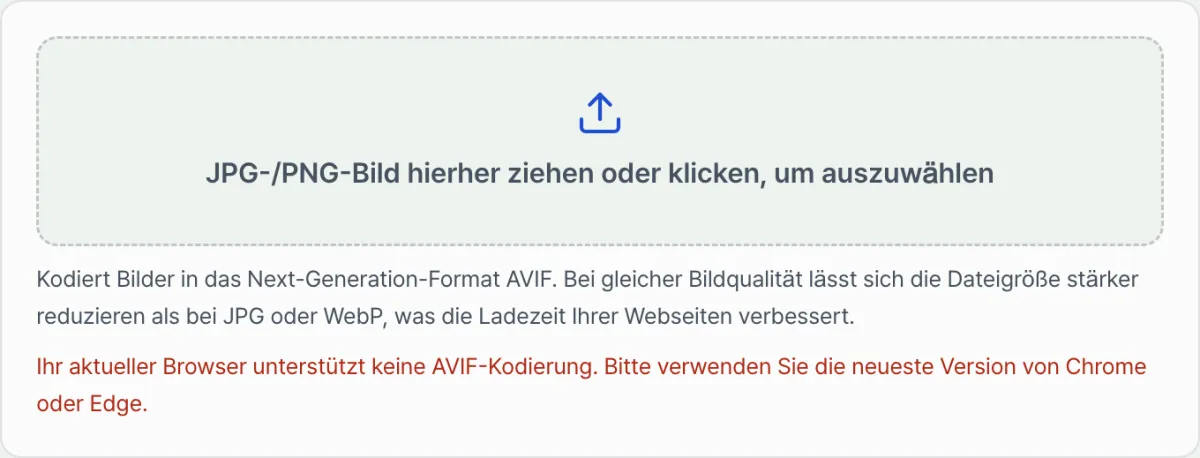
Was kann ich tun, wenn im Tool die Meldung „AVIF-Kodierung wird nicht unterstützt" erscheint?
Der Webbrowser (oder das Betriebssystem), den Sie gerade verwenden, unterstützt die aktuelle AVIF-Kodierungs-API noch nicht. Öffnen Sie die Seite in einer aktuellen Version von Chrome oder Edge, dann funktioniert die AVIF-Konvertierung wie vorgesehen.
Dieser Artikel basiert auf unserem koreanischen Original. Koreanisches Original lesen