
Eliminar líneas duplicadas: cómo ordenar una lista sin Excel
Contenido
Cuando en una lista de palabras clave, correos electrónicos o URL organizada en varias líneas se repite la misma línea, puedes resolverlo a mano sin ninguna función especial de Excel ni del Bloc de notas: basta con entender el principio. La clave está en separar los elementos por saltos de línea, decidir cómo comparar mayúsculas y espacios, y procesarlos en orden.
Este artículo explica ese principio paso a paso y, al final, te presenta una herramienta que hace la misma tarea directamente en el navegador.
Resumen ① El salto de línea (Enter) es el criterio que separa los elementos y también la unidad con la que se comparan los duplicados. ② Si dejas desactivada la opción «Ignorar mayúsculas y minúsculas», Apple y apple quedan como dos elementos distintos. ③ Si no activas «Limpiar espacios», un espacio invisible al principio o al final hace que la misma palabra no se detecte como duplicada y no se elimine.
Por qué se acumulan duplicados al unir listas
Es algo que ocurre a menudo cuando varias personas juntan en un mismo documento las palabras clave que ha investigado cada una, o cuando copias direcciones de correo desde varias páginas y las reúnes en una sola lista. Aunque la misma palabra aparezca varias veces con pequeñas diferencias de escritura (mayúsculas, minúsculas, espacios al principio o al final), no se nota con un simple vistazo.
Cuando la lista pasa de decenas o cientos de líneas, comparar una por una a mano lleva mucho tiempo y es fácil que algo se escape. Por eso conviene fijar primero con precisión el criterio de qué consideras «la misma línea» y qué no.
Cómo eliminar líneas duplicadas sin herramientas
Si sigues el principio, puedes ordenar una lista por tu cuenta con una hoja de cálculo o un editor de texto. El orden es el siguiente.
- Deja un elemento por línea. El salto de línea (Enter) es el criterio que separa los elementos. Si la lista está separada solo por comas o espacios, primero tienes que sustituir el separador por saltos de línea con la función de buscar y reemplazar, para que los pasos siguientes salgan bien.
- Elimina los espacios que no se ven. En una hoja de cálculo, la función TRIM quita los espacios del principio y del final de la cadena. En un editor de texto, basta con borrar los espacios al final de cada línea con buscar y reemplazar (Ctrl+H). Si te saltas este paso, «manzana» y «manzana » (con un espacio al final) quedan como cadenas distintas y no se detectan como duplicado.
- Decide si unificas mayúsculas y minúsculas. Determina si Apple y apple cuentan como el mismo elemento. Si quieres tratarlos como uno solo, crea una columna auxiliar con la función LOWER de la hoja de cálculo, unifica todo en minúsculas y compara esa columna.
- Ordena. Al ordenar, los valores iguales quedan juntos, así que encontrar los duplicados a simple vista resulta mucho más fácil. Si ordenas una lista en hangul, los elementos se colocan en orden alfabético coreano basado en el orden de las consonantes.
- Elimina los duplicados. Las hojas de cálculo suelen incluir, dentro del menú «Datos», una función para eliminar valores duplicados (en Excel, «Quitar duplicados»; en Google Sheets, «Eliminar duplicados»). Esa función solo deja un registro cuando los valores de la columna seleccionada son exactamente iguales, así que los pasos 2 y 3 tienen que estar hechos antes para que funcione como esperas.
El problema es que estos cinco pasos hay que repetirlos a mano cada vez que cambia la lista. Vuelves a aplicar las fórmulas, redefines el criterio de orden y cambias combinaciones de opciones para comprobar de nuevo el resultado.
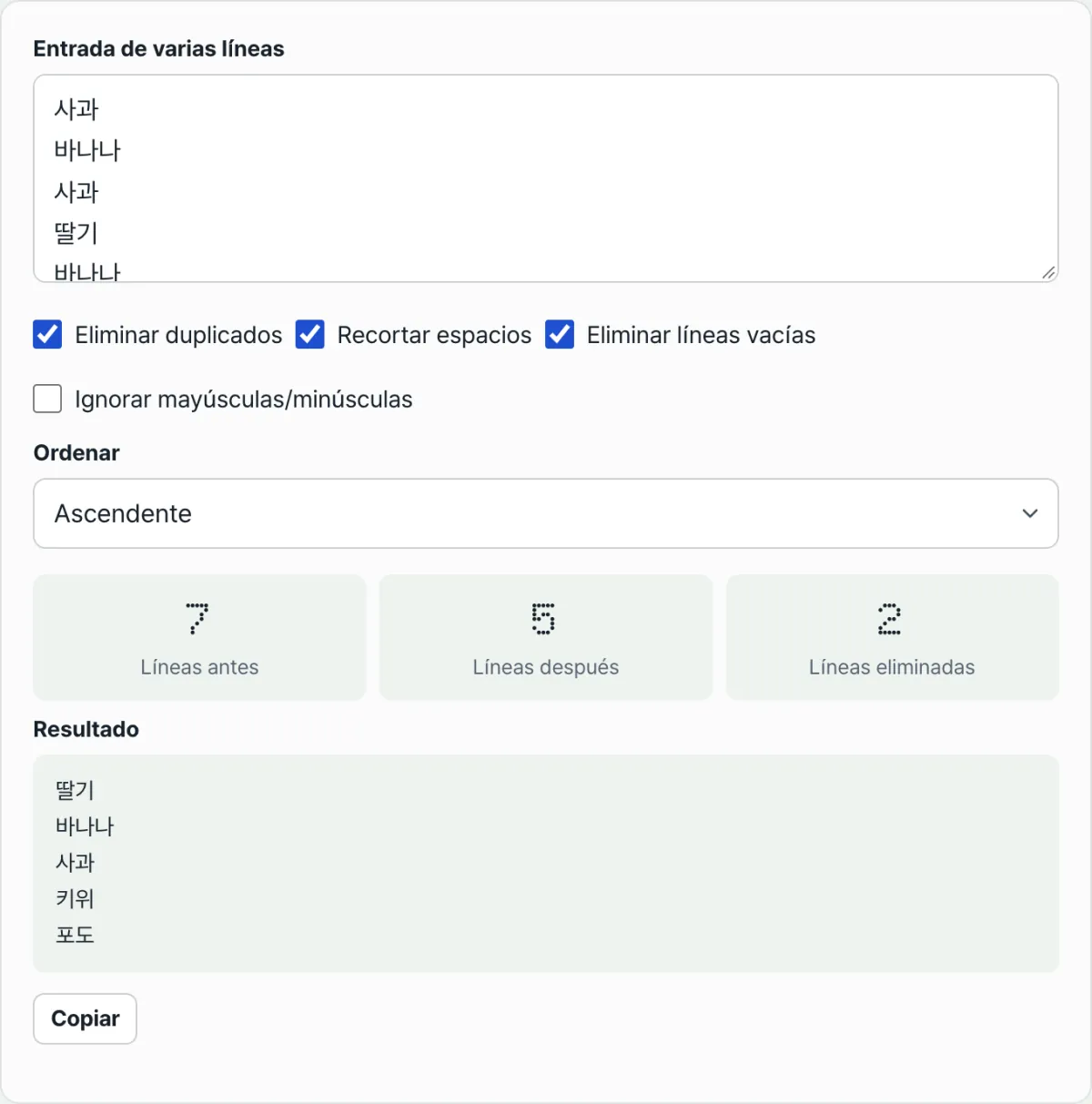
Compruébalo con nuestra herramienta gratuita «Eliminar líneas duplicadas y ordenar».
Elimina y ordena las líneas duplicadas directamente en el navegador, sin registrarte. La lista que introduces no se envía a ningún servidor.
Puntos que suelen confundir
Estos son los casos que de verdad dan problemas al ordenar una lista de esta manera.
| Situación | Resultado |
|---|---|
| «Ignorar mayúsculas y minúsculas» activado + Apple, apple | Se conserva solo la primera forma que aparece (Apple) y ambas se unifican en una |
| «Ignorar mayúsculas y minúsculas» desactivado + Apple, apple | Se tratan como líneas distintas y se conservan las dos |
| «Limpiar espacios» desactivado + «manzana», «manzana » (con espacio al final) | Se reconocen como cadenas diferentes y no se elimina el duplicado |
| «Limpiar espacios» activado + la misma entrada anterior | Se reconocen como el mismo valor y solo queda uno |
| «Eliminar líneas vacías» desactivado | Las líneas vacías también cuentan como un elemento y se suman al total de líneas |
| Orden «Ascendente» / «Descendente» | Se ordena según el criterio del coreano (orden alfabético coreano) |
| Orden «Aleatorio» | Mezcla los elementos y, al pulsar de nuevo «Volver a mezclar», los vuelve a mezclar en un orden nuevo |
Si eliges el orden «Ascendente» o «Descendente», la comparación se hace con el criterio del coreano. Los elementos en hangul se colocan en orden alfabético coreano, que sigue el orden de las consonantes, y lo que se mezcle en alfabeto latino o en números se ordena con el mismo criterio.
Si al número de líneas de antes del procesamiento le restas el número de líneas de después, obtienes el número de líneas eliminadas. Con esa cifra puedes ver al instante cuántas líneas se han descartado realmente.
En resumen
- El salto de línea es el criterio que separa los elementos, y la comparación de duplicados también se hace línea por línea.
- Antes de nada, decide si las mayúsculas y minúsculas cuentan como el mismo valor (Apple = apple) o como valores distintos.
- Si no limpias los espacios del principio y del final, la misma palabra queda como una cadena distinta y no se elimina el duplicado.
- El orden del hangul funciona con el orden alfabético coreano, basado en el orden de las consonantes.
- Antes que repetir los cinco pasos a mano cada vez, es más rápido activar y desactivar opciones y comprobar el resultado al momento.
Elimina y ordena las líneas duplicadas directamente en el navegador, sin registrarte. La lista que introduces no se envía a ningún servidor.
Preguntas frecuentes
¿Se pueden unificar los duplicados que difieren en mayúsculas y minúsculas?
Sí. Si activas «Ignorar mayúsculas y minúsculas», Apple y apple se consideran el mismo elemento y solo se conserva la línea que aparece primero. En pantalla, la forma que queda mantiene exactamente las mayúsculas y minúsculas con las que la escribiste, y el orden de clasificación también sigue ese criterio.
¿El hangul también se ordena alfabéticamente (en orden ganada)?
Sí. La comparación se hace con el criterio del coreano, así que los elementos en hangul se colocan en el orden alfabético coreano natural. También puedes elegir ascendente o descendente para ordenar en la dirección contraria.
¿La lista que introduzco se envía a un servidor?
No. Todo el procesamiento ocurre únicamente dentro del navegador, y la lista que pegas no se envía ni se guarda en ningún servidor.
Si elijo el orden «Aleatorio», ¿el resultado cambia cada vez?
Al seleccionar «Aleatorio», la lista se muestra con el orden mezclado. Aunque la entrada sea la misma, cada vez que pulses el botón «Volver a mezclar» se vuelve a mezclar en un orden nuevo.
Este artículo está adaptado de nuestro original en coreano. Leer el original en coreano