
Cómo extraer enlaces de Markdown y verlos en una tabla
Contenido
El problema de extraer solo los enlaces con formato [texto](URL) de un texto escrito en Markdown o de un README se reduce, al final, a encontrar con una expresión regular parejas de corchetes y paréntesis. Los enlaces y las imágenes () solo se distinguen por un signo de exclamación delante, así que en documentos largos es fácil pasarlos por alto al revisarlos a ojo.
Este artículo muestra el principio del análisis tal cual y repasa también los casos que este método deja escapar, como los enlaces de estilo referencia o las URL que contienen paréntesis.
Resumen ① Los enlaces de Markdown
[texto](URL)y las imágenesse distinguen únicamente por el signo de exclamación (!) que va delante. ② Los enlaces de estilo referencia ([texto][ref]) o los casos en los que la URL contiene paréntesis pueden no extraerse con precisión mediante una simple coincidencia de expresión regular. ③ Los resultados se pueden ver en tres formatos —tabla, lista de URL y JSON— y cada formato abarca un alcance de información distinto.
En documentos con muchos enlaces, contarlos a ojo sale peor
Por ejemplo, puede darse la situación de tener que sacar una lista solo con las URL de un README o de un borrador de blog al que le has añadido varias referencias, para traducirlo o revisarlo.
Los hipervínculos con forma [texto descriptivo](url) y los enlaces de imagen con forma  se parecen casi por completo a simple vista, así que al pasarlos a mano mientras haces scroll acabas confundiendo un enlace de imagen con un hipervínculo, o al contrario.
Si un documento tiene alrededor de diez enlaces, contarlos a mano no da errores graves. Pero con documentos en los que se mezclan decenas o cientos, la cosa cambia. Si no marcas qué enlace ya has copiado, aparecen duplicados u omisiones, y no es raro que un enlace corto metido entre párrafos se quede fuera por completo.
Cómo extraer enlaces leyendo directamente la sintaxis de Markdown
La sintaxis de enlace en línea de Markdown tiene la forma [texto del enlace](URL de destino), y la de imagen es la misma con un signo de exclamación delante: . Para localizar ambas directamente en el texto, basta con buscar con una expresión regular un par de corchetes y el par de paréntesis que va justo después.
Como patrón sería (!)?\[([^\]]+)\]\(([^)]+)\). El (!)? del principio captura el signo de exclamación que indica si es imagen o no, \[([^\]]+)\] captura el texto del enlace dentro de los corchetes y \(([^)]+)\) captura la URL dentro de los paréntesis.
Probarlo directamente en un documento real con grep
Si quieres hacerlo tú mismo en la terminal, grep es suficiente.
grep -oE '!?\[[^]]+\]\([^)]+\)' README.mdAl ejecutar este comando se imprime, una por línea, cada coincidencia de enlace o imagen del archivo. Si la línea del resultado empieza por el signo de exclamación, es una imagen; si no, un hipervínculo. Si activas el modo de expresión regular en el cuadro de búsqueda de tu editor de texto y pegas el mismo patrón, también puedes resaltar todas las coincidencias igual que antes.
Si pasas a mano esas coincidencias a una tabla o a una lista, obtienes el resultado que buscas. El principio es el mismo que aplica internamente la herramienta de abajo. La diferencia es que, si un documento tiene decenas o cientos de coincidencias, copiarlas una por una lleva tiempo.
Compruébalo con nuestra herramienta.
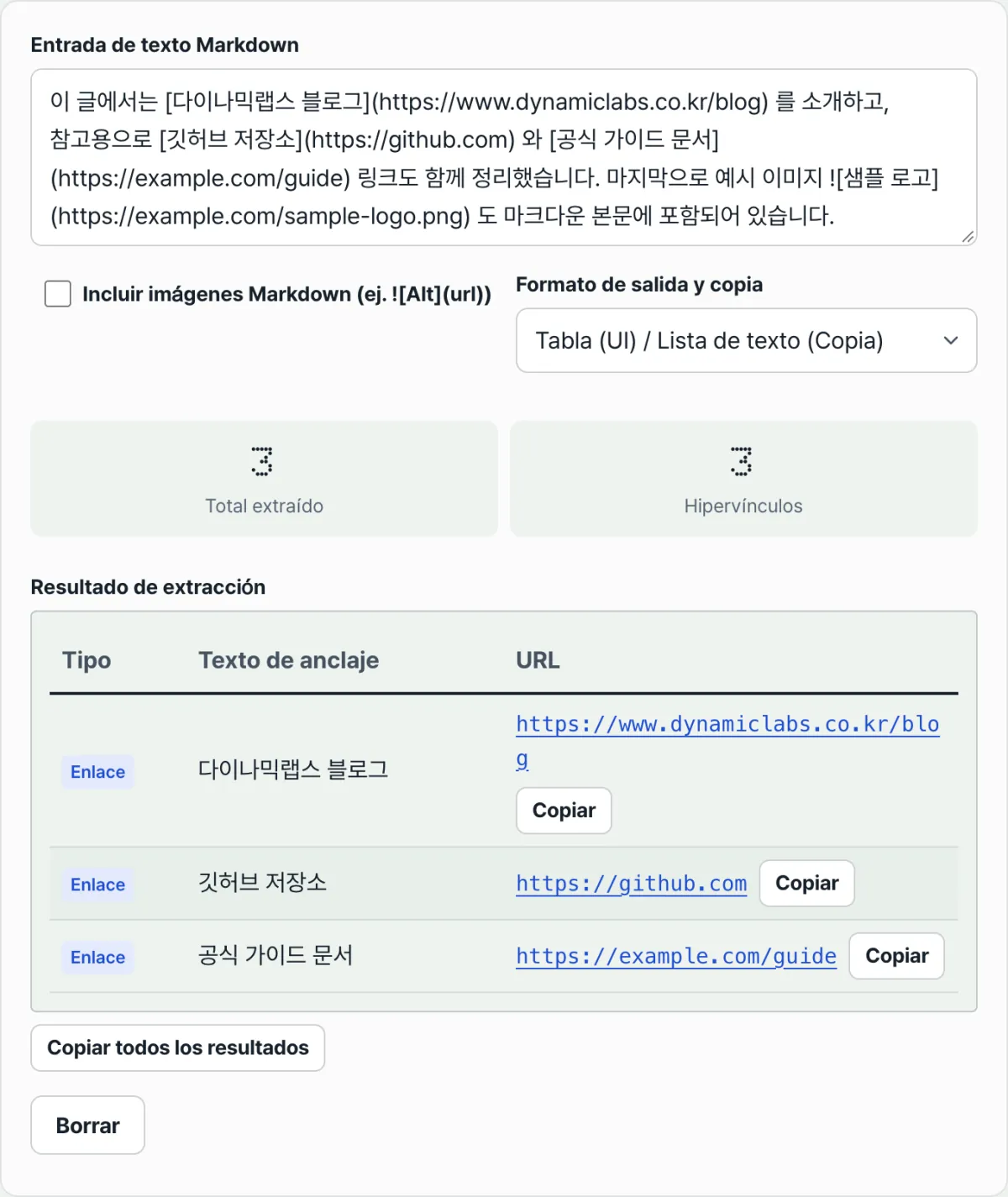
Solo tienes que pegar el texto y lo verás al instante en tabla, lista de URL o JSON. Funciona en el navegador, sin instalar nada ni registrarte.
Errores de percepción habituales y casos que este método deja escapar
Los formatos de salida son tres, y el alcance de la información que incluye cada uno es distinto.
| Formato | Qué muestra | Para qué sirve |
|---|---|---|
| Tabla | Texto ancla + URL en la que se puede hacer clic | Cuando quieres revisar juntos el texto del enlace y la dirección |
| Lista de URL | Solo las URL puras, una por línea | Cuando quieres copiar solo las direcciones y pegarlas en otro sitio |
| JSON | Arreglo de objetos {text, url, isImage} | Cuando quieres pasarlo tal cual a otro script o programa |
Por qué se quedan fuera los enlaces de estilo referencia
El punto que más se escapa son los enlaces de estilo referencia. La sintaxis [texto][ref], en la que van dos pares de corchetes seguidos y no hay paréntesis, tiene una estructura distinta a la del patrón [texto](URL), así que no coincide.
Con esta sintaxis hay que buscar además, aparte del cuerpo del texto, las líneas de definición con forma [ref]: URL y enlazarlas; eso es una tarea aparte que requiere otra expresión regular.
Los casos en los que la URL contiene paréntesis también se escapan con facilidad. Si en medio de la dirección hay paréntesis como (desambiguación), tal como ocurre en las URL de documentos wiki, la expresión regular se detiene en el primer paréntesis de cierre y la URL queda cortada por la mitad.
La opción de imágenes y el alcance de la validación de URL
Si los enlaces de imagen no aparecen en el resultado, casi siempre es cuestión de la opción. La casilla «Incluir imágenes» viene desactivada por defecto (false), así que, si no la activas, las coincidencias de  se excluyen de las estadísticas y de la lista de resultados.
Además, a las URL extraídas solo se les aplica un trim, sin ningún tipo de validación adicional, de modo que las direcciones con erratas o las rutas relativas también se incluyen tal cual en el resultado.
En resumen
- Los enlaces y las imágenes de Markdown se distinguen por el signo de exclamación (!) que va delante.
- Solo se extraen con precisión los enlaces en línea con forma
[texto](URL); los de estilo referencia no entran. - Si la URL contiene paréntesis, puede quedar cortada en el primer paréntesis de cierre.
- La casilla «Incluir imágenes» está desactivada por defecto, así que, si no la activas, los enlaces de imagen se quedan fuera del resultado.
- Los resultados se pueden ver en tres formatos —tabla, lista de URL y JSON— y puedes elegir el que mejor se adapte a lo que necesites.
Solo tienes que pegar el texto y lo verás al instante en tabla, lista de URL o JSON. Funciona en el navegador, sin instalar nada ni registrarte.
Preguntas frecuentes
¿También se extraen los enlaces de estilo referencia ([text][ref])?
No. Esta herramienta analiza de forma específica los enlaces en línea de Markdown con formato [texto](URL) y las imágenes con formato . Los enlaces de estilo referencia son una sintaxis distinta, con dos pares de corchetes seguidos y sin paréntesis, así que no coinciden con este patrón.
No veo los enlaces de imagen en el resultado, ¿a qué se debe?
A que la casilla «Incluir imágenes» que expliqué antes está desactivada. Al marcarla, las coincidencias de imagen con forma  se añaden a la lista de resultados y, además, en la zona de estadísticas de la parte superior aparece entonces el apartado «Enlaces de imagen».
¿Puedo hacer clic en las URL extraídas para abrirlas directamente?
En el formato de tabla, sí. Las direcciones que se listan en la tabla se muestran como hipervínculos en los que se puede hacer clic, así que puedes abrirlas en una ventana nueva y comprobar si la dirección sigue activa.
¿Qué valores salen al exportar en formato JSON?
Por cada enlace extraído aparece un objeto con forma {text, url, isImage} dentro de un arreglo. text es el texto dentro de los corchetes, url es la dirección dentro de los paréntesis (solo con trim aplicado, sin validación adicional) e isImage indica si se trata de un enlace de imagen, es decir, si llevaba el signo de exclamación.
Este artículo está adaptado de nuestro original en coreano. Leer el original en coreano