
Markdown-Links extrahieren: Hyperlinks und Bildlinks als Tabelle
Inhalt
Wenn Sie aus einem Markdown-Text oder einer README nur die Links im Format [Text](URL) herausziehen möchten, läuft das am Ende auf eine Aufgabe hinaus: Paare aus eckigen und runden Klammern per regulärem Ausdruck finden. Links und Bilder () unterscheiden sich nur durch ein vorangestelltes Ausrufezeichen. Bei längeren Dokumenten übersieht man beim bloßen Überfliegen deshalb leicht etwas.
Dieser Beitrag zeigt, wie dieses Parsing funktioniert, und beschreibt auch die Fälle, die das Verfahren nicht erfasst, etwa Links im Referenzstil oder URLs mit Klammern.
Zusammenfassung ① Markdown-Links
[Text](URL)und Bilderunterscheiden sich nur durch das vorangestellte Ausrufezeichen (!). ② Links im Referenzstil ([text][ref]) oder URLs, die selbst Klammern enthalten, werden von einem einfachen Regex-Abgleich unter Umständen nicht korrekt extrahiert. ③ Das Ergebnis lässt sich als Tabelle, URL-Liste oder JSON ausgeben. Je nach Format enthält es unterschiedlich viele Informationen.
In Dokumenten mit vielen Links verzählt man sich beim Abzählen von Hand eher
Ein Beispiel: Sie haben eine README oder einen Blogentwurf mit zahlreichen Quellenangaben, den Sie übersetzen oder prüfen wollen, und brauchen dafür nur die URLs als Liste.
Hyperlinks der Form [Beschreibungstext](url) und Bildlinks der Form  sehen sich auf den ersten Blick fast zum Verwechseln ähnlich. Wer beim Scrollen von Hand abtippt, hält deshalb schnell einen Bildlink für einen Hyperlink oder lässt umgekehrt einen Hyperlink weg.
Bei etwa zehn Links in einem Dokument kann man sich kaum groß verzählen. Bei einigen Dutzend bis mehreren Hundert Links sieht das anders aus. Wenn Sie nicht markieren, welchen Link Sie schon übertragen haben, entstehen Duplikate oder Lücken. Auch ein kurzer Link zwischen zwei Absätzen fällt häufig komplett durchs Raster.
Markdown-Links per Syntax-Analyse extrahieren
Die Syntax eines Inline-Links in Markdown lautet [Linktext](Ziel-URL). Bilder haben dieselbe Form mit einem vorangestellten Ausrufezeichen: . Um beides direkt im Text zu finden, genügt es, mit einem regulären Ausdruck ein Paar eckiger Klammern samt unmittelbar folgendem Paar runder Klammern zu suchen.
Als Muster geschrieben lautet das (!)?\[([^\]]+)\]\(([^)]+)\). Das (!)? am Anfang erkennt, ob es sich um ein Bild handelt (Ausrufezeichen). \[([^\]]+)\] erfasst den Linktext in den eckigen Klammern, \(([^)]+)\) die URL in den runden Klammern.
Mit grep direkt auf ein echtes Dokument anwenden
Im Terminal reicht dafür auch grep:
grep -oE '!?\[[^]]+\]\([^)]+\)' README.mdDieser Befehl gibt alle Link- und Bildtreffer der Datei zeilenweise aus. Beginnt eine Ergebniszeile mit einem Ausrufezeichen, ist es ein Bild, andernfalls ein Hyperlink. Sie können auch in der Suchfunktion eines Texteditors den Regex-Modus aktivieren und dasselbe Muster eingeben. Dann werden ebenfalls alle Treffer hervorgehoben.
Die gefundenen Treffer können Sie anschließend von Hand in eine Tabelle oder Liste übertragen. Das Prinzip entspricht dem, was das unten verlinkte Tool intern macht. Wenn ein Dokument aber einige Dutzend bis mehrere Hundert Treffer enthält, kostet allein das Abtippen eine Menge Zeit.
Mit unserem Tool prüfen:
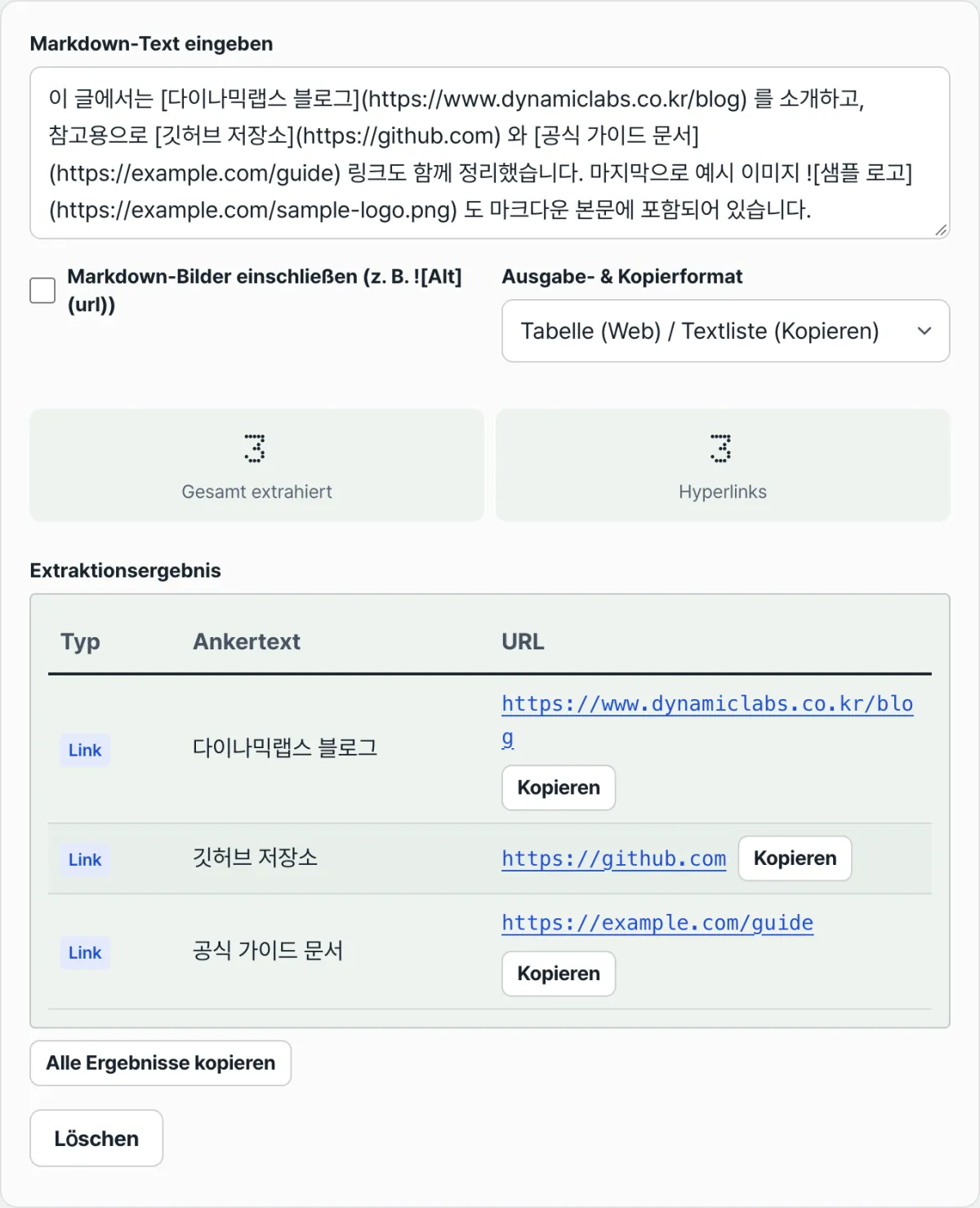
Einfach einfügen, und Sie erhalten sofort Tabelle, URL-Liste und JSON. Ohne Installation oder Anmeldung direkt im Browser.
Häufige Irrtümer und Fälle, die dieses Verfahren nicht erfasst
Es gibt drei Ausgabeformate, die unterschiedlich viele Informationen enthalten.
| Format | Inhalt | Geeignet, wenn … |
|---|---|---|
| Tabelle | Ankertext + anklickbare URL | Sie Linktext und Adresse zusammen prüfen möchten |
| URL-Liste | Nur die reinen URLs, zeilenweise | Sie nur die Adressen kopieren und anderswo einfügen möchten |
| JSON | Array aus Objekten der Form {text, url, isImage} | Sie die Daten direkt in ein anderes Skript oder Programm übernehmen möchten |
Warum fehlen Links im Referenzstil?
Am häufigsten übersehen werden Links im Referenzstil. Die Syntax [Text][ref] mit zwei aufeinanderfolgenden eckigen Klammerpaaren und ohne runde Klammern ist strukturell anders aufgebaut als das Muster [Text](URL) und wird deshalb nicht erkannt.
Bei dieser Schreibweise müssen zusätzlich die Definitionszeilen der Form [ref]: URL gefunden und mit den Verweisen im Text verknüpft werden. Das ist eine eigene Aufgabe, die einen anderen regulären Ausdruck erfordert.
Auch URLs, die selbst Klammern enthalten, werden leicht übersehen. Steht mitten in der Adresse eine Klammer wie (Begriffsklärung), wie es bei Wikipedia-URLs vorkommt, endet der reguläre Ausdruck an der ersten schließenden Klammer. Die URL wird dann mittendrin abgeschnitten.
Bildoption und Umfang der URL-Prüfung
Wenn Bildlinks im Ergebnis fehlen, liegt das meist an einer Einstellung. Das Kontrollkästchen „Bilder einbeziehen“ ist standardmäßig deaktiviert (false). Solange Sie es nicht aktivieren, werden Treffer der Form  weder in der Statistik noch in der Ergebnisliste berücksichtigt.
Außerdem wird auf die extrahierten URLs nur trim angewendet, eine weitere Gültigkeitsprüfung findet nicht statt. Adressen mit Tippfehlern oder relative Pfade landen daher unverändert im Ergebnis.
Zusammenfassung
- Markdown-Links und Bilder unterscheiden sich nur durch das vorangestellte Ausrufezeichen (!).
- Nur Inline-Links der Form
[Text](URL)werden exakt extrahiert, Links im Referenzstil werden nicht erfasst. - Enthält eine URL Klammern, kann sie an der ersten schließenden Klammer abgeschnitten werden.
- Das Kontrollkästchen „Bilder einbeziehen“ ist standardmäßig deaktiviert. Ohne Aktivierung fehlen Bildlinks im Ergebnis.
- Das Ergebnis lässt sich als Tabelle, URL-Liste oder JSON ausgeben. Wählen Sie das Format, das zu Ihrem Zweck passt.
Einfach einfügen, und Sie erhalten sofort Tabelle, URL-Liste und JSON. Ohne Installation oder Anmeldung direkt im Browser.
Häufig gestellte Fragen
Werden auch Links im Referenzstil ([text][ref]) extrahiert?
Nein. Das Tool analysiert gezielt nur Inline-Markdown-Links im Format [Text](URL) und Bilder im Format . Links im Referenzstil sind eine eigene Syntax mit aufeinanderfolgenden eckigen Klammerpaaren und ohne runde Klammern, daher erfasst dieses Muster sie nicht.
Warum werden Bildlinks im Ergebnis nicht angezeigt?
Das liegt daran, dass das zuvor beschriebene Kontrollkästchen „Bilder einbeziehen“ deaktiviert ist. Sobald Sie es aktivieren, werden Bildtreffer der Form  in die Ergebnisliste aufgenommen, und im Statistikbereich oben erscheint erst dann zusätzlich der Eintrag „Bildlinks“.
Kann ich die extrahierten URLs direkt anklicken und öffnen?
In der Tabellenansicht ja. Die URLs in der Tabelle werden als anklickbare Hyperlinks dargestellt. So können Sie sie in einem neuen Fenster öffnen und prüfen, ob die Adresse noch erreichbar ist.
Welche Werte liefert die Ausgabe im JSON-Format?
Für jeden extrahierten Link wird ein Objekt der Form {text, url, isImage} in einem Array ausgegeben. „text“ ist der Text in den eckigen Klammern, „url“ die Adresse in den runden Klammern (nur mit trim bearbeitet, keine weitere Gültigkeitsprüfung), und „isImage“ gibt an, ob es sich um einen Bildlink mit vorangestelltem Ausrufezeichen handelt.
Dieser Artikel basiert auf unserem koreanischen Original. Koreanisches Original lesen