
Hexdump lesen: Offset, Hexwerte und ASCII-Spalte erklärt
Inhalt
Die langen Reihen hexadezimaler Zahlen in einer Hexdump-Ansicht und die Zeichenfolge mit Punkten (.) rechts daneben lassen sich ohne Weiteres lesen, sobald Sie die drei festen Spalten verstehen: Offset, Hexadezimalwerte und ASCII.
Das Prinzip ist dasselbe, wenn Sie im Terminal xxd oder hexdump -C ausführen oder wenn ein anderes Programm die Rohbytes in diesem Format ausgibt. Dieser Beitrag erklärt der Reihe nach, wie dieser Aufbau entsteht und wie Sie jede Spalte lesen.
Zusammenfassung ① Der Offset links ist die Byte-Position, an der die Zeile beginnt. Die Umschaltung zwischen Hexadezimal und Dezimal zeigt dieselbe Position lediglich mit anderen Ziffern. ② Der mittlere Bereich enthält die Bytewerte als zweistellige Hexadezimalzahlen (00–FF), jeweils 8 oder 16 pro Zeile. ③ Ein Punkt (.) im rechten Bereich zwischen |...| ersetzt ein Byte, das sich nicht als Zeichen auf dem Bildschirm darstellen lässt.
Wann Ihnen ein Hexdump begegnet
Wenn Sie eine Datei in einem Texteditor öffnen und die Zeichen kaputt aussehen, werfen Sie mitunter mit einem Hex-Viewer einen Blick auf die ersten Bytes, um zu prüfen, ob die Ursache in der Zeichenkodierung der Datei liegt.
Manchmal lässt sich auch der tatsächliche Inhalt einer Datei nicht allein an der Dateiendung erkennen. Dann müssen Sie die ersten Bytewerte selbst ansehen und beurteilen.
Die Hexdump-Ansicht, die Ihnen dann begegnet, liefert meist nur Zahlen ohne jede Erklärung: links eine achtstellige Zahl, in der Mitte Hexadezimalwerte in zwei Blöcken und rechts eine Zeichenfolge voller Punkte.
Das Problem: Diese Darstellung wird bei der Programmierung, der Netzwerkanalyse, der Prüfung von Dateiformaten und in vielen anderen Bereichen immer wieder verwendet. Wer den Aufbau einmal kennt, kann den Hexdump jedes beliebigen Programms nach demselben Prinzip lesen. Wer ihn nicht kennt, steht jedes Mal erneut vor demselben Bildschirm und kommt nicht weiter.
Hexdump ohne Tool selbst erzeugen und lesen
Einen Hexdump können Sie auch ohne spezielles Programm ansehen.
Im Terminal von macOS und Linux sind die Befehle xxd Dateiname und hexdump -C Dateiname standardmäßig vorhanden, in der Windows PowerShell gibt es den Befehl Format-Hex Dateiname. Der grundlegende Aufbau der Ausgabe ist bei all diesen Befehlen derselbe.
So entsteht der Aufbau:
- Die Ausgangsdaten werden in Bytes zerlegt. Bei Text wird jedes Zeichen nach den UTF-8-Regeln in 1 bis 4 Bytes umgewandelt, bei einer Datei werden die Bytes so verwendet, wie sie gespeichert sind.
- Es wird festgelegt, wie viele Bytes pro Zeile angezeigt werden. Üblich sind 8 oder 16.
- Für jede Zeile wird die Startposition (der Offset) berechnet. Der Offset ergibt sich aus „Zeilennummer × Bytes pro Zeile“.
- Jeder Bytewert wird als zweistellige Hexadezimalzahl (00–FF) geschrieben und waagerecht aufgereiht.
- Liegt derselbe Bytewert im Bereich 32–126 (druckbares ASCII), steht rechts daneben das entsprechende Zeichen, andernfalls ein Punkt (.).
Offset und Bytewerte an einem Beispiel
Wenn Sie zum Beispiel die Zeichenfolge ABCDEFGHIJKLMNOPQRST aus 20 Buchstaben mit 16 Bytes pro Zeile als Hexdump ausgeben, sieht das so aus:
00000000  41 42 43 44 45 46 47 48  49 4A 4B 4C 4D 4E 4F 50  |ABCDEFGHIJKLMNOP|
00000010  51 52 53 54                                       |QRST|
Die erste Zeile enthält 16 Bytes, vom 0. Byte (A) bis zum 15. Byte (P). Die zweite Zeile beginnt mit dem 16. Byte (Q).
Schreiben Sie diese Position 16 hexadezimal, lautet sie 00000010, dezimal 00000016. Die Position ist exakt dieselbe, nur die Zahl sieht je nach Zahlensystem anders aus.
Wann Punkte (.) erscheinen
Wenn Steuerzeichen oder Zeichen enthalten sind, die mit mehreren Bytes kodiert werden, tauchen im rechten Bereich Punkte auf. Steht im Text beispielsweise ein Zeilenumbruch (0x0A), lässt er sich nicht direkt als Bildschirmzeichen wiedergeben und wird durch einen Punkt ersetzt.
Ein koreanisches Hangul-Zeichen wird in UTF-8 normalerweise mit 3 Bytes kodiert. Alle drei Bytewerte liegen über 127 und damit außerhalb des druckbaren ASCII-Bereichs (32–126).
Im mittleren Hex-Bereich erscheinen deshalb die exakten Bytewerte, im rechten ASCII-Bereich dagegen statt des Zeichens drei Punkte nebeneinander.
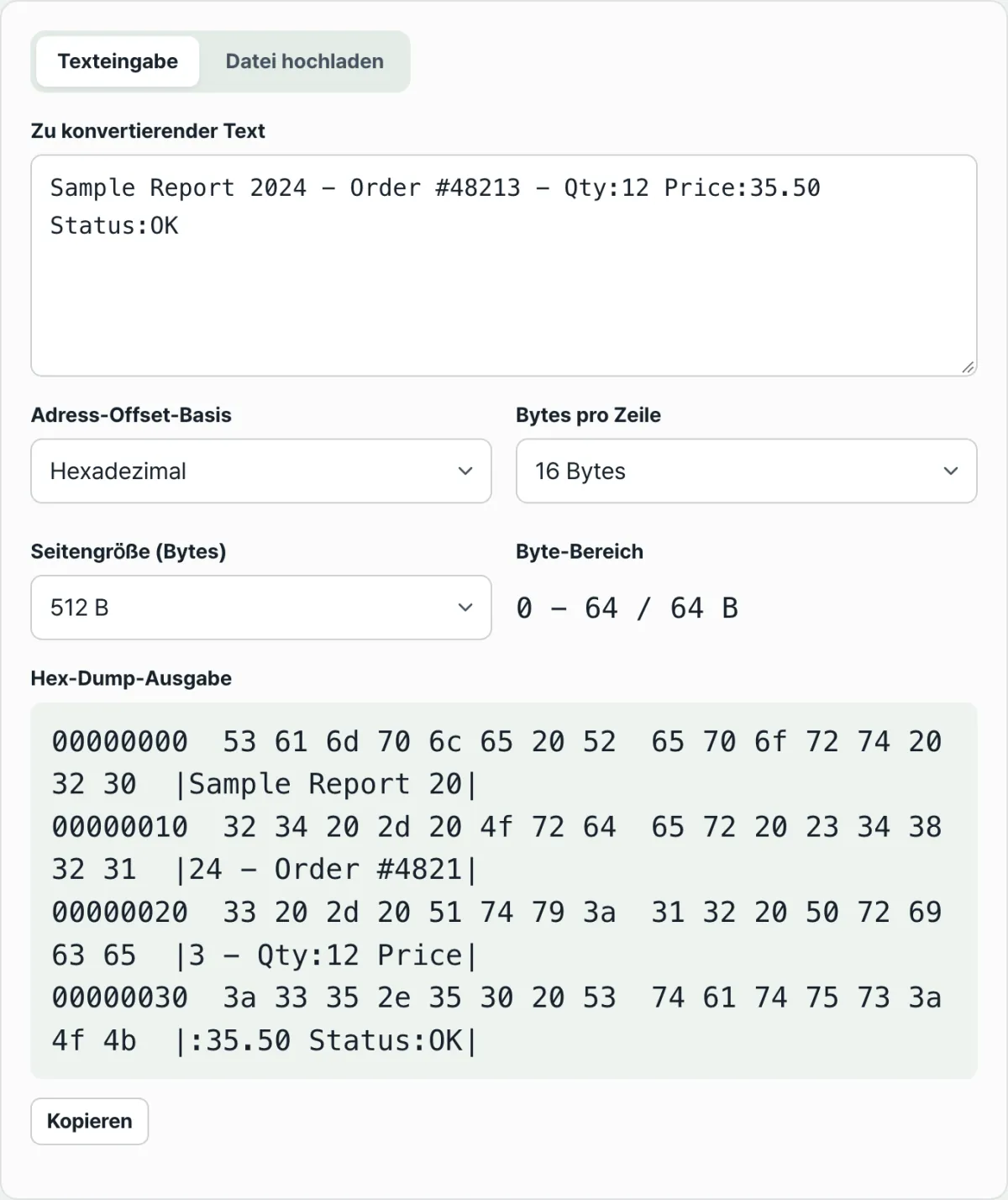
Wenn Sie diesen Vorgang nicht von Hand nachrechnen, sondern direkt sehen möchten, in welchen Hexdump sich Ihr eigener Text oder Ihre Datei umwandelt, können Sie es mit unserem Tool „Hex-Dump-Viewer für Binärdaten“ prüfen.
Geben Sie Text ein oder laden Sie eine Datei hoch – den Hexdump sehen Sie sofort, ganz ohne Installation oder Registrierung.
Typische Verwechslungen
| Was verwirrt | Was es tatsächlich bedeutet |
|---|---|
| Der Offset sieht bei Umschaltung zwischen Hexadezimal und Dezimal anders aus | Dieselbe Position, nur in einem anderen Zahlensystem geschrieben; die gemeinte Stelle in den Daten bleibt gleich |
| Im ASCII-Bereich stehen viele Punkte (.) | Lediglich eine besser lesbare Ersatzdarstellung für Steuerzeichen von 0x00 bis 0x1F und nicht druckbare Bytes ab 127, kein Datenschaden |
| Es gibt mehr Bytes als eingegebene Zeichen | Hangul und andere Zeichen werden in UTF-8 mit mehreren Bytes pro Zeichen kodiert |
| Ändert man die Bytes pro Zeile (8/16), ändert sich die Zeilenzahl | Es ändert sich nur, wie viele Bytes in eine Zeile passen; die Gesamtdaten bleiben gleich |
| Bei einer großen Datei ist nur ein Teil zu sehen | Das ist lediglich Paginierung in Seiten von 256 B bis 4 KB; die übrigen Abschnitte sind ebenfalls vorhanden |
Besonders leicht missverstanden wird der letzte Punkt, die Paginierung. Eine große Datei komplett auf einmal im Browser darzustellen, wäre langsam. Das Tool zeigt deshalb nur so viel an, wie die gewählte Seitengröße vorgibt, und den Rest auf den folgenden Seiten.
Was Sie sehen, sind also nicht die gesamten Daten, sondern nur der Abschnitt, den Sie gerade betrachten.
Zusammenfassung
- Ein Hexdump ist eine Darstellungsform, bei der Text (UTF-8-kodiert) oder eine Datei (Rohbytes) in ein Byte-Array umgewandelt und mit 8 oder 16 Bytes pro Zeile angezeigt wird.
- Der Offset links ist die Byte-Position, an der die Zeile beginnt. Hexadezimale und dezimale Schreibweise zeigen dieselbe Position nur mit anderen Ziffern.
- Der mittlere Bereich enthält die Bytewerte als zweistellige Hexadezimalzahlen. Im rechten Bereich zwischen |...| werden nur Bytes im Bereich 32–126 als Zeichen angezeigt, alle anderen als Punkt (.).
- Viele Punkte (.) bedeuten nicht, dass die Daten beschädigt sind. Es ist lediglich eine sichere Kennzeichnung von Werten, die sich nicht als Bildschirmzeichen wiedergeben lassen.
- Große Datenmengen werden seitenweise angezeigt, daher ist der sichtbare Teil nicht unbedingt die gesamten Daten.
Geben Sie Text ein oder laden Sie eine Datei hoch – den Hexdump sehen Sie sofort, ganz ohne Installation oder Registrierung.
Häufig gestellte Fragen
Warum gibt es mehr Bytes als Zeichen, wenn ich Text eingebe?
ASCII-Zeichen wie englische Buchstaben und Ziffern werden in UTF-8 mit 1 Byte kodiert. Zeichen mit einem großen Unicode-Bereich, etwa Hangul oder Emojis, werden dagegen normalerweise mit 3 bis 4 Bytes kodiert.
Deshalb erscheinen im Hexdump auch bei der Eingabe eines einzigen Hangul-Zeichens mehrere Bytewerte, und im ASCII-Bereich stehen statt des Zeichens so viele Punkte (.), wie es Bytes sind.
Warum unterscheidet sich der Offset in hexadezimaler und dezimaler Darstellung?
Der Offset gibt die absolute Position des ersten Bytes der Zeile als achtstellige Zahl an. Dieselbe Position erscheint hexadezimal geschrieben zum Beispiel als 00000010, dezimal als 00000016.
Die gemeinte Position bleibt dieselbe, es ändert sich nur das Zahlensystem, in dem die Zahl geschrieben wird.
Ist die Datei beschädigt, wenn im ASCII-Bereich viele Punkte (.) stehen?
Nein. Ein Punkt ersetzt ein Byte, das sich nicht als Zeichen auf dem Bildschirm wiedergeben lässt, also Steuerzeichen im Bereich 0x00 bis 0x1F oder nicht druckbare Bytes ab 127.
Der tatsächliche Wert dieser Bytes steht unverändert und exakt im mittleren Hex-Bereich. Allein anhand der Zahl der Punkte lässt sich daher nicht beurteilen, ob eine Datei beschädigt ist.
Was ist der Standard: 8 oder 16 Bytes pro Zeile?
Beide sind in der Praxis weit verbreitet, einen einzigen festgelegten Standard gibt es nicht. Der Befehl hexdump -C unter macOS und Linux zeigt standardmäßig 16 Bytes pro Zeile an, einige Debugger und Tools verwenden dagegen 8 Bytes.
Wenn Sie die Zahl der Bytes pro Zeile ändern, bleiben die Daten selbst unverändert, nur die Zeilenaufteilung ist eine andere.
Dieser Artikel basiert auf unserem koreanischen Original. Koreanisches Original lesen