
HTML Leerzeichen entfernen: Was beim Komprimieren wegfällt
Inhalt
Sie haben HTML-Quelltext kopiert, in dem Einrückungen und Zeilenumbrüche überall verstreut sind, und möchten die Dateigröße verringern. Oft scheuen Sie aber davor zurück, weil Sie fürchten, dass dabei Script- oder Style-Code beschädigt wird.
Beim HTML-Komprimieren (Minify) werden nur Leerzeichen, Zeilenumbrüche und Kommentare zwischen den Tags entfernt. Der Code innerhalb von script, style, pre und textarea bleibt unverändert erhalten. Dieser Artikel erklärt anhand der Funktionsweise, was die Komprimierung tatsächlich entfernt und was sie stehen lässt, und wie sich die Ersparnis in Prozent berechnet.
Kurz gefasst ① Beim HTML-Komprimieren werden nur Leerzeichen und Zeilenumbrüche zwischen und innerhalb von Tags entfernt. Text, der ausschließlich aus Leerraum besteht, wird vollständig gelöscht. ② Der Code innerhalb von script, style, pre und textarea wird als eigenes Token eingestuft und in jedem Fall unverändert durchgereicht. ③ Die Ersparnis ergibt sich, indem Original und Ergebnis jeweils in Byte gemessen werden: (1 - Ergebnis-Byte/Original-Byte) × 100.
Warum ist HTML aus den Entwicklertools so umfangreich?
Wenn Sie in den Entwicklertools des Browsers ein Element mit „Copy outerHTML“ (Äußeres HTML kopieren) übernehmen, werden die Einrückungen und Zeilenumbrüche der ursprünglichen Darstellung bei jedem Tag mitkopiert.
Bei HTML, das Editoren oder Template-Engines erzeugen, sieht es ähnlich aus: Häufig nehmen Leerzeichen mehr Platz ein als der eigentliche Inhalt.
Fügen Sie solchen Quelltext unverändert in eine E-Mail-Vorlage, eine API-Antwort oder eine statische Seite ein, wächst die Datei allein durch unsichtbare Leerzeichen spürbar. Probleme entstehen vor allem, wenn Sie das von Hand bereinigen wollen.
Entfernen Sie unbedacht auch die Zeilenumbrüche innerhalb von <script>, wird eine auskommentierte JS-Zeile mit der nächsten Zeile verschmolzen und der Code bricht. Löschen Sie die Leerzeichen in <pre>, fällt die angezeigte Formatierung komplett in sich zusammen.
Leerzeichen ohne Tool selbst entfernen
Wenn Sie das Prinzip der HTML-Komprimierung kennen, können Sie dieselbe Arbeit auch von Hand erledigen. Es gibt ein einziges Kriterium dafür, welche Leerzeichen weg dürfen und welche bleiben müssen.
Leerzeichen zwischen Tags und zwischen Tag-Attributen können Sie entfernen, ohne die Dokumentstruktur zu verändern. Leerzeichen innerhalb von script, style, pre und textarea dürfen Sie nicht entfernen, denn sie sind selbst Code beziehungsweise Formatierung.
Wenden Sie dieses Kriterium in der Suchen-und-Ersetzen-Funktion (mit regulären Ausdrücken) Ihres Texteditors an, können Sie auch manuell aufräumen.
- Markieren Sie zuerst die Bereiche
<script>,<style>,<pre>und<textarea>und nehmen Sie sie von den folgenden Schritten aus. - Ersetzen Sie in den übrigen Bereichen das Muster „
>, danach ein oder mehrere Leerzeichen, danach<“ (>\s+<) durch><. So entfernen Sie die Leerzeichen zwischen den Tags. - Stehen zwischen Tag-Attributen mehrere Leerzeichen oder Zeilenumbrüche, kürzen Sie diese auf ein einzelnes Leerzeichen.
- Ob Sie Kommentare (
<!-- ... -->) entfernen, ist optional. Sofern sie nicht zum Debuggen gedacht sind, können sie ohne Bedenken weg.
Wie viel Sie gespart haben, prüfen Sie an der Dateigröße. Haben Sie ein Terminal, führen Sie vor und nach dem Bereinigen jeweils wc -c dateiname.html aus und vergleichen die Byte-Zahlen (bei UTF-8 zählt wc -c Bytes, nicht Zeichen).
Berechnen Sie die beiden Werte mit (1 - Byte nach der Bereinigung ÷ Byte vor der Bereinigung) × 100, erhalten Sie die Ersparnis.
Übrigens fasst der Browser Leerzeichen und Zeilenumbrüche zwischen Tags beim Rendern ohnehin zu einem einzigen Leerzeichen zusammen oder ignoriert sie (ausgenommen sind <pre> und <textarea>). Deshalb ändert sich die Anordnung von Block-Elementen auf dem Bildschirm nicht, wenn Sie die Leerzeichen zwischen Tags entfernen.
Mit unserem Tool ausprobieren.
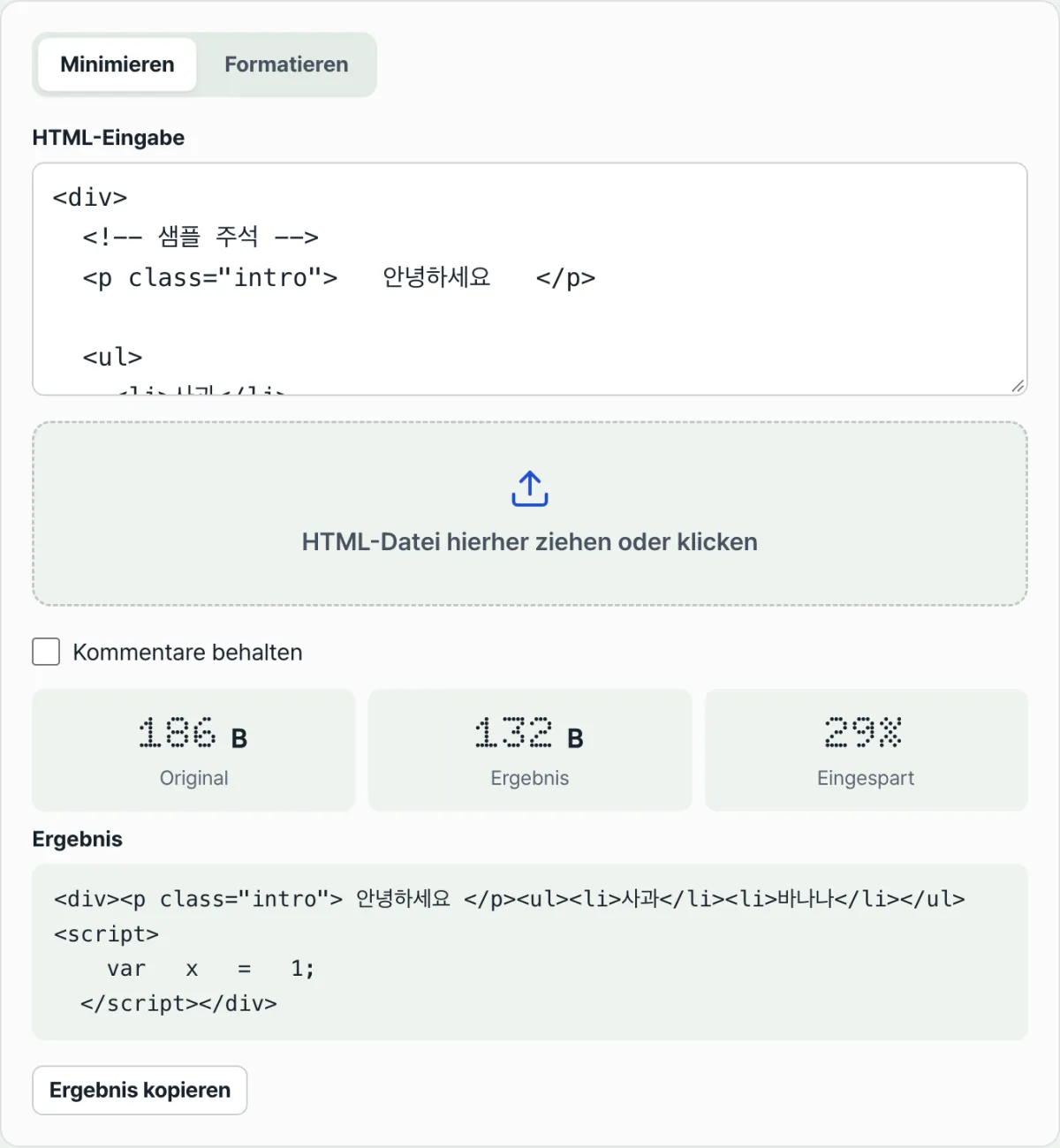
Fügen Sie Ihren HTML-Code ein und sehen Sie sofort das Ergebnis der Komprimierung (Minify) oder Formatierung (Beautify) samt Ersparnis in Prozent. Ohne Installation und Anmeldung, direkt im Browser.
Häufige Missverständnisse beim Komprimieren
Das häufigste Missverständnis lautet: „Wird beim Komprimieren auch der Script- oder CSS-Code kleiner?“ Nein.
Zur Sicherheit stuft dieses Tool den Inhalt von script, style, pre und textarea bereits auf Token-Ebene separat ein und reicht ihn unverändert durch. Wenn Sie in JS oder CSS selbst Variablennamen kürzen oder die Syntax komprimieren wollen, brauchen Sie ein eigenes Tool dafür.
| Gegenstand | Verhalten beim Komprimieren (Minify) |
|---|---|
| Leerzeichen und Zeilenumbrüche zwischen und innerhalb von Tags | Auf ein Leerzeichen verkürzt oder ganz entfernt |
| Textknoten, die nur aus Leerraum bestehen | Vollständig gelöscht |
| Kommentare | Standardmäßig gelöscht, nur mit aktivierter Option „Kommentare beibehalten“ bleiben sie erhalten |
| Inhalt von script, style, pre und textarea | Unverändert, wird nicht angetastet |
Das zweite Missverständnis betrifft die Frage, um wie viel Prozent sich die Größe „immer“ verringert. Eine feste Zahl gibt es nicht. Sie hängt davon ab, wie viele Einrückungen und Zeilenumbrüche das Original enthielt. Template-Ausgaben mit vielen Einrückungen werden meist um etwa 10 bis 40 % kleiner, bei Quelltext, der bereits komprimiert war, kann die Ersparnis nahe bei 0 % liegen.
Der dritte Fall: „Nach dem Komprimieren sieht die Darstellung minimal anders aus.“ Die Ursache sind Leerzeichen zwischen Inline-Elementen.
Steht zwischen Elementen, die innerhalb einer Zeile fließen, wie <span> oder <a>, auch nur ein einziges Leerzeichen, stellt der Browser dieses als einen Abstand dar. Wird es beim Komprimieren vollständig entfernt, verschwindet auch dieser tatsächlich dargestellte Abstand, und Wörter oder Icons, die zuvor getrennt standen, können aneinanderkleben.
Zusammenfassung
- Die HTML-Komprimierung betrifft nur Leerzeichen und Zeilenumbrüche zwischen und innerhalb von Tags sowie Textknoten, die ausschließlich aus Leerraum bestehen.
- Der Inhalt von script, style, pre und textarea bleibt unverändert erhalten, damit der Code nicht beschädigt wird.
- Die Ersparnis (%) ist die Differenz der Byte-Größe von Original und Ergebnis, berechnet mit (1 - Ergebnis-Byte/Original-Byte) × 100.
- Die Ersparnis hängt von der Menge an Leerraum im Original ab. Anhand einer bestimmten Zahl lässt sich daher nicht beurteilen, ob ein Ergebnis normal oder auffällig ist.
- Fallen Leerzeichen zwischen Inline-Elementen weg, können beim Rendern minimale Abstandsunterschiede entstehen.
Fügen Sie Ihren HTML-Code ein und sehen Sie sofort das Ergebnis der Komprimierung (Minify) oder Formatierung (Beautify) samt Ersparnis in Prozent. Ohne Installation und Anmeldung, direkt im Browser.
Häufig gestellte Fragen
Wie viel kleiner wird HTML durch das Komprimieren?
Weil Leerzeichen, Zeilenumbrüche zwischen den Tags und Kommentare entfernt werden, wird ein Original mit vielen Einrückungen meist um etwa 10 bis 40 % kleiner. Die genaue Ersparnis sehen Sie in der Statistik über dem Ergebnis, zusammen mit der Byte-Größe von Original und Ergebnis.
Wird auch Script- oder CSS-Code komprimiert?
Nein. Der Inhalt von <script>, <style>, <pre> und <textarea> wird als eigenes Token eingestuft und in jedem Fall unverändert durchgereicht. Wollen Sie den Code darin selbst verkleinern (zum Beispiel durch kürzere Variablennamen), benötigen Sie ein eigenes JS- bzw. CSS-Minify-Tool.
Kann das Ergebnis nach dem Komprimieren anders aussehen als das Original?
Nach standardkonformer HTML-Verarbeitung bleiben Tag-Struktur und Textinhalt erhalten. Werden jedoch Leerzeichen zwischen Inline-Elementen vollständig entfernt, kann sich die Darstellung minimal verändern. Prüfen Sie das Ergebnis daher vor dem Einsatz kurz mit eigenen Augen.
Welche Einrückungsgröße soll ich beim Formatieren (Beautify) wählen?
Ob Sie 2 Leerzeichen, 4 Leerzeichen oder Tabs wählen, hat keinen Einfluss auf Tag-Struktur oder Funktion. Es ändert sich nur die sichtbare Einrücktiefe, es ist also eine reine Frage der Darstellung. Gibt es in Ihrem Team Code-Style-Regeln, richten Sie sich danach.
Dieser Artikel basiert auf unserem koreanischen Original. Koreanisches Original lesen