
JS komprimieren: Kompressionsrate berechnen und prüfen
Inhalt
Wenn Sie JavaScript-Code in eine Minifier-Seite einfügen und mal 20 %, mal 60 % Kompression angezeigt bekommen, ist es normal, dass Sie nicht wissen, welcher Wert stimmt.
Die Kompressionsrate (%) vergleicht lediglich die Byte-Anzahl des Codes vor und nach der Komprimierung. Wie hoch sie ausfällt, hängt davon ab, ob ein Tool nur Leerzeichen und Kommentare entfernt oder auch Variablennamen ändert.
Dieser Beitrag erklärt, wie die Kompressionsrate genau berechnet wird und warum die Ergebnisse je nach Tool abweichen – auf eine Weise, die Sie selbst nachprüfen können.
Zusammenfassung ① Die Kompressionsrate (%) berechnet sich als (1 − Ausgabe-Bytes ÷ Eingabe-Bytes) × 100. Verglichen wird ausschließlich die Byte-Anzahl des Textes, gemessen über Blob. ② Leichte Minifier, die nur Leerzeichen und Kommentare entfernen, kürzen weder Variablennamen (Mangling) noch entfernen sie toten Code (Tree-Shaking). Deshalb liefern sie bei demselben Code eine andere Größe als Tools wie Terser oder UglifyJS. ③ Der Inhalt von Strings, Template-Literalen und regulären Ausdrücken bleibt unangetastet. Bei Code ohne Semikolons sollten Sie das Ergebnis nach der Minifizierung ausführen und das Verhalten prüfen.
Warum die Kompressionsrate je nach Tool unterschiedlich ausfällt
Wenn Sie dieselbe JS-Datei nacheinander in mehrere Minifier einfügen, kommen manche auf Werte um 20 %, andere auf über 60 %. Bei identischer Datei und unterschiedlichen Zahlen liegt der Verdacht nahe, dass irgendwo falsch gerechnet wurde.
Die Ursache ist aber kein Rechenfehler, sondern dass die Tools unterschiedliche Arbeitsschritte ausführen. Manche entfernen nur Leerzeichen und Kommentare, andere kürzen zusätzlich Variablennamen (Mangling) und entfernen toten Code (Tree-Shaking).
Je mehr ein Tool bearbeitet, desto kleiner wird der ausgegebene Code und desto höher fällt die Kompressionsrate aus.
Dieses Tool entfernt ausschließlich Leerzeichen und Kommentare. Im Vergleich zu Tools, die Variablennamen verkürzen, ist die Kompressionsrate hier daher erwartungsgemäß niedriger. Es geht nicht darum, welches Tool besser ist – sie leisten schlicht unterschiedliche Dinge.
Kompressionsrate ohne Tool selbst berechnen und prüfen
Ob die Kompressionsrate stimmt, können Sie auch ohne Tool nachvollziehen, denn die Definition ist ein einfacher Vergleich der Byte-Anzahl.
- Bytes des Originals messen. Öffnen Sie die Konsole der Entwicklertools Ihres Browsers und geben Sie
new Blob([Codestring]).sizeein. Sie erhalten sofort die Byte-Anzahl dieses Strings. Das ist der Wert für die Eingabe-Bytes. - Kommentare und überflüssige Leerzeichen von Hand entfernen. Löschen Sie Zeilen, die mit
//beginnen, sowie Bereiche in/* */, und fügen Sie Zeilenumbrüche und Einrückungen zusammen. Leerzeichen und//innerhalb von Strings, Template-Literalen oder regulären Ausdrücken sind jedoch Daten und bleiben unverändert. - Bytes des Ergebnisses auf dieselbe Weise messen. Geben Sie den von Hand komprimierten String erneut in
new Blob([...]).sizeein. Das ist der Wert für die Ausgabe-Bytes. - Formel anwenden. (1 − Ausgabe-Bytes ÷ Eingabe-Bytes) × 100 ergibt die Kompressionsrate (%). Stimmt Ihr selbst berechneter Wert mit der Anzeige des Tools überein, rechnet das Tool auf dieselbe Weise.
- Komprimierten Code ausführen und prüfen, ob er sich wie das Original verhält. Bei Code, der ohne Semikolons auskommt und Anweisungen über Zeilenumbrüche trennt (ASI-abhängiger Code), können nach dem Entfernen der Zeilenumbrüche verschiedene Anweisungen in einer Zeile zusammenkleben. Prüfen lässt sich das, indem Sie den Code vor und nach der Komprimierung ausführen und die Ergebnisse vergleichen.
Wenn Sie das von Hand durchgehen, ist damit vollständig geklärt, was die Kompressionsrate misst. Allerdings wird es bei längerem Code mühsam, immer wieder von Hand exakt nur die Leerzeichen zu entfernen und dabei Strings, Templates und reguläre Ausdrücke unberührt zu lassen.
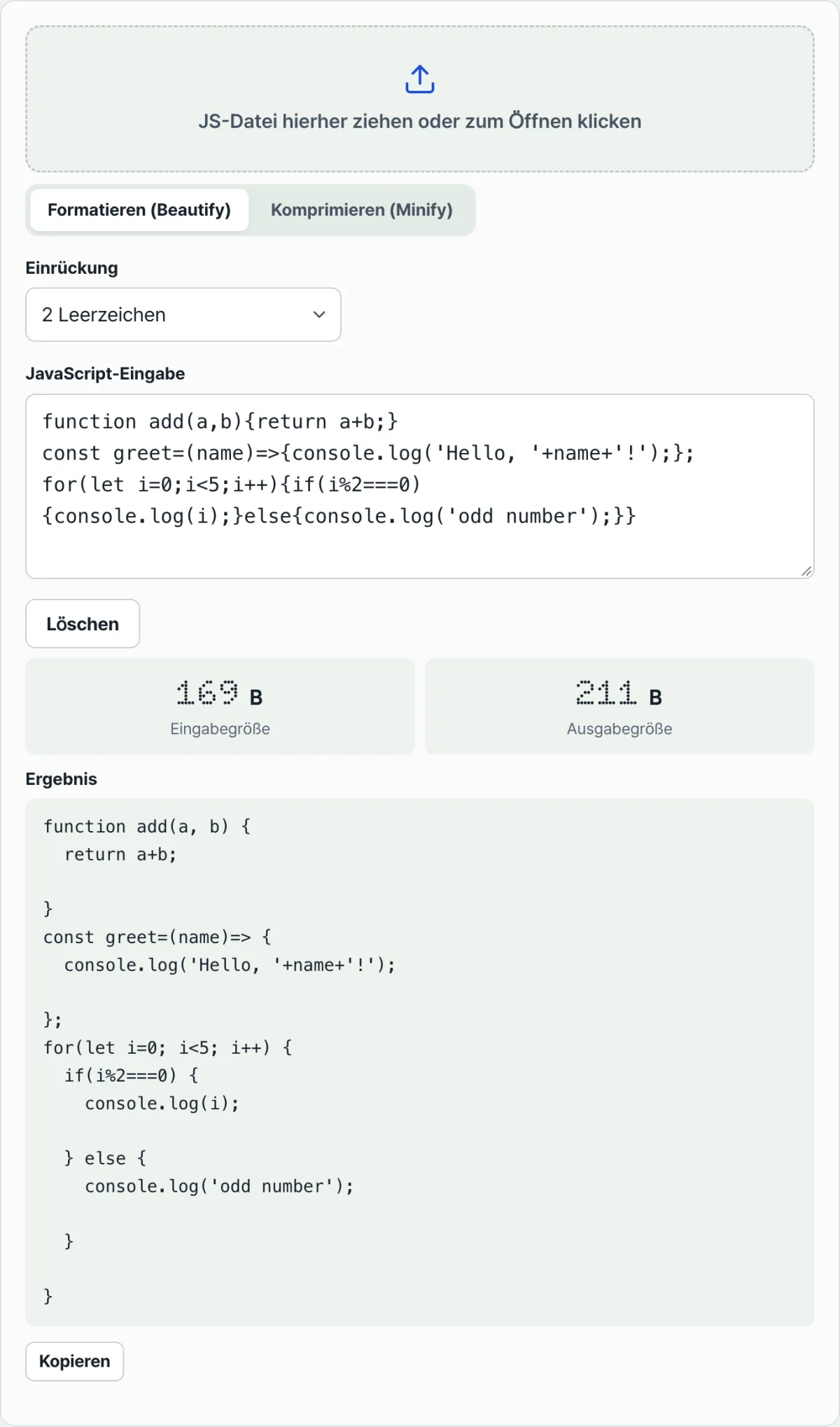
Mit unserem Tool „JS komprimieren & formatieren“ prüfen:
Komprimieren und formatieren Sie direkt im Browser, ohne Installation und Registrierung. Eingabe- und Ausgabebytes sowie die Kompressionsrate sehen Sie in Echtzeit.
Häufige Missverständnisse
Die Kompressionsrate (%) ist etwas anderes als die Kompression von Bildern oder Schriftarten. Gemessen wird hier allein die Byte-Anzahl des JS-Textes über die Blob-Größe. Mit verlustbehafteter oder verlustfreier Kompression von Fotos und Schriften hat die Berechnungsgrundlage nichts gemein.
Die Kompressionsrate wird nur im Minify-Modus angezeigt. Der Beautify-Modus fügt Zeilenumbrüche und Einrückungen hinzu, damit der Code besser lesbar ist. Dadurch steigt die Byte-Anzahl sogar, sodass ein Einsparungswert gar nicht sinnvoll definiert ist.
Der Unterschied zwischen einem leichten Minifier und einem vollwertigen Minifier sieht so aus:
| Merkmal | Entfernen von Leerzeichen und Kommentaren (dieses Tool) | Terser, UglifyJS u. Ä. |
|---|---|---|
| Leerzeichen und Kommentare entfernen | Ja | Ja |
| Variablennamen kürzen (Mangling) | Nein | Ja |
| Toten Code entfernen (Tree-Shaking) | Nein | Meist ja |
| Inhalt von Strings, Templates, regulären Ausdrücken | Wird erkannt und unverändert beibehalten | Wird erkannt und unverändert beibehalten |
| Ursprüngliche Variablennamen im Ergebnis nachvollziehbar | Möglich | Meist nicht möglich |
Reguläre Ausdrücke und der Divisionsoperator verwenden dasselbe Zeichen /. Dieses Tool ist kein vollständiger Syntax-Parser, sondern entscheidet anhand des Schlüsselworts oder Operators vor dem /, ob es sich um einen regulären Ausdruck oder eine Division handelt. In den meisten Fällen gelingt diese Unterscheidung korrekt.
Zusammenfassung
- Die Kompressionsrate (%) wird als (1 − Ausgabe-Bytes ÷ Eingabe-Bytes) × 100 berechnet und ist ein Vergleichswert der Text-Bytes.
- Dieser Wert wird nur im Minify-Modus angezeigt, nicht im Beautify-Modus.
- Tools, die nur Leerzeichen und Kommentare entfernen, kürzen keine Variablennamen und entfernen keinen toten Code. Die Ergebnisgröße weicht daher von der vollwertiger Minifier ab.
- Strings, Template-Literale und reguläre Ausdrücke werden gesondert erkannt und nicht verändert.
- Es ist ratsam, das Ergebnis vor der Veröffentlichung auszuführen und zu prüfen, ob es sich wie das Original verhält.
Komprimieren und formatieren Sie direkt im Browser, ohne Installation und Registrierung. Eingabe- und Ausgabebytes sowie die Kompressionsrate sehen Sie in Echtzeit.
Häufig gestellte Fragen
Wie wird die Kompressionsrate genau berechnet?
Eingabe- und Ausgabecode werden jeweils als Blob angelegt und ihre Byte-Anzahl ermittelt. Die Rate ergibt sich dann aus (1 − Ausgabe-Bytes ÷ Eingabe-Bytes) × 100.
Maßgeblich ist die Byte-Anzahl, nicht die Zeichenanzahl. Enthält der Code Umlaute, koreanische Schriftzeichen oder Sonderzeichen, kann ein einzelnes Zeichen mehrere Bytes belegen.
Kürzt das Tool auch Variablennamen?
Nein. Das Tool führt nur eine leichte Minifizierung durch, bei der Leerzeichen und Kommentare entfernt werden. Bezeichner werden nicht gekürzt (Mangling), und Tree-Shaking findet nicht statt. Deshalb sehen Sie im Ergebnis weiterhin die ursprünglichen Variablennamen.
Kann ich den komprimierten Code unverändert veröffentlichen?
Bei den meisten Codes ist das unproblematisch. Allerdings kann sich bei Code, der auf Semikolons verzichtet und Anweisungen über Zeilenumbrüche trennt, das Verhalten in seltenen Fällen ändern, weil beim Komprimieren die Zeilenumbrüche entfallen.
Führen Sie den komprimierten Code nach der Minifizierung daher einmal aus und prüfen Sie, ob er sich wie das Original verhält.
Kann es passieren, dass der Inhalt von Strings oder regulären Ausdrücken fälschlich verändert wird?
Das Tool erkennt Strings in Anführungszeichen, Template-Literale in Backticks (einschließlich verschachtelter ${...}), reguläre Ausdrücke sowie //- und /* */-Kommentare und unterscheidet sie voneinander.
Der Inhalt dieser Bereiche bleibt beim Komprimieren und beim Formatieren unverändert.
Dieser Artikel basiert auf unserem koreanischen Original. Koreanisches Original lesen