
JSコード圧縮サイトの圧縮率の計算方法と確かめ方
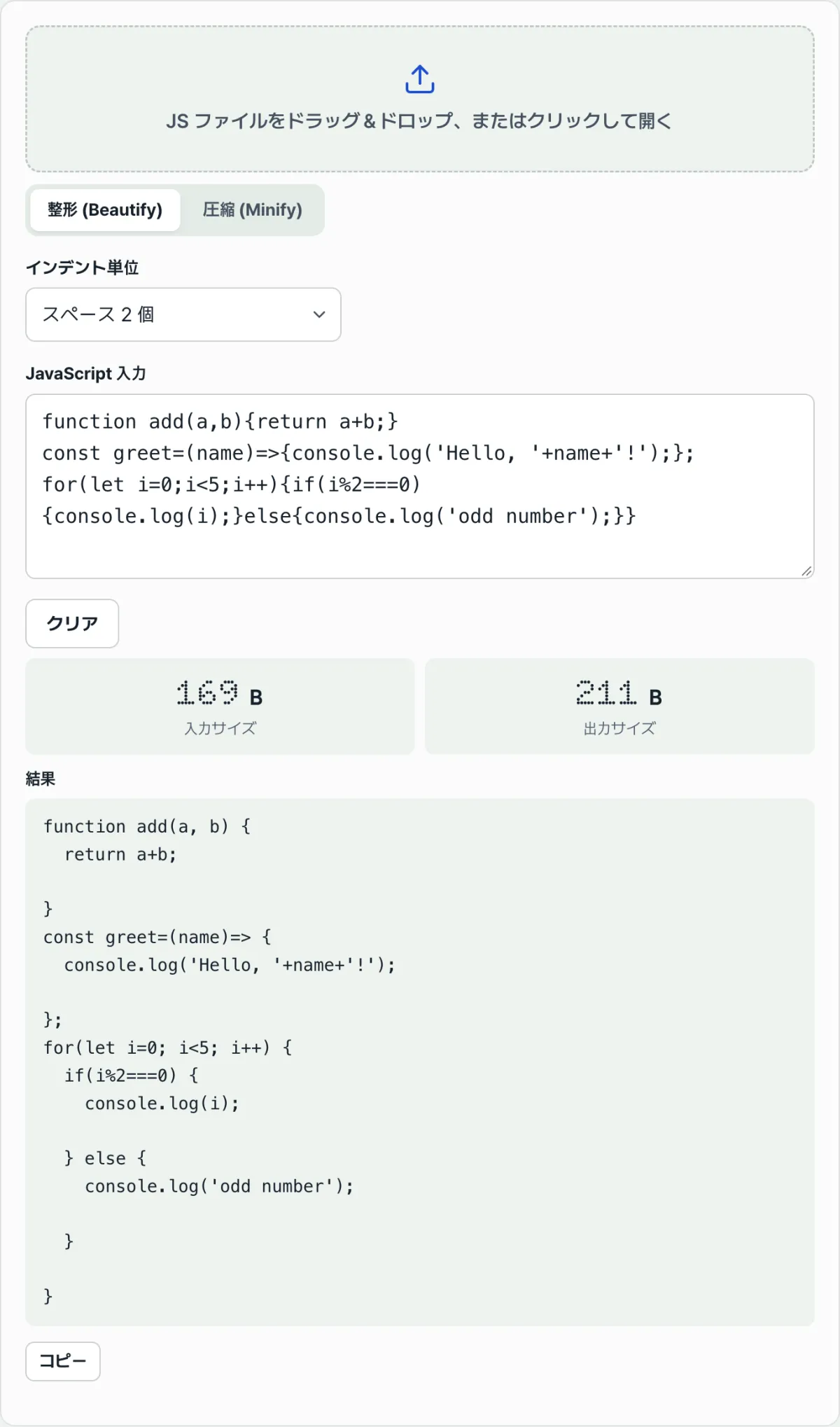
JavaScript のコードを圧縮サイトに入れたら、圧縮率が 20% と表示されたり 60% と表示されたりしたとき、どちらが正しいのか迷ってしまうのは当然です。
圧縮率(%)は、圧縮前後のコードのバイト数を比べた数値にすぎません。ツールが空白とコメントだけを削除するのか、変数名まで書き換えるのかによって、その数値は変わります。
この記事では、圧縮率がどんな計算で出た数値なのか、ツールによって結果が違うのはなぜかを、検証できる形で整理します。
まとめ ① 圧縮率(%)は (1 − 出力バイト ÷ 入力バイト) × 100 で、Blob を基準にテキストのバイト数だけを比較した値です。 ② 空白・コメントだけを削除する軽い圧縮ツールは、変数名の短縮(mangling)やデッドコード削除(tree-shaking)を行わないため、Terser や UglifyJS 系と同じコードを入れても出力サイズが異なります。 ③ 文字列・テンプレートリテラル・正規表現の内部には手を付けず、セミコロンを省略したコードは圧縮後に実行して動作を確認するのが安全です。
圧縮率の数値がツールによって違う理由
同じ JS ファイルをいくつかの圧縮サイトに順番に入れてみると、圧縮率が 20% 台のところもあれば、60% を超えるところもあります。ファイルは同じなのに数値だけが違うと、計算が間違っているのかと疑いたくなるかもしれません。
原因は計算ミスではなく、ツールごとにやっている作業が違う点にあります。空白とコメントだけを削除するツールもあれば、変数名の短縮(mangling)やデッドコード削除(tree-shaking)まで行うツールもあります。
処理の範囲が広いほど出力コードは小さくなり、圧縮率の数値も大きくなります。
このツールは空白・コメントの削除までを行う側です。そのため、変数名を短くするツールと比べると、このツールの圧縮率が低く出るのは当然のことです。どちらが優れているという話ではなく、行っている作業が違うだけです。
圧縮率をツールなしで自分で計算・検証する方法
圧縮率が正しい数値かどうかは、ツールを使わなくても確認できます。定義そのものが単純なバイト数の比較だからです。
- 元のバイト数を測る。 ブラウザの開発者ツールでコンソールを開き、
new Blob([コード文字列]).sizeと入力すると、その文字列が何バイトなのかがすぐに表示されます。この値が入力バイト数です。 - コメントと不要な空白を手で削除する。
//で始まる行と/* */で囲まれた区間を削除し、改行とインデントをつなげます。ただし、文字列やテンプレートリテラル、正規表現の中にある//や空白はデータなので、手を付けません。 - 結果のバイト数を同じ方法で測る。 手で圧縮した文字列を、もう一度
new Blob([...]).sizeに入れます。この値が出力バイト数です。 - 公式をそのまま当てはめる。 (1 − 出力バイト ÷ 入力バイト) × 100 が圧縮率(%)です。手で計算した値とツールが表示する値が一致すれば、そのツールも同じ方式で計算しているということです。
- 圧縮したコードを実行し、元と同じ動作か確認する。 セミコロンを省略し、改行に頼って文を区切っているコード(ASI に依存したコード)は、改行が消えることで別々の文が 1 行にくっついてしまうことがあります。圧縮前後のコードをそれぞれ実行し、同じ結果になるかを確かめるのが確認方法です。
ここまで手でやってみれば、圧縮率が何を測った数値なのかはすべて確認できます。ただ、コードが長くなるほど、文字列・テンプレート・正規表現の内部には触れずに空白だけを正確に削除する作業を、手で繰り返すのは面倒です。
無料ツールで確認する。
インストールや会員登録なしでブラウザ上ですぐに圧縮・整形でき、入力・出力のバイト数と圧縮率をリアルタイムで確認できます。
よく混同しやすいポイント
圧縮率(%)は、画像やフォントの圧縮とは別の概念です。ここで測っているのは Blob size から求めた JS テキストのバイト数だけで、写真やフォントの不可逆・可逆圧縮とは計算の基準が異なります。
圧縮率が表示されるのは圧縮(Minify)モードだけです。整形(Beautify)モードは改行やインデントを加えて読みやすくする作業なので、むしろバイト数は増えます。そのため、削減率という概念自体が成り立ちません。
軽い圧縮ツールと本格的な圧縮ツールの違いは、以下のとおりです。
| 項目 | 空白・コメント削除型(本ツール) | Terser・UglifyJS 系 |
|---|---|---|
| 空白・コメント削除 | あり | あり |
| 変数名の短縮(mangling) | なし | あり |
| デッドコード削除(tree-shaking) | なし | おおむねあり |
| 文字列・テンプレート・正規表現の内部 | 認識してそのまま保持 | 認識してそのまま保持 |
| 出力コードで元の変数名を照合 | 可能 | おおむね不可 |
正規表現と除算記号は、どちらも / を使います。このツールは完全な構文解析器ではなく、/ の直前にあるキーワードや演算子から正規表現か除算かを判断しており、ほとんどの場合は正確に区別できます。
まとめ
- 圧縮率(%)は (1 − 出力バイト ÷ 入力バイト) × 100 で計算される、テキストのバイト数を比較した値です。
- この値は圧縮モードでのみ表示され、整形モードでは表示されません。
- 空白・コメントだけを削除するツールは、変数名の短縮やデッドコード削除を行わないため、本格的な圧縮ツールとは出力サイズが異なります。
- 文字列・テンプレートリテラル・正規表現の内部は、別途認識して手を付けません。
- 圧縮結果は、公開する前に実行して元と同じ動作か確認するのが安全です。
インストールや会員登録なしでブラウザ上ですぐに圧縮・整形でき、入力・出力のバイト数と圧縮率をリアルタイムで確認できます。
よくある質問
圧縮率は具体的にどう計算されますか?
入力コードと出力コードをそれぞれ Blob にしてバイト数を求め、そのあと (1 − 出力バイト ÷ 入力バイト) × 100 で計算します。
文字数ではなくバイト数が基準なので、日本語のようなマルチバイト文字や特殊文字が混ざると、1 文字が複数のバイトを占めることがあります。
変数名も短くしてくれますか?
いいえ。このツールは空白・コメント削除レベルの軽い圧縮のみで、識別子の短縮(mangling)やツリーシェイキングは行いません。そのため、出力コードでも元の変数名をそのまま確認できます。
圧縮したコードをそのまま公開しても大丈夫ですか?
ほとんどのコードでは問題ありません。ただし、セミコロンを省略して改行で文を区切っているコードは、圧縮の過程で改行が消えることで、ごくまれに動作が変わることがあります。
圧縮後は、出力コードを実際に実行して、元と同じ動作になるか確認するのが安全です。
文字列や正規表現の内部が誤って書き換わることはありませんか?
このツールは、引用符で囲んだ文字列、バッククォートで囲んだテンプレートリテラル(ネストした ${...} まで追跡)、正規表現リテラル、// と /* */ のコメントを区別して認識します。
これらの区間の中身は、圧縮・整形の過程で変更せず、そのまま残します。
この記事は韓国語の原文をもとに作成しています。 韓国語の原文を読む