
JSON配列をテーブル表示|列ヘッダーと並べ替えの仕組み
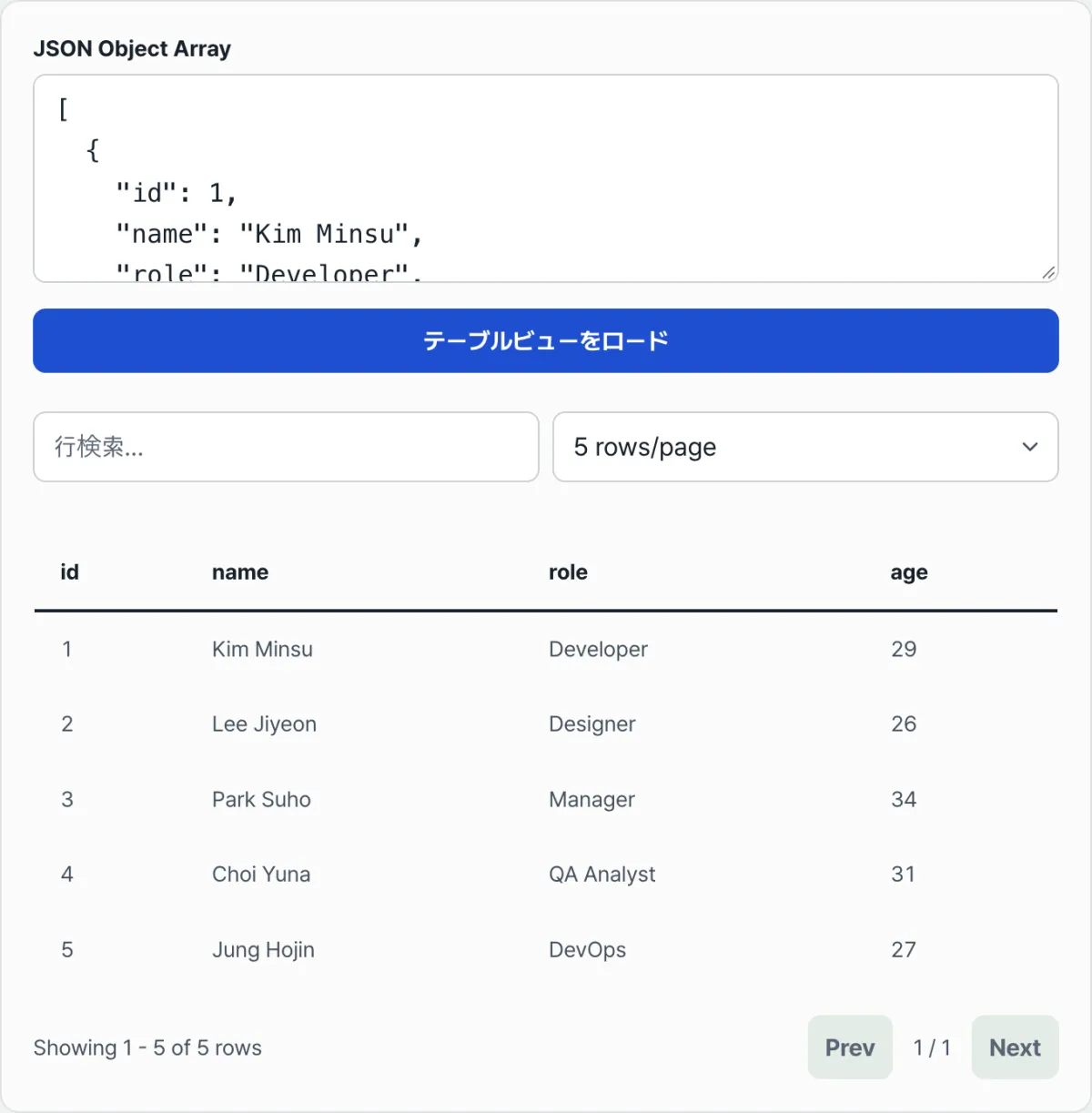
APIサーバーのレスポンスやテキストファイルで受け取ったJSON配列は、角括弧と波括弧がひと塊のままつながっているため、項目がいくつあるのか、どんなフィールドが入っているのかを目で追うのが難しいものです。
この記事では、そうしたJSONオブジェクトの配列を表に変えるとき、列が実際にどう作られるのか、並べ替えや検索がどの基準で値を比較しているのかを、その動作原理どおりに説明します。ブラウザさえあればツールなしで直接確かめられる方法もあわせて紹介します。
概要 ① 列ヘッダーは配列内のすべての項目のキーを合わせて作られるため、項目ごとにフィールドが違っていても1つの表にまとまります。 ② 並べ替えは、数値の列は数値の大小で、それ以外は小文字に変換した文字列の順序で比較し、値がない行は常に最後に回されます。 ③ 検索欄はすべてのセルの値を文字列に変換し、大文字・小文字を区別せず部分一致で調べます。ネストしたオブジェクトや配列の値は、変換後の文字列としてのみ表示されます。
JSON配列が表で見えないと困る場面
REST APIでユーザー一覧や注文一覧を取得すると、結果がJSONオブジェクトの配列で返ってくることはよくあります。項目が数十から数百件あると、テキストだけを見て何番目の項目にどんな値が入っているのかを把握するのは困難です。
特に、ユーザーごとに phone や address のようなフィールドがあったりなかったりするレスポンスなら、なおさら混乱します。あるオブジェクトはフィールドが5個、別のオブジェクトは7個という配列を目で比較しながら、抜けているフィールドを探すのには時間がかかります。
価格や在庫数といった数値フィールドが混ざったデータで大きい値から順に見たいときや、特定のキーワードを含む項目だけを絞り込みたいときも、元のテキストのままでは並べ替えも検索もできません。
ツールなしでJSON配列を表として確認する方法
ブラウザの開発者ツールのコンソールには、配列を表として描画する console.table 機能があらかじめ組み込まれています。別途インストールしなくても、この機能だけで表・並べ替え・検索をすべて再現できます。
表として表示する
F12(MacではCmd+Option+I)を押して開発者ツールを開き、コンソールタブに移動します。console.table( の後ろに元のJSON配列のテキストをそのまま貼り付け、) で閉じて実行すると、配列内のすべてのオブジェクトのキーを集めて列にした表が描画されます。
このとき、ネストしたオブジェクトや配列が入っているセルは文字列に展開されず、開いて確認できる参照として表示されます。この点は後述するツールの表示方式とは異なるため、区別して見る必要があります。
並べ替えを再現する
コンソールで配列を変数に入れたうえで(const data = 貼り付けた_配列)、data.slice().sort((a, b) => (a.価格 ?? Infinity) - (b.価格 ?? Infinity)) のように書けば、数値フィールドを昇順で比較できます。
文字列のフィールドなら、2つの値を小文字に変換して比較し、値がない項目は別に取り出して配列の末尾に付け足せば同じ結果になります。
検索を再現する
data.filter(row => Object.values(row).some(v => String(v).toLowerCase().includes('検索語'))) を実行すると、すべてのフィールドの値を文字列に変換し、小文字で部分一致を調べた結果だけを残せます。
この手順を毎回コンソールに入力する代わりに、同じロジックをボタンと入力欄としてあらかじめ用意したのが、以下のツールです。
無料ツール「JSON配列テーブルビューア」で確認する。
ブラウザ内だけで処理され、別途インストールや会員登録なしでJSON配列を表に変換します。
よくつまずくポイント
表が描画されないときや、思っていたのと違う見え方になるときは、たいてい次の4つのうちのどれかです。
| 状況 | 実際に起きること |
|---|---|
最上位が配列ではなく、オブジェクト { } を1つだけ貼り付けた場合 | JSON.parse は成功しますが配列ではないため、エラーメッセージが出るだけで表は描画されません |
APIレスポンスが { "data": [ ... ] } のように配列を1層包んでいる場合 | 最上位がオブジェクトなので上と同じエラーになり、内側の配列部分だけを切り取って貼り付けると表が描画されます |
| 値にネストしたオブジェクトや配列が入っている場合 | セルにはJavaScriptの文字列変換結果だけが表示され(オブジェクトは [object Object]、配列はカンマでつながったテキスト)、詳細な中身は見えません |
| 項目ごとにフィールドの構成が違う場合 | エラーにならず、すべての項目のキーを合わせた1つの表が作られ、存在しないフィールドは空欄で表示されます |
並べ替えの結果も紛らわしいポイントです。同じ列の中に数値と文字列が混ざっていると、項目ごとに比較基準が変わることがあり、値が空(null または undefined)の行は、昇順でも降順でも常に表の一番下に回されます。
まとめ
- 列ヘッダーは、配列内のすべての項目のキーを合わせて作られます。項目ごとにフィールドの構成が違っても、エラーにならず1つの表になります。
- 並べ替えは、数値は数値の大小で、それ以外は小文字に変換した文字列の順序で比較し、値がない行は常に最後に回されます。
- 検索欄は、すべてのセルの値を文字列に変換し、大文字・小文字を区別せず部分一致で探します。
- 最上位が配列でない場合(オブジェクト1つ、または配列を包んだオブジェクト)はエラーになり、表は描画されません。
- ネストしたオブジェクトや配列の値は文字列としてのみ表示されるため、詳細な中身を表から直接見ることはできません。
ブラウザ内だけで処理され、別途インストールや会員登録なしでJSON配列を表に変換します。
よくある質問
並べ替えの対象列に数値と文字列が混ざっていると、どう比較されますか?
数値として認識される値は数値の大小で比較され、そうでない値は小文字に変換した文字列の順序で比較されます。1つの列に数値と文字列が混ざっていると比較基準が入り混じるため、想定とは違う順序で表示されることがあります。
検索欄に、確かにあるはずの値を入力したのにヒットしません。なぜですか?
検索は、各セルの値を文字列に変換した結果を基準に部分一致を判定します。ネストしたオブジェクトや配列の値は、元の中身ではなく文字列変換の結果(例: [object Object])として表示されるため、その中にあった実際の値を検索語として入力してもヒットしません。
値がないフィールドを含む行は、並べ替えるとどこに移動しますか?
並べ替えの対象列の値が null または undefined の行は、昇順・降順にかかわらず常に表の一番下に位置します。
JSONテキストを貼り付けたのに、エラーが出るだけで表が表示されません。
最上位の構造が配列([ ])ではなくオブジェクト({ })1つになっているか、JSONの文法自体が正しくないかのどちらかです。APIレスポンスが { "data": [...] } のように配列を包んでいる場合は、内側の配列の部分だけを切り取って貼り付ける必要があります。
この記事は韓国語の原文をもとに作成しています。 韓国語の原文を読む