
JSON-Array als Tabelle anzeigen: Header und Sortierung erklärt
Inhalt
Ein JSON-Array aus einer API-Antwort oder einer Textdatei besteht aus eckigen und geschweiften Klammern, die ohne Struktur ineinanderlaufen. Wie viele Einträge es gibt und welche Felder darin vorkommen, lässt sich so kaum überblicken.
In diesem Beitrag erfahren Sie, wie beim Umwandeln eines Arrays aus JSON-Objekten in eine Tabelle die Spalten tatsächlich entstehen und nach welchen Kriterien Sortierung und Suche Werte vergleichen. Die Beschreibung entspricht dem tatsächlichen Verhalten. Außerdem zeige ich, wie Sie das Ganze mit einem Browser auch ohne Tool selbst nachprüfen können.
Zusammenfassung ① Die Spaltenüberschriften entstehen aus den zusammengeführten Schlüsseln aller Einträge im Array. Deshalb ergibt sich auch dann eine einzige Tabelle, wenn die Felder von Eintrag zu Eintrag unterschiedlich sind. ② Numerische Spalten werden nach Zahlenwert sortiert, alle anderen nach der in Kleinbuchstaben umgewandelten Zeichenfolge. Zeilen ohne Wert landen immer ganz am Ende. ③ Die Suche wandelt alle Zellwerte in Zeichenfolgen um und durchsucht sie ohne Beachtung der Groß- und Kleinschreibung nach Teilübereinstimmungen. Verschachtelte Objekte und Arrays erscheinen nur als umgewandelte Zeichenfolge.
In diesen Situationen ist es lästig, wenn ein JSON-Array nicht als Tabelle dargestellt wird
Wenn Sie über eine REST-API eine Benutzer- oder Bestellliste abrufen, kommt das Ergebnis häufig als Array aus JSON-Objekten zurück. Bei einigen Dutzend bis mehreren Hundert Einträgen ist es im reinen Text schwer zu erkennen, welcher Eintrag an welcher Stelle welchen Wert enthält.
Noch unübersichtlicher wird es, wenn Felder wie phone oder address bei manchen Benutzern vorhanden sind und bei anderen fehlen. Wenn ein Objekt 5 Felder hat und ein anderes 7, dauert es, die fehlenden Felder durch bloßes Hinschauen zu finden.
Auch wenn Sie bei Daten mit numerischen Feldern wie Preis oder Lagerbestand die größten Werte zuerst sehen oder nur Einträge mit einem bestimmten Stichwort herausfiltern möchten, lässt sich der Originaltext weder sortieren noch durchsuchen.
JSON-Array ohne Tool als Tabelle anzeigen
Die Konsole der Entwicklertools im Browser hat mit console.table bereits eine Funktion eingebaut, die ein Array als Tabelle darstellt. Ohne zusätzliche Installation können Sie damit Tabelle, Sortierung und Suche nachbilden.
Als Tabelle anzeigen
Öffnen Sie die Entwicklertools mit F12 (auf dem Mac mit Cmd+Option+I) und wechseln Sie zum Tab „Konsole". Fügen Sie nach console.table( den Text des ursprünglichen JSON-Arrays unverändert ein, schließen Sie mit ) und führen Sie den Befehl aus. Es wird eine Tabelle gezeichnet, deren Spalten aus den Schlüsseln aller Objekte im Array gebildet werden.
Zellen mit verschachtelten Objekten oder Arrays werden dabei nicht in Zeichenfolgen aufgelöst, sondern als aufklappbare Referenz angezeigt. Das unterscheidet sich von der Darstellung im Tool, das weiter unten vorkommt, und sollte daher nicht verwechselt werden.
Sortierung nachbilden
Legen Sie das Array in der Konsole in einer Variablen ab (const data = eingefügtes_Array) und schreiben Sie etwa data.slice().sort((a, b) => (a.preis ?? Infinity) - (b.preis ?? Infinity)). Damit vergleichen Sie ein numerisches Feld aufsteigend.
Bei Textfeldern wandeln Sie beide Werte in Kleinbuchstaben um und vergleichen sie. Einträge ohne Wert filtern Sie separat heraus und hängen sie ans Ende des Arrays an. Dann erhalten Sie dasselbe Ergebnis.
Suche nachbilden
Mit data.filter(row => Object.values(row).some(v => String(v).toLowerCase().includes('suchbegriff'))) bleiben nur die Zeilen übrig, bei denen die in Kleinbuchstaben umgewandelten Feldwerte den Suchbegriff als Teilübereinstimmung enthalten.
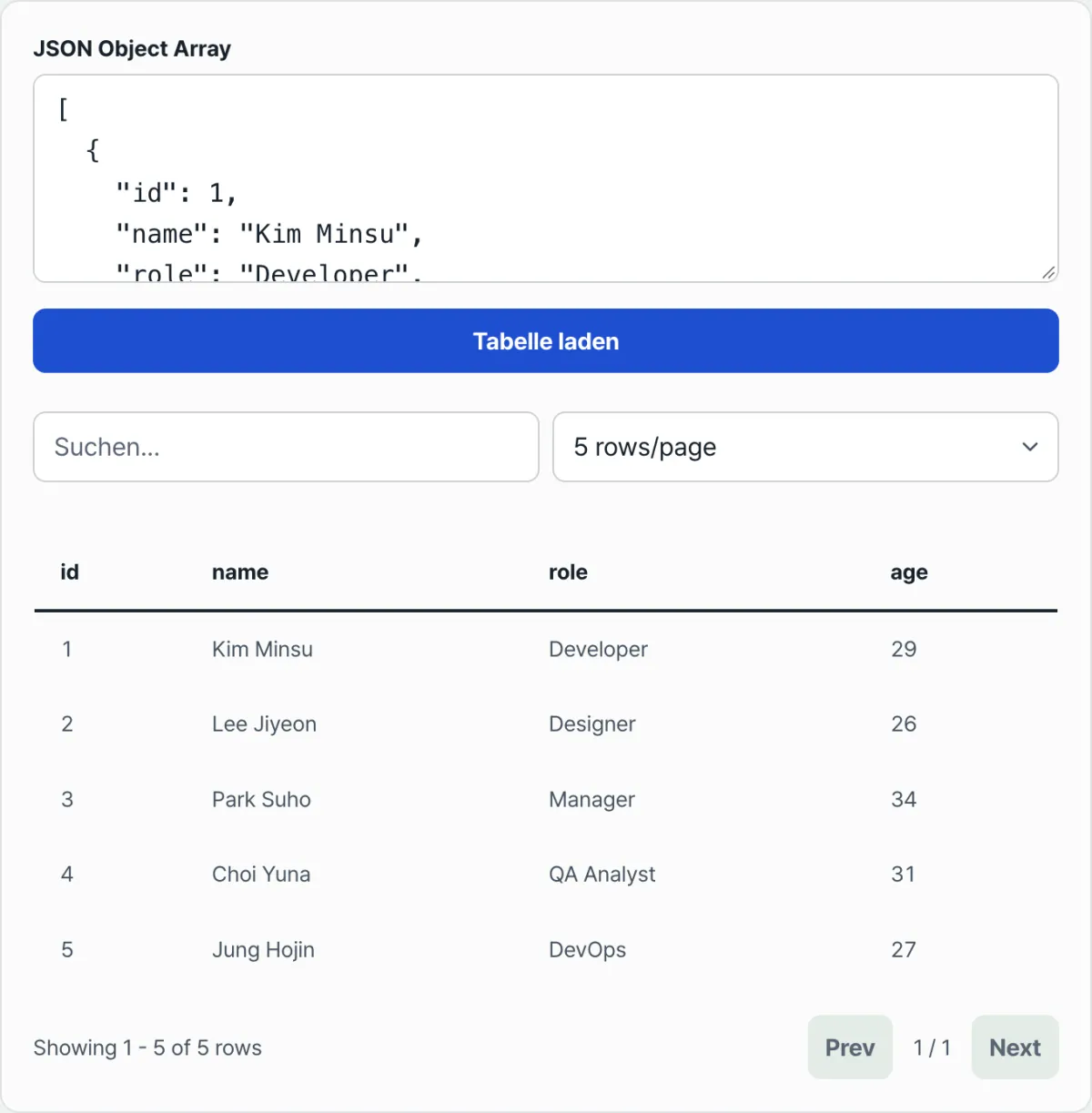
Statt diese Schritte jedes Mal in die Konsole zu tippen, gibt es das Tool unten: Es setzt dieselbe Logik mit Schaltflächen und einem Eingabefeld um.
Probieren Sie es mit unserem Tool aus.
Die Verarbeitung erfolgt ausschließlich im Browser. Sie wandeln JSON-Arrays ohne Installation und ohne Registrierung in eine Tabelle um.
Typische Stolperstellen
Wenn die Tabelle nicht angezeigt wird oder anders aussieht als erwartet, liegt es meist an einem dieser vier Punkte.
| Situation | Was tatsächlich passiert |
|---|---|
Sie haben statt eines Arrays nur ein einzelnes Objekt { } eingefügt | JSON.parse gelingt, aber da es kein Array ist, erscheint nur eine Fehlermeldung und keine Tabelle |
Die API-Antwort umhüllt das Array wie in { "data": [ ... ] } | Da die oberste Ebene ein Objekt ist, kommt derselbe Fehler. Die Tabelle erscheint erst, wenn Sie nur den inneren Array-Teil ausschneiden und einfügen |
| Werte enthalten verschachtelte Objekte oder Arrays | In der Zelle steht nur das Ergebnis der JavaScript-Umwandlung in eine Zeichenfolge (bei Objekten [object Object], bei Arrays ein durch Kommas getrennter Text), Details sind nicht sichtbar |
| Die Einträge haben unterschiedliche Felder | Ohne Fehler entsteht eine einzige Tabelle aus den zusammengeführten Schlüsseln aller Einträge, fehlende Felder bleiben leer |
Auch das Sortierergebnis kann verwirren. Stehen in derselben Spalte Zahlen und Text gemischt, kann das Vergleichskriterium von Eintrag zu Eintrag wechseln. Zeilen mit leerem Wert (null oder undefined) landen bei aufsteigender wie bei absteigender Sortierung immer ganz unten in der Tabelle.
Zusammenfassung
- Die Spaltenüberschriften entstehen aus den zusammengeführten Schlüsseln aller Einträge im Array. Auch bei unterschiedlichen Feldern ergibt sich ohne Fehler eine einzige Tabelle.
- Zahlen werden nach Zahlenwert sortiert, alles andere nach der in Kleinbuchstaben umgewandelten Zeichenfolge. Zeilen ohne Wert landen immer am Ende.
- Die Suche wandelt alle Zellwerte in Zeichenfolgen um und sucht ohne Beachtung der Groß- und Kleinschreibung nach Teilübereinstimmungen.
- Ist die oberste Ebene kein Array (ein einzelnes Objekt oder ein Objekt, das ein Array umhüllt), tritt ein Fehler auf und es wird keine Tabelle angezeigt.
- Verschachtelte Objekte und Arrays werden nur als Zeichenfolge dargestellt, ihre Details sehen Sie in der Tabelle nicht direkt.
Die Verarbeitung erfolgt ausschließlich im Browser. Sie wandeln JSON-Arrays ohne Installation und ohne Registrierung in eine Tabelle um.
Häufig gestellte Fragen
Wie werden Zahlen und Text in einer Sortierspalte miteinander verglichen?
Werte, die als Zahl erkannt werden, werden nach Zahlenwert verglichen, alle anderen nach der in Kleinbuchstaben umgewandelten Zeichenfolge. Stehen in einer Spalte Zahlen und Text gemischt, vermischen sich die Vergleichskriterien, sodass die Reihenfolge anders aussehen kann als erwartet.
Ich suche nach einem Wert, der eindeutig vorhanden ist, aber die Suche findet ihn nicht. Woran liegt das?
Die Suche prüft auf Teilübereinstimmung anhand der Zeichenfolge, in die jeder Zellwert umgewandelt wurde. Verschachtelte Objekte oder Arrays werden nicht mit ihrem ursprünglichen Inhalt, sondern als Ergebnis der Umwandlung in eine Zeichenfolge (z. B. [object Object]) angezeigt. Ein Wert, der darin enthalten war, wird deshalb auch bei Eingabe als Suchbegriff nicht gefunden.
Wohin wandern Zeilen, bei denen ein Feld keinen Wert hat, wenn ich sortiere?
Zeilen, deren Wert in der Sortierspalte null oder undefined ist, stehen unabhängig von aufsteigender oder absteigender Sortierung immer ganz unten in der Tabelle.
Ich habe JSON-Text eingefügt, es erscheint aber nur eine Fehlermeldung und keine Tabelle. Was ist da los?
Entweder ist die oberste Ebene kein Array ([ ]), sondern ein einzelnes Objekt ({ }), oder die JSON-Syntax selbst ist fehlerhaft. Umhüllt die API-Antwort das Array wie in { "data": [...] }, müssen Sie nur den inneren Array-Teil ausschneiden und einfügen.
Dieser Artikel basiert auf unserem koreanischen Original. Koreanisches Original lesen