
Comprimir JS online: cómo se calcula la tasa de compresión
Contenido
Si al pasar tu código JavaScript por un sitio de compresión unas veces obtienes un 20 % y otras un 60 %, es normal que no sepas qué cifra tomar como buena.
El porcentaje de compresión (%) no es más que un número que compara los bytes del código antes y después, y cambia según si la herramienta solo elimina espacios y comentarios o si además renombra variables.
En este artículo explicamos con qué cálculo exacto se obtiene ese número y por qué cada herramienta da un resultado distinto, de una forma que puedes verificar por tu cuenta.
Resumen ① El porcentaje de compresión (%) es (1 − bytes de salida ÷ bytes de entrada) × 100, y solo compara el número de bytes de texto medidos con Blob. ② Una herramienta de compresión ligera que solo elimina espacios y comentarios no hace reducción de nombres de variables (mangling) ni eliminación de código muerto (tree-shaking), así que con el mismo código que pasas por Terser o UglifyJS el tamaño resultante es distinto. ③ No toca el interior de cadenas, plantillas literales ni expresiones regulares, y si tu código omite punto y coma conviene ejecutar el resultado para comprobar que funciona igual.
Por qué el porcentaje de compresión cambia según la herramienta
Si pasas el mismo archivo JS por varios sitios de compresión, uno tras otro, verás que en algunos el porcentaje ronda el 20 % y en otros supera el 60 %. Cuando el archivo es el mismo y solo cambia el número, es lógico sospechar que el cálculo está mal.
La causa no es un error de cálculo, sino que cada herramienta hace un trabajo distinto. Algunas solo eliminan espacios y comentarios, y otras añaden reducción de nombres de variables (mangling) y eliminación de código muerto (tree-shaking).
Cuanto más amplio es el alcance del procesamiento, más pequeño sale el código de salida y más alto es el porcentaje de compresión.
Esta herramienta se queda en la eliminación de espacios y comentarios. Por eso es normal que su porcentaje sea más bajo que el de una herramienta que acorta nombres de variables. No se trata de cuál es mejor, sino de que hacen cosas diferentes.
Cómo calcular y verificar el porcentaje por tu cuenta, sin herramientas
Puedes comprobar si la cifra es correcta sin necesidad de ninguna herramienta, porque la definición en sí es una simple comparación de bytes.
- Mide los bytes del original. Abre la consola de las herramientas de desarrollo del navegador y escribe
new Blob([cadenaDeCodigo]).sizepara saber al instante cuántos bytes ocupa esa cadena. Ese valor son los bytes de entrada. - Elimina a mano los comentarios y los espacios innecesarios. Borra las líneas que empiezan por
//y los tramos entre/* */, y une los saltos de línea y la indentación. Eso sí, no toques el//ni los espacios que estén dentro de cadenas, plantillas literales o expresiones regulares, porque ahí son datos. - Mide los bytes del resultado de la misma forma. Vuelve a pasar la cadena que comprimiste a mano por
new Blob([...]).size. Ese valor son los bytes de salida. - Aplica la fórmula tal cual. (1 − bytes de salida ÷ bytes de entrada) × 100 es el porcentaje de compresión (%). Si el valor que calculaste a mano coincide con el que muestra la herramienta, significa que esa herramienta también calcula de la misma manera.
- Ejecuta el código comprimido y comprueba que se comporta igual que el original. En el código que omite punto y coma y separa las sentencias apoyándose en el salto de línea (código que depende de ASI), al desaparecer los saltos pueden quedar sentencias distintas pegadas en una sola línea. La forma de verificarlo es ejecutar el código antes y después de comprimir y comprobar que dan el mismo resultado.
Si llegas hasta aquí a mano, ya habrás comprobado del todo qué mide el porcentaje de compresión. El problema es que, cuanto más largo es el código, más pesado resulta repetir a mano la tarea de borrar solo los espacios sin tocar el interior de cadenas, plantillas y expresiones regulares.
Compruébalo con nuestra herramienta.
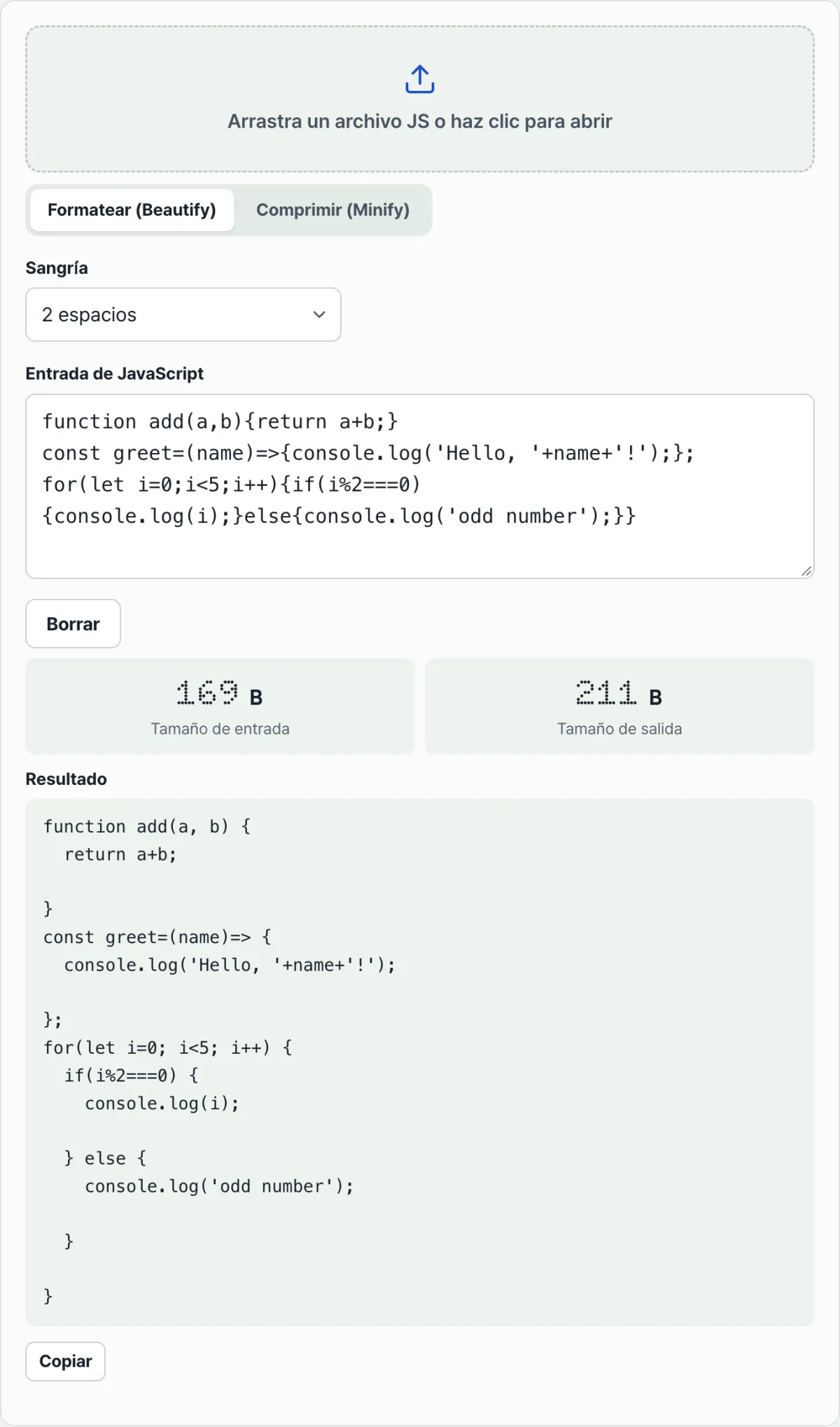
Comprime y formatea directamente en el navegador, sin instalar nada ni registrarte, y consulta en tiempo real los bytes de entrada y salida y la tasa de compresión.
Dudas habituales
El porcentaje de compresión (%) es un concepto distinto del de comprimir imágenes o fuentes. Aquí solo se miden los bytes de texto del JS obtenidos con Blob size, y el criterio de cálculo no tiene nada que ver con la compresión con pérdida o sin pérdida de fotos y fuentes.
El porcentaje se muestra únicamente en el modo Comprimir (Minify). El modo Formatear (Beautify) añade saltos de línea e indentación para que el código se lea mejor, así que de hecho aumenta el número de bytes y el concepto de ahorro ni siquiera tiene sentido.
La diferencia entre una herramienta de compresión ligera y un compresor completo es la siguiente.
| Aspecto | Solo elimina espacios y comentarios (esta herramienta) | Terser / UglifyJS y similares |
|---|---|---|
| Elimina espacios y comentarios | Sí | Sí |
| Reduce nombres de variables (mangling) | No | Sí |
| Elimina código muerto (tree-shaking) | No | Casi siempre |
| Interior de cadenas, plantillas y expresiones regulares | Lo detecta y lo conserva tal cual | Lo detecta y lo conserva tal cual |
| Comparar con los nombres de variable originales en el código resultante | Posible | Casi nunca posible |
Las expresiones regulares y el signo de división usan el mismo carácter /. Esta herramienta no es un analizador gramatical completo: decide si es una expresión regular o una división por la palabra clave u operador que va delante de /, y en la mayoría de los casos distingue bien.
En resumen
- El porcentaje de compresión (%) es un valor que compara bytes de texto y se calcula como (1 − bytes de salida ÷ bytes de entrada) × 100.
- Solo se muestra en el modo Comprimir, no en el modo Formatear.
- Una herramienta que solo elimina espacios y comentarios no reduce nombres de variables ni elimina código muerto, así que el tamaño resultante difiere del de un compresor completo.
- El interior de cadenas, plantillas literales y expresiones regulares se reconoce por separado y no se toca.
- Es más seguro ejecutar el resultado antes de publicarlo y comprobar que se comporta igual que el original.
Comprime y formatea directamente en el navegador, sin instalar nada ni registrarte, y consulta en tiempo real los bytes de entrada y salida y la tasa de compresión.
Preguntas frecuentes
¿Cómo se calcula exactamente el porcentaje de compresión?
Se crea un Blob con el código de entrada y otro con el de salida para obtener los bytes de cada uno y, después, se aplica (1 − bytes de salida ÷ bytes de entrada) × 100.
El criterio son bytes, no caracteres, así que si hay caracteres coreanos o símbolos especiales, un solo carácter puede ocupar varios bytes.
¿También acorta los nombres de las variables?
No. Esta herramienta solo hace una compresión ligera, a nivel de eliminar espacios y comentarios, y no reduce identificadores (mangling) ni hace tree-shaking. Por eso en el código resultante sigues viendo los nombres de variable originales.
¿Puedo publicar el código comprimido tal cual?
En la mayoría del código no hay problema. Ahora bien, en el código que omite punto y coma y separa sentencias apoyándose en el salto de línea, los saltos desaparecen al comprimir y, en casos puntuales, el comportamiento puede cambiar.
Después de comprimir, lo más seguro es ejecutar el código resultante y comprobar que se comporta igual que el original.
¿No hay riesgo de que se modifique algo dentro de una cadena o de una expresión regular?
Esta herramienta distingue e identifica las cadenas entre comillas, las plantillas literales entre acentos graves (siguiendo incluso los ${...} anidados), las expresiones regulares literales y los comentarios // y /* */.
El contenido de esos tramos no se toca ni al comprimir ni al formatear: se deja tal cual.
Este artículo está adaptado de nuestro original en coreano. Leer el original en coreano