
Eliminar espacios en HTML: por qué solo se borran entre etiquetas
Contenido
Cuando copias el código fuente de un HTML, este suele venir lleno de sangrías y saltos de línea, y quieres reducir el tamaño, pero muchas veces no te atreves a tocarlo por miedo a romper el código de los scripts o los estilos que hay dentro.
Comprimir (minificar) HTML consiste en eliminar solo los espacios, los saltos de línea y los comentarios que hay entre etiquetas, conservando intacto el código interno de script, style, pre y textarea. Este artículo explica, centrándose en cómo funciona el proceso, qué elimina realmente la compresión y qué deja tal cual, y cómo se calcula el porcentaje de reducción.
Resumen ① La compresión de HTML elimina únicamente los espacios y saltos de línea que hay entre etiquetas y dentro de ellas, y borra por completo los nodos de texto formados solo por espacios. ② El código interno de
script,style,preytextarease clasifica en tokens aparte y, en cualquier caso, pasa sin ninguna modificación. ③ El porcentaje de reducción es el valor calculado como (1 - bytes del resultado / bytes del original) × 100, midiendo en bytes el original y el resultado.
¿Por qué pesa tanto el HTML que copias desde las herramientas de desarrollo?
Cuando copias un elemento concreto desde las herramientas de desarrollo del navegador usando «Copiar HTML externo» (Copy outerHTML), las sangrías y los saltos de línea que se aplicaban en la pantalla original vienen incluidos etiqueta por etiqueta.
Con el HTML que generan los editores y los motores de plantillas pasa algo parecido: es habitual que los caracteres de espacio ocupen más que el contenido real.
Si pegas ese código tal cual en una plantilla de correo, en la respuesta de una API o en una página estática, el tamaño del archivo aumenta de forma notable solo por espacios que no se ven. El problema aparece cuando intentas ordenarlo a mano.
Si borras sin pensar también los saltos de línea dentro de <script>, una instrucción JS comentada se pega a la línea siguiente y se rompe, y si eliminas los espacios dentro de <pre>, el formato que se mostraba en pantalla se desmorona por completo.
Cómo quitar los espacios a mano, sin herramientas
Si entiendes el principio de la compresión de HTML, puedes hacer el mismo trabajo a mano. El criterio para distinguir los espacios que se pueden borrar de los que no es uno solo.
Los espacios entre etiquetas y entre atributos de una etiqueta se pueden eliminar sin que cambie la estructura del documento, mientras que los espacios dentro de script, style, pre y textarea son el propio código o el propio formato, así que no se deben borrar.
Si aplicas este criterio al buscar y reemplazar (con expresiones regulares) de tu editor de texto, puedes ordenarlo también de forma manual.
- Marca primero a la vista los tramos de
<script>,<style>,<pre>y<textarea>y exclúyelos de las operaciones siguientes. - En el resto, cambia el patrón en el que después de
>viene uno o más espacios y luego de nuevo<(>\s+<) por><para eliminar los espacios entre etiquetas. - Si entre los atributos de una etiqueta hay varios espacios o saltos de línea, redúcelos a uno solo.
- Borrar los comentarios (
<!-- ... -->) es opcional. Si no los dejaste ahí para depurar, puedes eliminarlos sin problema.
Para ver cuánto se ha reducido, comprueba el tamaño del archivo. Si tienes una terminal, ejecuta wc -c nombre-del-archivo.html antes y después de ordenarlo y compara el número de bytes (en UTF-8, wc -c cuenta bytes, no caracteres).
Si calculas ambos valores con (1 - bytes después de ordenar ÷ bytes antes de ordenar) × 100, obtienes el porcentaje de reducción.
Como dato adicional, el navegador ya de por sí agrupa en un solo espacio o ignora los espacios y saltos de línea entre etiquetas al renderizar (la excepción es el interior de <pre> y <textarea>). Por eso, aunque elimines los espacios entre etiquetas, la disposición en pantalla de los elementos de bloque no cambia.
Compruébalo con nuestra herramienta.
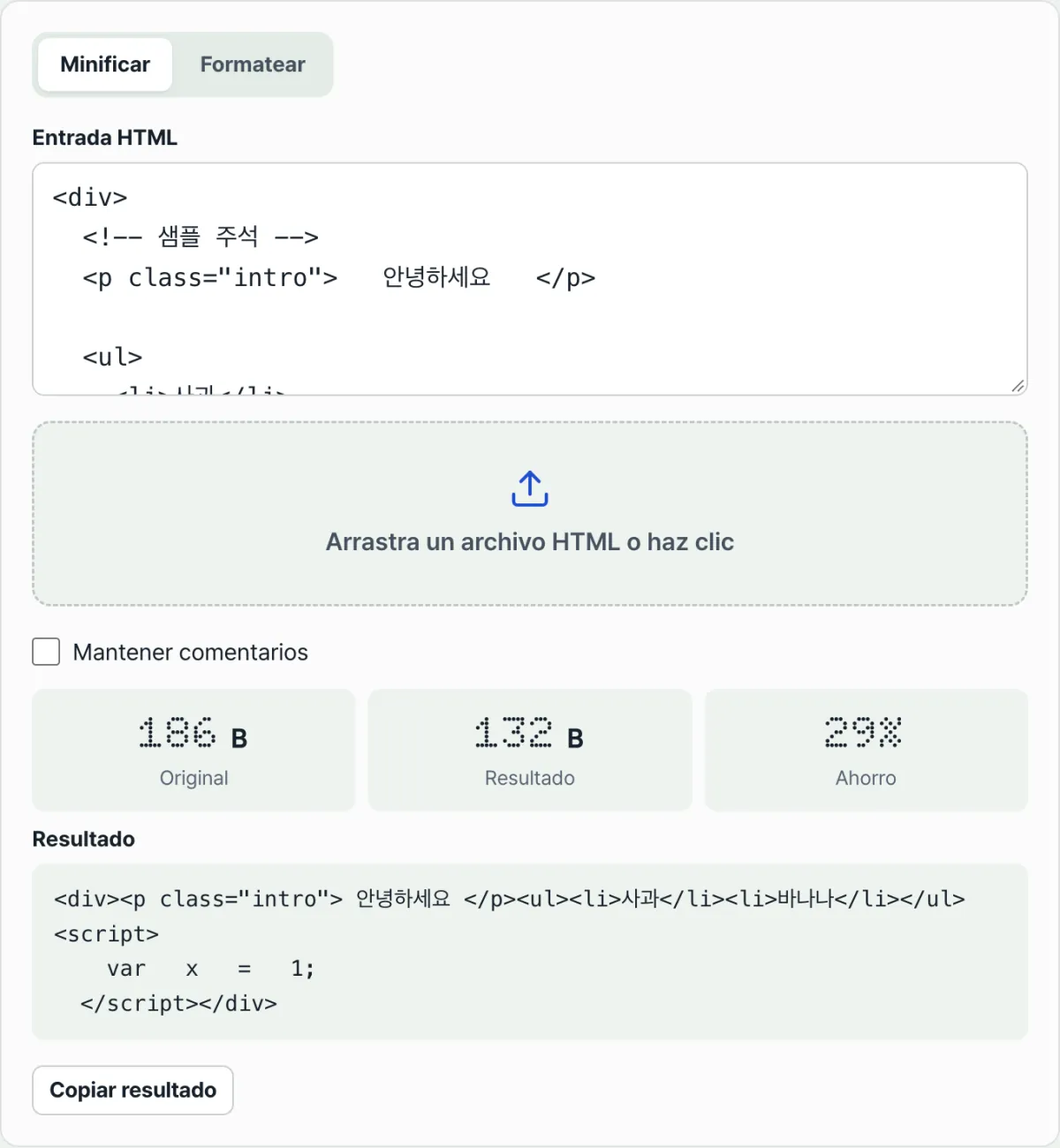
Pega tu HTML y verás al instante el resultado en modo comprimir (Minify) o indentado (Beautify), junto con el porcentaje de ahorro. Todo se procesa en tu navegador, sin instalar nada ni registrarte.
Dudas habituales al comprimir
El malentendido más frecuente es «¿al comprimir también se reduce el código de script o CSS?». No.
Por seguridad, esta herramienta clasifica el contenido interno de script, style, pre y textarea en una fase de tokens y lo deja pasar tal cual. Si necesitas acortar nombres de variables o comprimir la sintaxis de JS o CSS en sí, tendrás que usar una herramienta específica para ello.
| Elemento | Tratamiento al comprimir (minify) |
|---|---|
| Espacios y saltos de línea entre etiquetas y dentro de ellas | Se reducen a un solo espacio o se eliminan por completo |
| Nodos de texto formados solo por espacios | Se borran por completo |
| Comentarios | Se eliminan por defecto; solo se conservan si marcas «Mantener comentarios» |
Interior de script, style, pre y textarea | Tal cual, sin tocar |
El segundo malentendido es «¿cuánto por ciento se reduce siempre al comprimir?». No hay una cifra fija. Depende de cuántas sangrías y saltos de línea tuviera el original: la salida de una plantilla con mucha sangría suele reducirse en torno a un 10~40 %, mientras que un código que ya estaba comprimido puede dar un porcentaje cercano al 0 %.
El tercero es el caso de «al comprimir, la pantalla se ve ligeramente distinta». La causa son los espacios entre elementos en línea.
Si entre elementos que fluyen dentro de una línea, como <span> o <a>, hay aunque sea un espacio, el navegador lo renderiza en pantalla como un hueco. Si la compresión elimina por completo ese espacio, desaparece también ese hueco que sí se renderizaba, y palabras o iconos que antes estaban separados pueden quedar pegados.
En resumen
- La compresión de HTML solo actúa sobre los espacios y saltos de línea entre etiquetas y dentro de ellas, y sobre los nodos de texto formados solo por espacios.
- El interior de
script,style,preytextarease conserva tal cual para que el código no se rompa. - El porcentaje de reducción (%) es el valor calculado como (1 - bytes del resultado / bytes del original) × 100 a partir de la diferencia de tamaño en bytes entre el original y el resultado.
- Como el porcentaje depende de la cantidad de espacios del original, no puedes juzgar si algo es normal o anómalo tomando una cifra concreta como referencia.
- Si desaparecen los espacios entre elementos en línea, pueden aparecer diferencias mínimas de separación en el renderizado.
Pega tu HTML y verás al instante el resultado en modo comprimir (Minify) o indentado (Beautify), junto con el porcentaje de ahorro. Todo se procesa en tu navegador, sin instalar nada ni registrarte.
Preguntas frecuentes
¿Cuánto se reduce al comprimir?
Como se eliminan los espacios y saltos de línea entre etiquetas y los comentarios, un original con mucha sangría suele reducirse en torno a un 10~40 %. El porcentaje exacto se muestra en las estadísticas de la parte superior de la pantalla de resultados, junto con los bytes del original y del resultado.
¿También se comprime el código de script o CSS?
No. El contenido interno de <script>, <style>, <pre> y <textarea> se clasifica en tokens aparte y, en cualquier caso, pasa sin ninguna modificación. Si quieres reducir el código de dentro (por ejemplo, acortando nombres de variables), tienes que usar una herramienta específica de compresión de JS y CSS.
¿El resultado puede verse distinto del original después de comprimir?
Según el procesamiento estándar de HTML, la estructura de etiquetas y el contenido de texto se mantienen igual. Eso sí, como los espacios que había entre elementos en línea se eliminan por completo, la visualización puede cambiar mínimamente, así que es recomendable revisar el resultado con tus propios ojos antes de aplicarlo.
En la alineación (Beautify), ¿qué tamaño de sangría debo elegir?
Elijas 2 espacios, 4 espacios o tabulaciones, no hay ninguna diferencia en la estructura de etiquetas ni en el funcionamiento. Es una elección de presentación que solo cambia la anchura visible de la sangría, así que si tu equipo tiene una guía de estilo de código, ajústate a ella.
Este artículo está adaptado de nuestro original en coreano. Leer el original en coreano