
Cómo convertir una imagen a Base64 y leer el resultado
Contenido
A veces quieres insertar una imagen en HTML o CSS directamente como una cadena de texto en lugar de como un archivo. Otras veces necesitas tomar una cadena Base64 que recibiste de algún sitio y devolverla a su formato de archivo de imagen.
En ambos casos la gente suele atascarse en el mismo punto: por qué la cadena es más larga que el original, qué es exactamente el prefijo "data:image/png;base64,", y por qué la imagen que pegaste aparece rota.
Base64 no es un método de compresión: es una notación que transcribe datos binarios a texto.
Este artículo explica en orden cómo funciona esa notación, por qué el resultado pesa más que el original y cuándo conviene usar cada uno de los dos formatos de salida.
Resumen ① Base64 divide los datos binarios de 8 bits en bloques de 6 bits y los representa con 64 caracteres, así que el resultado es aproximadamente un 33 % más grande que el original. ② Una "Data URL" lleva el prefijo data:TipoMIME;base64, y se puede usar directamente en HTML/CSS; el "Plain Base64" contiene solo el valor codificado puro, sin ese prefijo. ③ Si pegas solo el Plain Base64 en una etiqueta img sin el prefijo, o si decodificas tal cual una cadena con espacios y saltos de línea mezclados, la imagen se rompe o se produce un error.
Por qué este resultado confunde: una situación habitual
Hay casos en los que quieres meter un icono pequeño entero dentro del HTML sin un archivo de imagen aparte. Por ejemplo, en entornos donde la carga de imágenes externas se bloquea a menudo, como las plantillas de correo electrónico, o cuando creas un widget que debe distribuirse en un solo archivo.
En esos casos se convierte la imagen a Base64 y se inserta como cadena dentro de <img src="...">.
El problema aparece cuando copias el resultado de la conversión y lo pegas tal cual, pero la imagen no se muestra. También ocurre lo contrario: guardas como archivo una cadena Base64 que recibiste del servidor y no sabes qué extensión ponerle.
Muchas veces la información del formato del archivo original no está en la propia cadena, y aunque esté, si no sabes dónde va no puedes usarla. Ambas situaciones se resuelven al instante si entiendes el principio de la codificación.
Cómo calcularlo tú mismo desde el principio, sin herramientas
El principio de cortar en bloques de 6 bits y convertirlos en caracteres
La clave de la codificación Base64 es volver a cortar en unidades de 6 bits los datos binarios que estaban almacenados en unidades de 8 bits. Ese valor de 6 bits (0–63) se asigna a una tabla predefinida de 64 caracteres (A–Z, a–z, 0–9, +, /).
El mínimo común múltiplo de 8 y 6 bits es 24 bits. Por eso, por cada 3 bytes del original (24 bits) se generan 4 grupos de 6 bits, es decir, 4 caracteres.
Por ejemplo, los valores de byte de la cadena "Man" son M=77, a=97, n=110. Si los unes en binario, obtienes 24 bits (010011010110000101101110).
Si los divides en 4 grupos de 6 bits, obtienes 19, 22, 5 y 46, que corresponden a T, W, F y u en la tabla de caracteres, de modo que "Man" se codifica como "TWFu".
Por qué aumenta el tamaño y el relleno con "="
Aquí queda expuesta tal cual la razón del aumento de tamaño. 3 bytes del original se convierten en 4 caracteres y, si guardas esos 4 caracteres como texto, vuelven a ocupar 4 bytes.
La proporción en que 3 bytes pasan a 4 bytes es 4/3, aproximadamente 1,333 veces. Esa es la base del cálculo de que "tras la codificación el tamaño crece alrededor de un 33 %".
Si el tamaño original no es divisible exactamente entre 3, se rellena el último hueco con el carácter "=". Si sobra 1 byte se añaden "==" al final, y si sobran 2 bytes se añade un solo "=", de modo que la longitud de salida siempre sea múltiplo de 4.
Convertir directamente desde la terminal
Si quieres hacer la conversión sin calcular a mano, puedes usar los comandos integrados en el sistema operativo. En una terminal de macOS o Linux, escribe lo siguiente.
base64 -i image.pngLa cadena que aparece como resultado es el Plain Base64. Si conoces el tipo MIME del archivo, puedes añadirle delante un prefijo como "data:image/png;base64," y tendrás la Data URL completa.
Para el proceso inverso, devolver la cadena a un archivo, añade la opción -d al mismo comando.
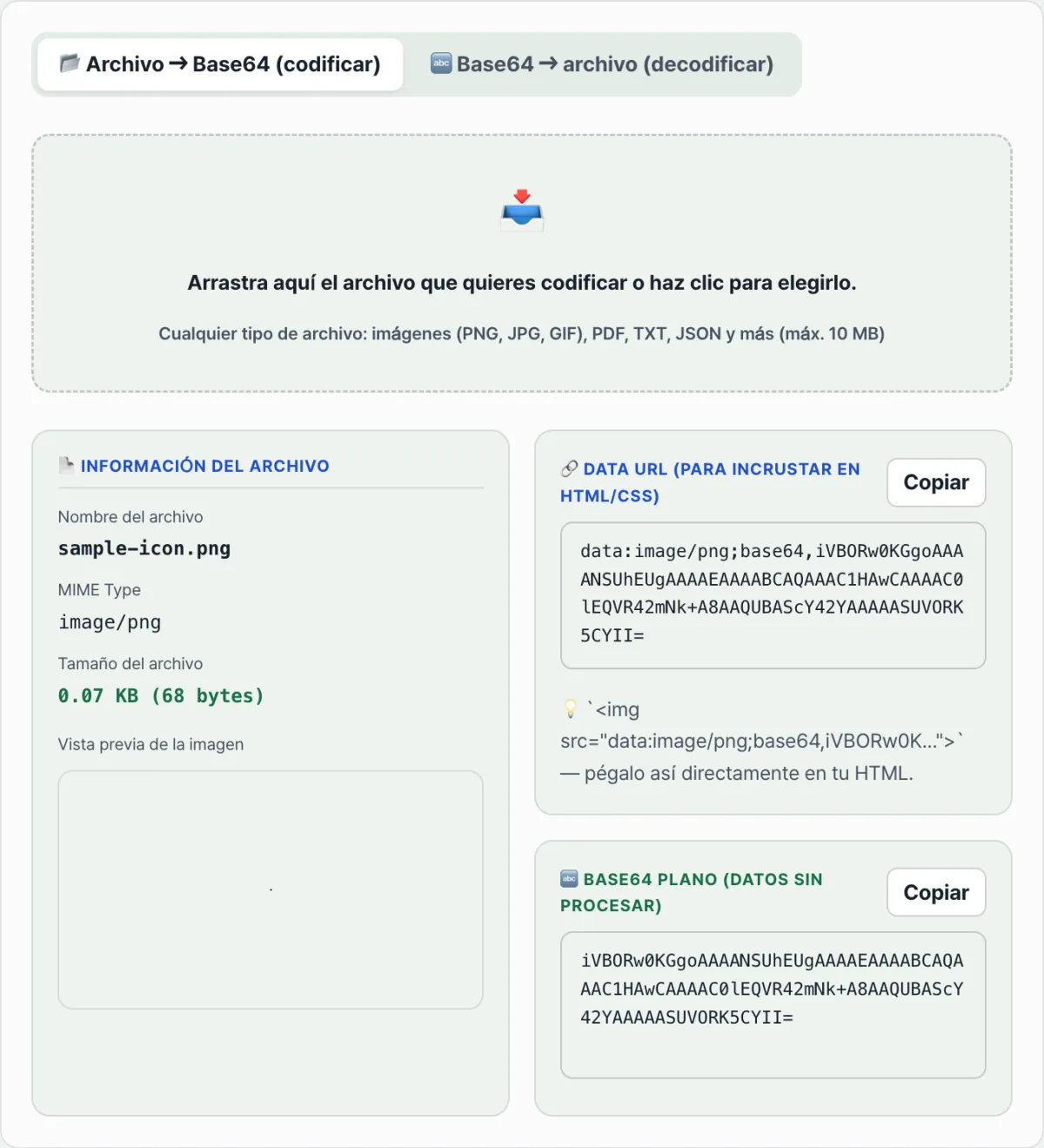
Compruébalo con nuestra herramienta.
Al seleccionar un archivo se convierte al instante a Base64 dentro del navegador, sin enviarse a ningún servidor, y admite hasta 10 MB.
Puntos que suelen confundir al leer el resultado
La Data URL y el Plain Base64 contienen el mismo valor codificado, pero su uso se divide según tengan prefijo o no.
| Categoría | Data URL | Plain Base64 |
|---|---|---|
| Forma | data:image/png;base64,iVBORw0K... | iVBORw0K... (sin prefijo) |
| Dónde se usa | Lugares donde el navegador debe interpretarlo directamente, como <img src=""> o background-image en CSS | Lugares donde solo se necesita el valor codificado puro, como el cuerpo de una petición a una API o el guardado en un archivo |
| Información del tipo MIME | Va incluida en el prefijo, así que no hace falta pasarla aparte | No está en la propia cadena, hay que indicarla por separado |
Los errores más frecuentes son tres.
Error 1: ponerlo en la etiqueta img sin el prefijo
Si copias solo la cadena Plain Base64 y la pones tal cual en <img src="...">, el navegador no puede interpretarla y solo aparece el icono de imagen rota.
En el atributo src siempre debes poner la Data URL completa, con el prefijo "data:TipoMIMEdeImagen;base64,".
Error 2: no saber la extensión original al decodificar
Si solo recibes la cadena Base64, puede parecer que no hay forma de saber qué formato tenía el archivo original.
Sin embargo, la mayoría de los formatos de archivo tienen una firma propia (número mágico) en los primeros bytes. Si revisas los primeros bytes del resultado decodificado, puedes deducir el formato: PNG, JPEG, GIF, PDF, etc.
Eso sí, existe la limitación de que si el formato no tiene firma o las firmas se solapan, no se puede saber la extensión exacta.
Error 3: decodificar tal cual una cadena con espacios y saltos de línea mezclados
La tabla de caracteres Base64 no incluye espacios ni saltos de línea.
En algunos sistemas, como el correo electrónico, existe la práctica de guardar los valores Base64 largos con saltos de línea cada 76 caracteres. Si metes tal cual en la función de decodificación una cadena con esos saltos de línea, se interpretan como caracteres no válidos y se produce un error o el resultado sale corrupto.
Si eliminas los espacios y los saltos de línea antes de decodificar, evitas este problema.
En resumen
- Base64 es una notación que divide los datos de 8 bits en bloques de 6 bits y los representa con 64 caracteres; por esa estructura, el resultado es aproximadamente un 33 % (4/3 veces) más grande que el original.
- Si el tamaño original no es múltiplo de 3 bytes, se rellena el hueco con el carácter "=" para que la longitud de salida sea múltiplo de 4.
- Lo que lleva el prefijo "data:TipoMIME;base64," es la Data URL, y el valor codificado puro sin ese prefijo es el Plain Base64. Sus usos son distintos.
- En la etiqueta img o en CSS se pone la Data URL completa, con prefijo incluido; si necesitas datos para guardar o transmitir, usa el Plain Base64.
- Al leer el resultado de una decodificación, deduce el formato a partir de la firma de los primeros bytes, y limpia antes las cadenas con espacios y saltos de línea para interpretarlas sin errores.
Al seleccionar un archivo se convierte al instante a Base64 dentro del navegador, sin enviarse a ningún servidor, y admite hasta 10 MB.
Preguntas frecuentes
¿Al convertir a Base64 siempre crece exactamente un 33 %?
El principio es siempre una escala de 4/3, pero el aumento real varía un poco según el tamaño original y si hay relleno o no.
Cada 3 bytes se generan 4 caracteres, así que en teoría el aumento es de aproximadamente un 33,3 %. Si sobran 1 o 2 bytes y se añade el relleno "=", en archivos muy pequeños esa proporción puede subir ligeramente.
¿Cuál debo copiar, la Data URL o el Plain Base64?
En lugares donde el navegador debe renderizar la imagen de inmediato, como img src en HTML o background-image en CSS, copia la Data URL con prefijo.
Cuando solo necesitas el valor codificado puro, como en el cuerpo de una petición a una API o en un almacenamiento aparte, usa el Plain Base64 sin prefijo.
El archivo decodificado no se abre como imagen. ¿Por qué?
La causa más habitual es que la cadena original se copió cortada por el medio, o que se decodificó con espacios y saltos de línea mezclados.
Si el tipo MIME estimado no coincide con el formato real, la extensión no será la correcta y el visor de imágenes podría no abrir el archivo. Comprueba primero si la cadena original está completa y si el formato deducido a partir de la firma es el correcto; así acotarás la causa.
¿Qué es el símbolo "=" que aparece al final de la cadena Base64?
Es un carácter de relleno (padding). Base64 establece la regla de que la longitud del resultado siempre sea múltiplo de 4.
Cuando los datos originales no se dividen exactamente en múltiplos de 3 bytes, se rellenan los huecos restantes con "=" para ajustar la longitud. No es un valor de dato real, sino una marca para cuadrar el formato.
Este artículo está adaptado de nuestro original en coreano. Leer el original en coreano