
画像のBase64変換方法と結果の読み方
画像をファイルとしてではなく、文字列のまま HTML や CSS に直接埋め込みたいことがあります。あるいは、どこかで受け取った Base64 文字列を画像ファイルに戻したい場面もあるでしょう。
こうしたとき、つまずくポイントはたいてい同じです。文字列が元のファイルより長くなる理由、"data:image/png;base64," という接頭辞の正体、貼り付けた画像が表示されない原因の3つです。
Base64 はファイルを圧縮する方式ではなく、バイナリデータをテキストに書き換えるための表記法です。
この記事では、その表記法の仕組み、結果が元のサイズより大きくなる理由、2つの出力形式の使い分けを順に整理します。
要約 ① Base64 は 8ビットのバイナリデータを 6ビットずつに区切り、64種類の文字で表す方式のため、結果は元のデータより約33%大きくなります。 ② 「Data URL」は data:MIMEタイプ;base64, という接頭辞が付いていて HTML/CSS にそのまま使えます。「Plain Base64」は接頭辞のない、エンコード値だけの形式です。 ③ img タグに接頭辞なしの Plain Base64 だけを貼り付けたり、空白や改行が混ざった文字列をそのままデコードしたりすると、画像が表示されない、またはエラーになります。
なぜこの結果で迷いやすいのか:よくある場面
小さなアイコンを、別の画像ファイルを用意せずに HTML の中へまるごと入れたいことがあります。メールテンプレートのように外部画像の読み込みがブロックされやすい環境や、ファイル1つで配布したいウィジェットを作るときなどです。
そんなときは、画像を Base64 に変換し、<img src="..."> の中に文字列として入れる方法を使います。
ところが、変換結果をそのままコピーして貼り付けたのに画像が表示されないことがあります。逆に、サーバーから受け取った Base64 文字列をファイルとして保存したものの、拡張子を何にすればよいか分からない、というケースもあります。
文字列そのものには元ファイルの形式情報が含まれていないことが多く、含まれていても、どこに付ければよいか分からなければ使えません。どちらの状況も、エンコードの仕組みを知っていればすぐに解決できます。
ツールを使わず、仕組みから手計算で確かめる方法
6ビットずつに区切って文字に変える仕組み
Base64 エンコードの核心は、8ビット単位で保存されたバイナリデータを、6ビット単位に区切り直すことです。その6ビットの値(0〜63)を、あらかじめ決められた64文字の対応表(A〜Z、a〜z、0〜9、+、/)に当てはめます。
8ビットと6ビットの最小公倍数は24ビットです。そのため、元データ3バイト(24ビット)ごとに、6ビットずつ4つのまとまり、つまり4文字が作られます。
たとえば文字列「Man」のバイト値は M=77、a=97、n=110 です。これを2進数でつなげると、24ビット(010011010110000101101110)になります。
これを6ビットずつ4つに分けると 19、22、5、46 となり、対応表ではそれぞれ T、W、F、u にあたるため、「Man」は「TWFu」にエンコードされます。
サイズが増える理由と「=」パディング
ここで、サイズが増える理由がそのまま見えてきます。元の3バイトをエンコードすると4文字になり、この4文字をテキストとして保存すると4バイトになります。
3バイトが4バイトになる比率は 4/3、約1.333倍です。これが「エンコード後のサイズは約33%増える」という計算の根拠です。
元のサイズが3の倍数で割り切れない場合は、末尾を「=」で埋めます。1バイト余れば末尾に「==」、2バイト余れば「=」が1つ付き、出力の長さが常に4の倍数になるよう調整されます。
ターミナルで変換してみる
この計算を手作業ではなく実際に試したいときは、OSに標準で入っているコマンドが使えます。macOS や Linux のターミナルなら、次のように入力します。
base64 -i image.png出力される文字列が Plain Base64 です。ファイルの MIME タイプが分かっていれば、先頭に "data:image/png;base64," のような接頭辞を付けることで Data URL になります。
逆に、文字列をファイルに戻すときは、同じコマンドに -d オプションを付けます。
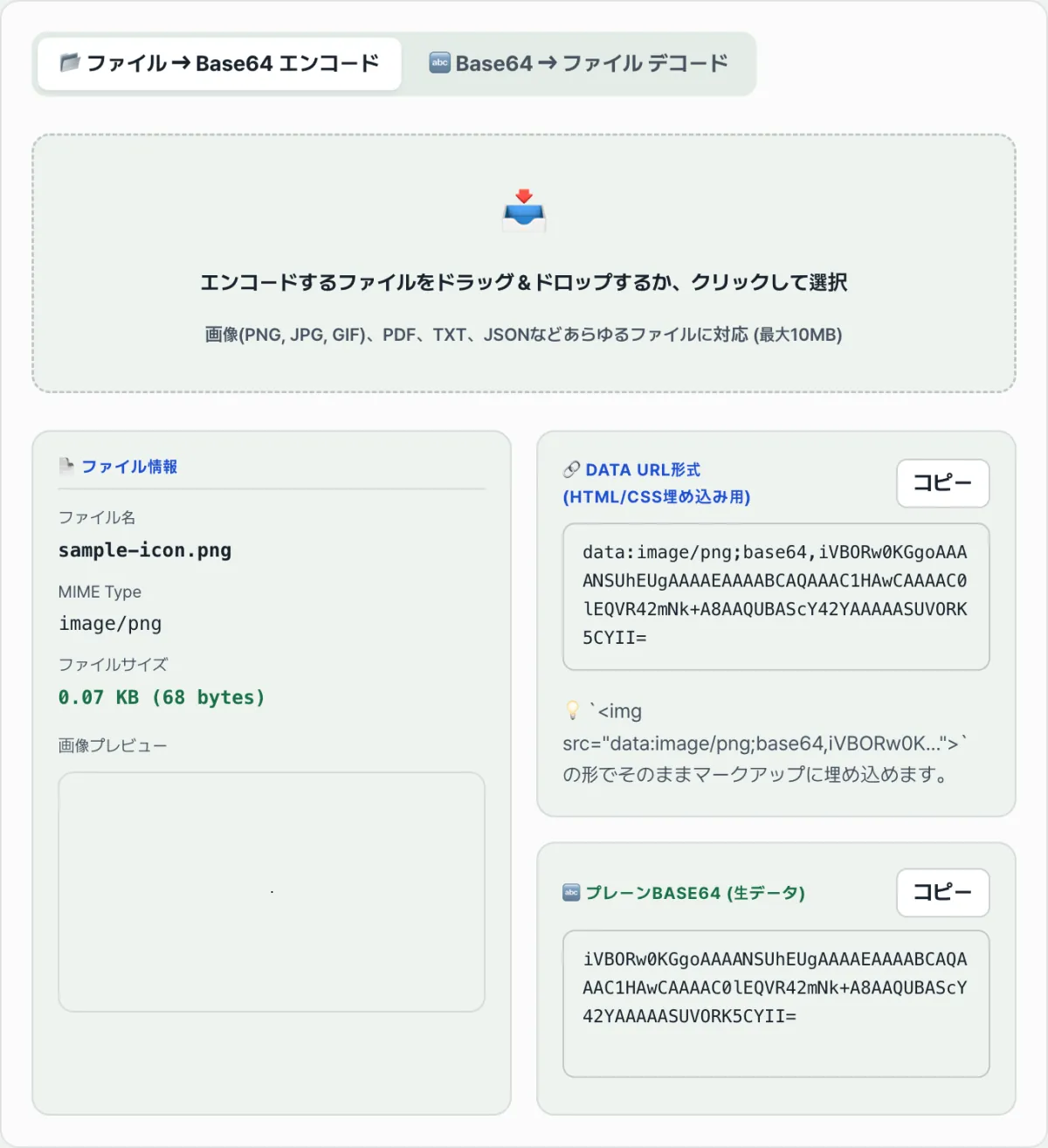
Dynamic Labs の無料ツール「Base64ファイル変換機(エンコーダー&デコーダー)」でも確認できます。
ファイルを選ぶとブラウザ内ですぐにBase64へ変換されます。サーバーには送信されず、最大10MBまで対応しています。
結果を読むときに迷いやすいポイント
Data URL と Plain Base64 は同じエンコード値を持っていますが、接頭辞の有無によって用途が分かれます。
| 区分 | Data URL | Plain Base64 |
|---|---|---|
| 形式 | data:image/png;base64,iVBORw0K... | iVBORw0K... (接頭辞なし) |
| 使う場所 | <img src=""> や CSS の background-image など、ブラウザが直接解釈する場所 | API リクエストのボディやファイル保存など、エンコード値だけが必要な場所 |
| MIME タイプ情報 | 接頭辞に含まれているため、別途渡す必要がない | 文字列自体には含まれないため、別に伝える必要がある |
よくある間違いは次の3つです。
間違い1:img タグに接頭辞なしで入れてしまう
Plain Base64 の文字列だけをコピーして <img src="..."> にそのまま入れると、ブラウザが解釈できず、壊れた画像のアイコンが表示されるだけになります。
src 属性には、必ず "data:画像のMIMEタイプ;base64," という接頭辞が付いた Data URL 全体を入れてください。
間違い2:デコードするときに元の拡張子が分からない
Base64 文字列だけを受け取った場合、元のファイルがどんな形式だったのかを知る方法はないように思えるかもしれません。
しかし、ほとんどのファイル形式は、先頭の数バイトに固有のシグネチャ(マジックナンバー)を持っています。デコード結果の先頭バイトを確認すれば、PNG・JPEG・GIF・PDF などの形式を逆算して推定できます。
ただし、シグネチャがない形式や、他の形式と重なる形式では、正確な拡張子を判別できないという限界もあります。
間違い3:空白や改行が混ざった文字列をそのままデコードする
Base64 の文字表には、空白や改行の文字は含まれていません。
メールなど一部のシステムでは、長い Base64 の値を76文字ごとに改行して保存する慣習があります。この改行が混ざった文字列をそのままデコード関数に渡すと、無効な文字として扱われ、エラーになったり結果が壊れたりします。
デコードの前に、空白と改行を取り除いておけば、この問題は避けられます。
まとめ
- Base64 は 8ビットのデータを 6ビットずつに区切り、64種類の文字で表す表記法です。この構造のため、結果は元のデータより約33%(4/3倍)大きくなります。
- 元のサイズが3バイトの倍数でない場合は、「=」で埋めて出力の長さを4の倍数にそろえます。
- 「data:MIMEタイプ;base64,」という接頭辞が付いたものが Data URL、その接頭辞がないエンコード値だけのものが Plain Base64 です。用途が異なります。
- img タグや CSS には、接頭辞を含む Data URL をまるごと入れます。保存や送信用のデータが必要なときは Plain Base64 を使います。
- デコード結果を読むときは、先頭バイトのシグネチャで形式を推定します。空白や改行が混ざった文字列は、事前に整えておくとエラーなく解釈できます。
ファイルを選ぶとブラウザ内ですぐにBase64へ変換されます。サーバーには送信されず、最大10MBまで対応しています。
よくある質問
Base64 に変換すると、いつもぴったり33%大きくなりますか?
原理としては常に 4/3 倍ですが、実際の増加率は元のサイズやパディングの有無によって少しずつ変わります。
3バイトごとに4文字が作られるため、理想的には約33.3%増えます。1〜2バイト余って「=」パディングが付く場合、ごく小さなファイルほど、その比率がわずかに大きくなることがあります。
Data URL と Plain Base64 のどちらをコピーすればよいですか?
HTML の img src や CSS の background-image のように、ブラウザがそのまま画像として表示する場所では、接頭辞を含む Data URL をコピーします。
API リクエストのボディや別のストレージなど、エンコード値だけが必要な場合は、接頭辞のない Plain Base64 を使います。
デコードしたファイルが画像として開けません。なぜですか?
最も多い原因は、元の文字列が途中で切れた状態でコピーされた場合や、空白・改行が混ざったままデコードされた場合です。
推定した MIME タイプが実際の形式と異なると、拡張子が合わず、画像ビューアーでファイルを開けないこともあります。元の文字列が欠けていないか、シグネチャから推定した形式が正しいかを先に確認すると、原因を絞り込めます。
Base64 文字列の末尾にある「=」は何ですか?
パディング(padding)用の文字です。Base64 では、出力結果の長さが常に4の倍数になるよう決められています。
元のデータが3バイトの倍数で割り切れないとき、余った部分を「=」で埋めて長さをそろえます。実際のデータ値ではなく、形式を整えるための目印です。
この記事は韓国語の原文をもとに作成しています。 韓国語の原文を読む