
Inline-Style in CSS-Klassen umwandeln: So funktioniert es
Inhalt
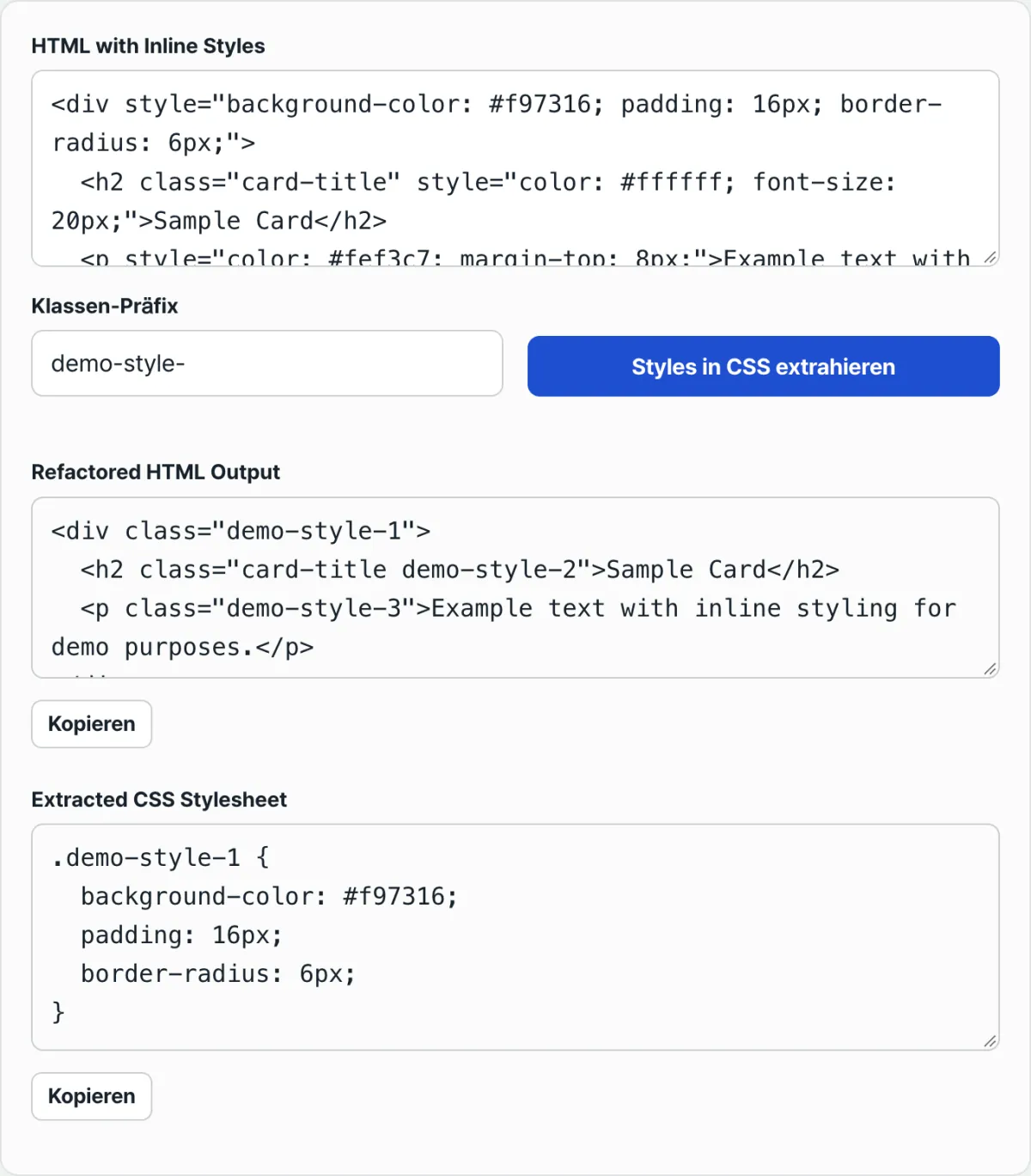
Wenn Sie schon einmal mit Dokumenten gearbeitet haben, in denen jedes HTML-Tag ein eigenes style="..."-Attribut trägt und sich das Layout deshalb nicht zentral per CSS steuern lässt, hilft ein Werkzeug, das Inline-Styles automatisch in separate CSS-Klassenregeln überführt.
Dieser Beitrag erklärt, wie das bei der Umwandlung tatsächlich abläuft: in welcher Reihenfolge die Klassennamen vergeben werden, wie die Style-Deklarationen aufgeteilt werden und wie bestehende class-Attribute sowie identische Style-Werte behandelt werden.
Zusammenfassung ① Klassennamen bestehen aus Präfix und Zahl. Die Nummer zählt über alle Elemente mit style-Attribut hinweg, in der Reihenfolge des DOM-Dokuments. ② Der style-Wert wird am Semikolon geteilt, jedes Teilstück wird mit trim bereinigt, leere Teilstücke werden verworfen. Ein abschließendes Semikolon erzeugt deshalb keine leere CSS-Regel. ③ Bestehende class-Attribute bleiben erhalten. Der neu erzeugte Klassenname wird einfach dahinter angehängt.
In diesen Situationen sammeln sich Inline-Styles an
Exportieren Sie ein Dokument aus Notion als HTML oder kopieren Sie ein Layout aus einem Newsletter-Builder, sind Absätze, Listeneinträge und Tabellenzellen häufig einzeln mit Attributen wie style="color:#333; font-size:14px;" versehen.
Übernehmen Sie ein solches Dokument in eine statische Seite oder einen CMS-Beitrag, müssen Sie später für eine Änderung von Farbe oder Größe nicht eine CSS-Datei anpassen, sondern jedes einzelne style-Attribut in jedem Tag suchen und ändern.
Sind Inline-Styles und klassenbasiertes CSS vermischt, wird es außerdem mühsam nachzuvollziehen, welche Regel aktuell tatsächlich auf der Seite wirkt.
So trennen Sie Inline-Styles manuell ohne Tool
Die Aufgabe lässt sich auch von Hand erledigen. Die Regeln laufen in dieser Reihenfolge ab:
- Suchen Sie im HTML-Dokument alle Elemente mit
style="..."-Attribut in Dokumentreihenfolge (von oben nach unten, vom äußeren zum inneren Element, also so, wie der Baum durchlaufen wird). - Legen Sie ein Präfix fest (z. B.
c). Beginnend mit dem ersten gefundenen Element mit Style vergeben Siec1,c2,c3und so weiter. Die Nummerierung unterscheidet nicht nach Tag-Typ wie div, span oder p, sondern zählt fortlaufend über alle Elemente mit style-Attribut. - Hat ein Element bereits ein class-Attribut, löschen Sie es nicht. Hängen Sie den neuen Klassennamen mit einem Leerzeichen an den bestehenden class-Wert an. Hatte das Element kein class-Attribut, legen Sie es neu an.
- Teilen Sie den Wert des style-Attributs am Semikolon (
;). Entfernen Sie bei jedem Teilstück führende und nachfolgende Leerzeichen (trim) und verwerfen Sie Teilstücke, die dadurch zu leeren Zeichenketten werden. Auf diese Weise wird auch das leere Teilstück aussortiert, das durch ein zusätzliches Semikolon am Ende entsteht. - Fügen Sie die übrigen Deklarationen der Reihe nach zu einer CSS-Regel der Form
.Klassenname {\n Deklaration1;\n Deklaration2;\n}zusammen. - Entfernen Sie das ursprüngliche style-Attribut selbst.
- Wiederholen Sie die Schritte 2 bis 6 für alle Elemente mit Style im Dokument und fassen Sie sämtliche erzeugten CSS-Regeln in einem Stylesheet zusammen.
Hier liegt eine Stelle, die von Hand besonders mühsam ist: Diese Regeln vergleichen die Style-Werte nicht und führen gleiche Werte auch nicht zusammen.
Selbst wenn die style-Werte zweier Elemente bis auf das letzte Zeichen identisch sind, müssen Sie den Regeln zufolge für jedes Element eine neu nummerierte Klasse und eine eigene CSS-Regel anlegen.
Je mehr Elemente es sind, desto fehleranfälliger wird es, die Nummern lückenlos und in der richtigen Reihenfolge fortzuführen.
Probieren Sie es mit unserem Tool aus.
Die Umwandlung läuft direkt im Browser. Installation und Registrierung sind nicht nötig.
Typische Stolperfallen beim Lesen des Ergebnisses
Wer das Ergebnis der Umwandlung zum ersten Mal sieht, missversteht vor allem die folgenden fünf Punkte.
| Unklarer Punkt | Tatsächliches Verhalten |
|---|---|
| Grundlage der Klassennummerierung | Unabhängig vom Tag-Typ wird über alle Elemente mit style-Attribut in DOM-Reihenfolge durchgezählt |
| Semikolon am Ende des style-Werts | Teilstücke, die nach dem trim leer sind, werden verworfen, deshalb entsteht keine leere CSS-Regel |
| Bereits vorhandenes class-Attribut | Wird nicht gelöscht, der neue Klassenname wird mit Leerzeichen hinter den bestehenden Wert gehängt |
| Zwei Elemente mit identischem style-Wert | Werden nicht zusammengeführt, jedes erhält eine eigene nummerierte Klasse und eine eigene CSS-Regel |
| Fehlerhafte Eingabe, z. B. nicht geschlossene Tags | Der DOMParser des Browsers korrigiert und parst automatisch, daher kann die HTML-Struktur der Ausgabe geringfügig vom Originaltext abweichen |
Besonders der letzte Punkt ist oft der Grund, warum ein Ergebnis „merkwürdig aussieht“. Das Tool behandelt die eingegebene Zeichenkette nicht als reinen Text, sondern liest sie mit demselben Parser (DOMParser), den der Browser beim Interpretieren eines echten HTML-Dokuments verwendet.
Enthält die Eingabe fehlerhafte Stellen wie unpaarige Tags oder falsche Verschachtelung, korrigiert der Parser die Struktur nach seinen eigenen Regeln. Auf Grundlage dieser korrigierten Struktur werden anschließend die Klassen vergeben und die Styles extrahiert.
Es wird also nicht der Originaltext Zeichen für Zeichen beibehalten und nur der Style herausgelöst. Maßgeblich für das Ergebnis ist vielmehr die Dokumentstruktur, so wie der Parser sie verstanden hat.
Ebenfalls verwirrend ist, dass die Klassennummern nicht je Tag-Typ getrennt vergeben werden.
Folgen in einem Dokument beispielsweise Elemente mit Style in der Reihenfolge <div>, <span>, <div>, lauten die Nummern nicht div1, span1, div2, sondern in der Reihenfolge des Auftretens c1, c2, c3.
Zusammenfassung
- Klassennamen haben die Form „Präfix + Nummer“. Die Nummer zählt über alle Elemente mit style-Attribut in der Reihenfolge des DOM-Dokuments.
- Der style-Wert wird am Semikolon geteilt, jedes Teilstück wird mit trim bereinigt und leere Teilstücke werden verworfen. Ein Semikolon am Ende erzeugt daher keine leere CSS-Regel.
- Bestehende class-Attribute werden nicht gelöscht, der neue Klassenname wird dahinter angehängt.
- Auch Elemente mit identischen Style-Werten werden nicht automatisch zusammengeführt. Für jedes Element entstehen eine eigene Klasse und eine eigene CSS-Regel.
- Die Eingabe wird vom DOMParser des Browsers interpretiert. Bei fehlerhaftem HTML ist daher die vom Parser korrigierte Struktur die Grundlage des Ergebnisses.
Die Umwandlung läuft direkt im Browser. Installation und Registrierung sind nicht nötig.
Häufige Fragen
Werden Elemente mit identischem Style-Wert zu einer einzigen Klasse zusammengefasst?
Nein. Der Inline-Style in CSS Konverter vergleicht die Werte nicht und entfernt keine Duplikate. Jedes Element mit style-Attribut erhält eine eigene, neu nummerierte Klasse, auch wenn der Wert gleich ist. Entsprechend werden so viele CSS-Regeln erzeugt, wie es Elemente gibt.
Geht ein bereits vorhandenes class-Attribut bei der Umwandlung verloren?
Nein. Der bisherige class-Wert bleibt erhalten, und der neu erzeugte Klassenname wird mit einem Leerzeichen dahinter angehängt. Die bestehende Klasse wird also nicht gelöscht und durch die neue ersetzt.
Entsteht eine leere CSS-Regel, wenn am Ende des style-Attributs ein Semikolon steht?
Nein. Die style-Zeichenkette wird am Semikolon geteilt, bei jedem Teilstück werden führende und nachfolgende Leerzeichen entfernt, und Teilstücke, die dadurch leer sind, werden verworfen. Deshalb bleibt auch bei style="color:red;" mit abschließendem Semikolon keine leere Regel im CSS zurück.
Bleibt das Ergebnis identisch mit dem Original, wenn ich fehlerhaftes HTML eingebe?
Nicht unbedingt. Das Tool interpretiert die Eingabe mit dem nativen DOMParser des Browsers. Dieser korrigiert fehlerhafte Stellen wie nicht geschlossene Tags nach eigenen Regeln automatisch und parst dann das Ergebnis. Deshalb kann die HTML-Struktur der Ausgabe geringfügig vom Originaltext abweichen.
Dieser Artikel basiert auf unserem koreanischen Original. Koreanisches Original lesen