
HTML-E-Mail-Vorschau: Mobil, Tablet und Desktop prüfen
Inhalt
Den HTML-Code einer E-Mail vor dem Versand zu prüfen, gelingt am zuverlässigsten, indem Sie den Code vom Browser darstellen lassen und das Ergebnis bei verschiedenen Bildschirmbreiten mit eigenen Augen ansehen.
Dieser Artikel richtet sich an alle, die HTML für Newsletter oder Marketing-Mails schreiben – ob im Marketing oder in der Entwicklung. Er zeigt, wie Sie vorab sehen, wie eine Mail auf Smartphone, Tablet und Desktop aussieht, ohne sie tatsächlich zu versenden.
Zuvor klären wir, warum für HTML-E-Mails andere Regeln gelten als für den Code einer normalen Webseite.
Zusammenfassung ① HTML-E-Mails sollten nicht mit
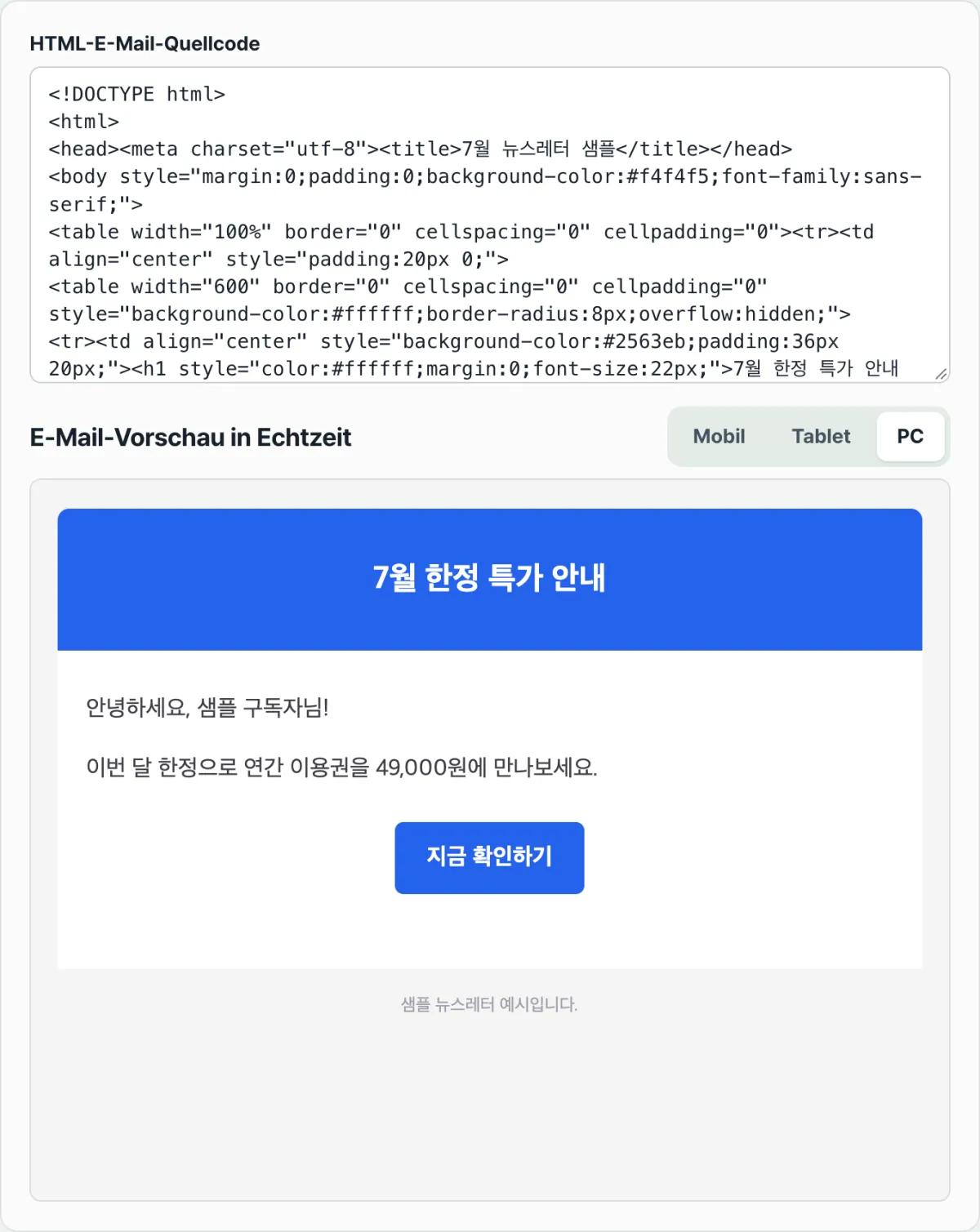
<div>und externem CSS, sondern mit einem<table>-Layout und Inline-style-Attributen aufgebaut werden. So gibt es in den verschiedenen E-Mail-Clients weniger Darstellungsfehler. ② Dieses Tool setzt den eingegebenen Code unverändert in das srcDoc eines iframes ein, sodass der Browser ihn direkt darstellt. Ein Klick auf einen Tab ändert nur die iframe-Breite auf 375 px, 768 px oder 100 % und zeigt so die responsive Darstellung. ③ Die Browser-Vorschau ist nicht zu 100 % identisch mit der Darstellung in Gmail oder Outlook. Jeder E-Mail-Client unterstützt einen anderen CSS-Umfang und nutzt eine andere Rendering-Engine.
Warum Newsletter-HTML in jedem Postfach anders aussieht
Beim Erstellen eines Newsletters passiert im Marketing häufig Folgendes: Man baut ihn wie eine Webseite, gliedert die Bereiche mit <div> und legt Hintergrundfarbe, Ausrichtung und Abstände per <style>-Tag oder separater CSS-Datei fest. Öffnet man die Vorschaudatei im Browser, sieht alles wie gewünscht aus.
Das Problem beginnt, sobald die Mail tatsächlich verschickt wird. Obwohl der Code derselbe ist, verschwindet bei manchen Empfängern die Hintergrundfarbe, nebeneinander angeordnete Bereiche stapeln sich untereinander, oder die Abstände fallen anders aus als geplant. Code, der im Browser einwandfrei aussah, wird im Postfach anders dargestellt.
Diese Unterschiede entstehen nicht, weil der Code falsch wäre, sondern weil das Programm, das die Mail öffnet (der E-Mail-Client), HTML und CSS nicht auf dieselbe Weise interpretiert wie ein Browser eine Webseite. Nach dem Versand lässt sich nichts mehr zurücknehmen. Deshalb braucht es vorher einen Schritt, in dem Sie prüfen, wie der Code tatsächlich dargestellt wird.
So prüfen Sie es selbst ohne Tool
Diese Prüfung ist auch ohne Tool möglich, denn der Browser ist selbst eine Rendering-Engine, die HTML interpretiert und auf dem Bildschirm darstellt.
In drei Schritten nur mit dem Browser prüfen
Schritt 1 – Als HTML-Datei speichern und direkt öffnen. Fügen Sie Ihren Code in einen Texteditor ein, speichern Sie ihn mit der Endung .html und öffnen Sie die Datei per Doppelklick im Browser. Der Browser parst den Code und stellt ihn dar.
Schritt 2 – Die Bildschirmbreite in den Entwicklertools des Browsers ändern. Öffnen Sie in Chrome oder Safari die Entwicklertools und klicken Sie auf das Symbol für die responsive Ansicht (Geräte-Symbolleiste). Dann können Sie die Fensterbreite auf Werte wie 375 px oder 768 px setzen und sehen, wie sich derselbe Code neu anordnet.
Schritt 3 – In echten E-Mail-Clients öffnen. Bis hierher haben Sie nur die Darstellung im Browser geprüft. Um auch die Versandumgebung zu testen, schicken Sie sich selbst eine Test-Mail und öffnen Sie sie in mehreren Clients, etwa in Gmail im Web, in der Gmail-App für Mobilgeräte und in Outlook.
Warum wiederholtes Prüfen mühsam ist
Alle drei Schritte sind kostenlos möglich. Doch bei jeder Codeänderung müssen Sie die Datei neu speichern und neu öffnen, und auch die Bildschirmbreite müssen Sie in den Entwicklertools jedes Mal erneut eingeben. Das Ergebnis anzusehen ist nicht schwer, aber das ständige Wiederholen ist mühsam.
Prüfen Sie es mit unserem Tool, dem HTML-E-Mail-Editor mit Vorschau.
Die Darstellung erfolgt ausschließlich in Ihrem Browser, der Code wird nicht an einen Server übertragen. Die Nutzung ist kostenlos und ohne Anmeldung möglich.
Häufige Stolpersteine: warum table statt div, und wo die Vorschau an Grenzen stößt
Beim ersten Schreiben von HTML-E-Mail-Code gibt es zwei Stellen, an denen man besonders oft hängenbleibt: das Layout mit <div> aufzubauen und zu erwarten, dass die Browser-Vorschau exakt dem tatsächlichen Versandergebnis entspricht.
| Kriterium | Webseite (für den Browser) | HTML-E-Mail |
|---|---|---|
| Layout | <div> + CSS Grid/Flexbox | <table> <tr> <td> |
| Stilanwendung | <style>-Tag oder externe CSS-Datei + class | Inline-Attribut style="" an jedem Tag |
| Externe Ressourcen | CSS-Dateien lassen sich frei laden | Viele Clients blockieren Anfragen an externes CSS |
| Rendering-Engine | Ein Browser (Chrome, Safari usw.) | Je nach Client eine andere Engine (Outlook für den Desktop, verschiedene Webmail-Dienste, Apple Mail usw.) |
Warum table statt div
Zunächst zur Layout-Zeile: Manche E-Mail-Clients unterstützen Layout-Eigenschaften wie CSS Grid, Flexbox oder position nicht. Besonders Outlook für den Desktop stellt den Mail-Inhalt nicht mit einem gewöhnlichen Browser, sondern mit einer Rendering-Engine aus dem Umfeld eines Textverarbeitungsprogramms dar. Layoutmethoden, die auf Webseiten üblich sind, funktionieren deshalb oft nicht unverändert.
<table> wird dagegen schon sehr lange breit unterstützt, weshalb die Unterschiede zwischen den Clients vergleichsweise gering sind. Unten sehen Sie denselben Bereich auf zwei Arten aufgebaut.
<!-- Webseiten-Variante: Das Layout kann in einigen E-Mail-Clients zusammenbrechen -->
<div style="display:flex; max-width:600px;">
  <div style="background:#f5f5f5; padding:20px;">Titelbereich</div>
</div>
<!-- E-Mail-Variante: table + Inline-style -->
<table width="600" cellpadding="0" cellspacing="0" border="0">
<tr>
<td style="background:#f5f5f5; padding:20px;">Titelbereich</td>
</tr>
</table>Im Browser können beide Varianten ähnlich aussehen, doch die table-Variante liefert mit höherer Wahrscheinlichkeit in mehr Clients dasselbe Ergebnis.
Bei der Zeile zur Stilanwendung ist es ähnlich. Externe CSS-Dateien (<link rel="stylesheet">) greifen teils nicht, weil viele Clients beim Öffnen der Mail externe Anfragen blockieren, und auch das <style>-Tag im <head> wird je nach Client mitunter entfernt.
Deshalb ist es bei HTML-E-Mails weit verbreitet, Stile direkt im style=""-Attribut jedes Tags anzugeben (Inline-Styles).
Warum die Vorschau vom tatsächlichen Versand abweicht
Die letzte Zeile, die Rendering-Engine, erklärt, warum die Vorschau dieses Tools nicht völlig mit dem tatsächlichen Versandergebnis übereinstimmt. Die Vorschau dieses Tools besteht darin, dass ein iframe im Webbrowser, den Sie gerade verwenden, den Code darstellt.
Outlook für den Desktop dagegen nutzt eine eigene Engine für die Dokumentdarstellung, und manche Webmail-Dienste filtern das CSS zunächst selbst, bevor sie die Mail anzeigen. Weil diese Engines jeweils andere CSS-Regeln anwenden, kann Code, der in der Browser-Vorschau problemlos aussah, in einem bestimmten Client anders erscheinen.
Fazit
- Wenn Sie HTML-E-Mails mit
<table>-Layout und Inline-style-Attributen aufbauen, verringern Sie die Unterschiede zwischen den Clients.<div>mit externem CSS sieht im Browser vielleicht gut aus, kann im Postfach aber anders dargestellt werden. - Dieses Tool setzt den eingegebenen Code unverändert in das srcDoc eines iframes ein, und der Browser rendert ihn direkt. Wenn Sie den Code ändern, wird sofort neu dargestellt, und der Code wird nicht an einen Server gesendet.
- Die Tabs Mobil (375 px), Tablet (768 px) und Desktop (100 %) ändern nur die CSS-Breite des iframes und zeigen, wie derselbe Code auf unterschiedliche Bildschirmgrößen reagiert.
- Die Browser-Vorschau entspricht nicht exakt der Darstellung in Gmail oder Outlook. Jeder Client unterstützt einen anderen CSS-Umfang und nutzt eine andere Rendering-Engine. Eine verlässliche Endkontrolle gelingt daher nur mit einer echten Test-Mail.
- Den tabellenbasierten Beispielcode, der beim ersten Öffnen des Tools erscheint, können Sie direkt bearbeiten und zu Ihrer eigenen Vorlage umbauen.
Die Darstellung erfolgt ausschließlich in Ihrem Browser, der Code wird nicht an einen Server übertragen. Die Nutzung ist kostenlos und ohne Anmeldung möglich.
Häufig gestellte Fragen
Wird der von mir geschriebene HTML-Code an einen Server übertragen?
Nein. Der eingegebene Code wird nur in einem iframe innerhalb Ihres Browsers gerendert. Er wird weder an einen externen Server übertragen noch gespeichert.
Warum wird Code mit <div> im Posteingang falsch dargestellt?
Der Grund: Jeder E-Mail-Client unterstützt einen anderen CSS-Umfang. Einige Clients, vor allem Outlook für den Desktop, stellen den Inhalt einer E-Mail nicht mit einem gewöhnlichen Browser, sondern mit einer eigenen Rendering-Engine dar. Dadurch werden Layout-Eigenschaften wie Flexbox oder position teilweise nicht unterstützt.
Ein <table>-Layout wird schon sehr viel länger unterstützt, weshalb die Unterschiede hier vergleichsweise gering ausfallen.
Entspricht die Vorschau dieses Tools zu 100 % der tatsächlichen Darstellung in Gmail oder Outlook?
Nein. Die Vorschau basiert auf der Darstellung in dem gewöhnlichen Webbrowser, den Sie verwenden. Gmail, Outlook und andere Clients wenden jeweils eigene Rendering-Engines und eigene Regeln zur CSS-Filterung an, sodass die Ergebnisse abweichen können. Für die abschließende Kontrolle vor dem Versand ist es am zuverlässigsten, eine Test-E-Mail an die tatsächlichen Clients zu schicken.
Darf ich den Beispielcode, der beim ersten Öffnen erscheint, unverändert verwenden?
Ja. Beim ersten Öffnen des Tools ist bereits ein Beispielcode für einen tabellenbasierten Newsletter eingetragen. Sie können diesen Code anpassen und direkt weiterverwenden.
Dieser Artikel basiert auf unserem koreanischen Original. Koreanisches Original lesen