
HTMLメール プレビュー|モバイル・PCの表示を確認する方法
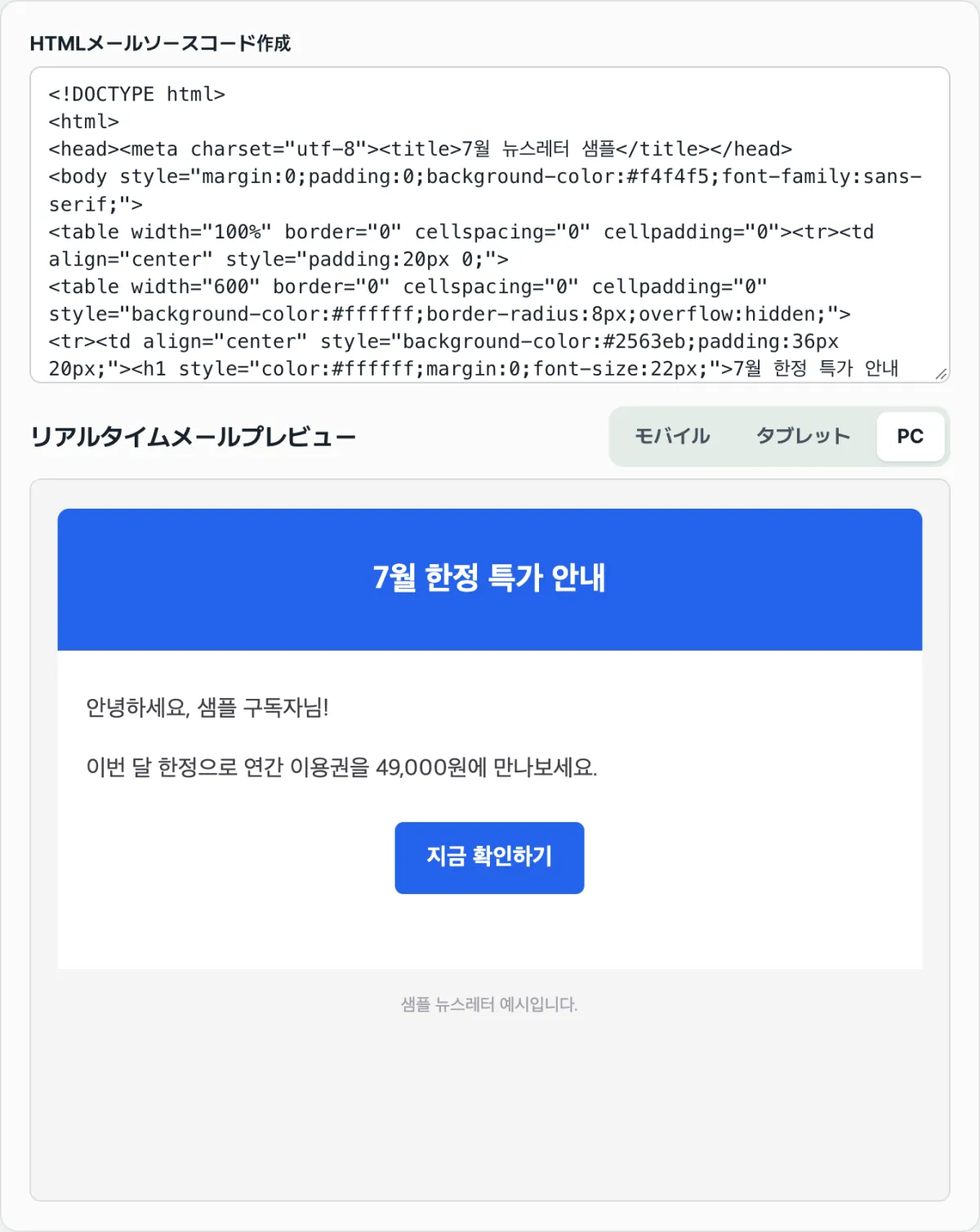
HTMLメールのコードを送信前に確認するもっとも確実な方法は、そのコードをブラウザに直接描画させ、画面サイズごとに目で見て確かめることです。
この記事では、ニュースレターやマーケティングメール用のHTMLを書く担当者や開発者が、メールを実際に送信しなくても、モバイル・タブレット・PCでどのように表示されるかを確認する方法を解説します。
その前に、メールのHTMLがなぜ一般的なWebページのコードとは異なるルールに従う必要があるのかから整理します。
要点 ① HTMLメールは
<div>+外部CSSではなく、<table>レイアウトとインラインのstyle属性で作ることで、多くのメールクライアントで崩れにくくなります。 ② このツールは、入力したコードをそのままiframeのsrcDocに入れてブラウザに直接描画させ、タブを押すとiframeの幅だけが375px・768px・100%に変わってレスポンシブ表示を確認できます。 ③ ブラウザでのプレビューは、実際のGmail・Outlookのレンダリングと100%同じではありません。メールクライアントごとにサポートするCSSの範囲とレンダリングエンジンが異なるためです。
ニュースレターのHTMLがメールボックスごとに違って見える理由
マーケティング担当者がニュースレターを作るときによくやってしまう手順があります。Webページを作るときと同じように <div> で区画を分け、<style> タグや別のCSSファイルで背景色・揃え・余白を指定する方法です。ブラウザでプレビューファイルを開くと、意図どおりにきれいに見えます。
問題は、このコードを実際に送信したときから始まります。同じコードなのに、受信者によって背景色が消えたり、横に並べていた領域が縦に積み重なったり、余白が意図とは違う形で広がったりすることがあります。ブラウザでは問題なかったコードが、メールボックスでは違う形で描画されてしまうのです。
こうした違いは、コードが間違っているからではなく、メールを開くプログラム(メールクライアント)が、Webページを開くブラウザと同じようにはHTML・CSSを解釈しないために起こります。送信後には取り戻せないので、送る前にコードが実際にどう描画されるかを確認する手順が必要です。
ツールを使わずに自分で確認する方法
この確認作業は、ツールがなくても行えます。ブラウザ自体がHTMLを解釈して画面に描画するレンダリングエンジンだからです。
ブラウザだけで確認する3つのステップ
ステップ1 — HTMLファイルとして保存し、直接開く。 書いたコードをテキストエディタに貼り付け、拡張子を.htmlにして保存したら、そのファイルをダブルクリックしてブラウザで開きます。ブラウザがコードをパースして画面に描画してくれます。
ステップ2 — ブラウザの開発者ツールで画面幅を変えてみる。 ChromeやSafariで開発者ツールを開き、レスポンシブ表示(デバイスツールバー)のアイコンを押すと、ウィンドウ幅を375px・768pxといった値に変えながら、同じコードがどう再配置されるかを確認できます。
ステップ3 — 実際のメールクライアントで開いてみる。 ここまではブラウザのレンダリングを基準にした確認です。送信環境まで確認するには、自分宛てにテストメールを送り、GmailのWeb版、Gmailのモバイルアプリ、Outlookなど複数のクライアントで直接開いてみる必要があります。
繰り返しの確認が面倒な理由
3つのステップはどれもコストをかけずに行えますが、コードを修正するたびにファイルを保存し直して開き直す必要があり、画面幅も毎回開発者ツールに数値を入力しなければなりません。結果を見ること自体は難しくありませんが、繰り返すのは面倒です。
無料ツール「HTML メールエディタ&プレビュー」で確認する。
ブラウザ内だけで描画され、コードがサーバーに送信されることはありません。ログイン不要で無料で使えます。
混同しやすいポイント: divの代わりにtableを使う理由とプレビューの限界
HTMLメールのコードを初めて書くとき、つまずきやすいポイントは2つあります。レイアウトを <div> で組んでしまうことと、ブラウザのプレビューが実際の送信結果とまったく同じになると思い込んでしまうことです。
| 項目 | Webページ(ブラウザ用) | HTMLメール |
|---|---|---|
| レイアウト | <div> + CSS Grid・Flexbox | <table> <tr> <td> |
| スタイルの適用 | <style> タグまたは外部CSSファイル + class | 各タグの style="" インライン属性 |
| 外部リソース | CSSファイルを自由に読み込める | 多くのクライアントが外部CSSのリクエストをブロックする |
| レンダリングエンジン | ブラウザ1つ(Chrome、Safariなど) | クライアントごとに異なるエンジン(Outlookデスクトップ、各Webメール、Apple Mailなど) |
divの代わりにtableを使う理由
レイアウトの行から見ていくと、メールクライアントの中にはCSS GridやFlexbox、positionといったレイアウト関連のプロパティをサポートしていないものがあります。特にOutlookのデスクトップ版は、一般的なブラウザではなく文書エディタ系のレンダリングエンジンでメール本文を描画するため、Webページでよく使われるレイアウト手法がそのまま通用しないことが少なくありません。
<table> はずっと以前から広くサポートされてきた方式なので、クライアント間の差異が比較的小さくなります。以下は、同じ領域を2つの方式で組んだ例です。
<!-- Webページ方式: 一部のメールクライアントではレイアウトが崩れる可能性がある -->
<div style="display:flex; max-width:600px;">
  <div style="background:#f5f5f5; padding:20px;">タイトル領域</div>
</div>
<!-- メール方式: table + インラインstyle -->
<table width="600" cellpadding="0" cellspacing="0" border="0">
<tr>
<td style="background:#f5f5f5; padding:20px;">タイトル領域</td>
</tr>
</table>2つのコードはブラウザでは似たように見えるかもしれませんが、table方式のほうがより多くのクライアントで同じ結果になる可能性が高いです。
スタイルの適用の行も同じ文脈です。外部CSSファイル(<link rel="stylesheet">)は、メールを開くときに外部リクエストそのものをブロックするクライアントが多く、適用されない場合があります。また、<head> 内の <style> タグもクライアントによっては削除されることがあります。
そのため、メールのHTMLでは各タグの style="" 属性にスタイルを直接書き込むインライン方式が広く使われています。
プレビューが実際の送信と異なる理由
最後のレンダリングエンジンの行が、このツールのプレビューと実際の送信結果が完全には一致しない理由です。このツールのプレビューは、ユーザーがいま見ているWebブラウザ内のiframeがコードを描画したものです。
一方、Outlookデスクトップは独自の文書レンダリングエンジンを、一部のWebメールは独自のCSSフィルタリングを経て画面を描画します。同じコードでも、これらのエンジンがそれぞれ異なるCSSルールを適用するため、ブラウザのプレビューでは問題なく見えていたコードが、特定のクライアントでは違って見えることがあります。
まとめ
- HTMLメールは
<table>レイアウトとインラインのstyle属性で作るのが、クライアント間の差異を減らす方法です。<div>+外部CSSは、ブラウザでは表示できてもメールボックスでは違う形で描画されることがあります。 - このツールは、入力したコードをiframeのsrcDocにそのまま入れてブラウザに直接レンダリングさせます。コードを修正すると即座に描画し直され、コードがサーバーへ送信されることはありません。
- モバイル(375px)・タブレット(768px)・PC(100%)のタブは、iframeのCSS幅だけを変えて、同じコードが画面サイズごとにどう反応するかを見せてくれます。
- ブラウザのプレビューは、実際のGmail・Outlookのレンダリングと完全には同じではありません。クライアントごとにサポートするCSSの範囲とレンダリングエンジンが異なるためで、最終的な確認は実際の送信テストで行うのが正確です。
- ツールを初めて開いたときに表示されるテーブルベースのサンプルコードをそのまま編集して、自分のテンプレートとして使えます。
ブラウザ内だけで描画され、コードがサーバーに送信されることはありません。ログイン不要で無料で使えます。
よくある質問
作成したHTMLコードはサーバーに送信されますか?
いいえ。入力したコードはブラウザ内のiframeでレンダリングされるだけで、外部サーバーへ送信されたり保存されたりすることはありません。
<div> で作ったコードはなぜメールボックスで崩れるのですか?
メールクライアントごとにサポートしているCSSの範囲が異なるためです。一部のクライアント、特にOutlookデスクトップ版は、通常のブラウザではなく独自のレンダリングエンジンでメール本文を描画しており、Flexboxやpositionといったレイアウトプロパティに対応していない場合があります。
<table> レイアウトはより以前からサポートされてきた方式なので、環境によるばらつきは比較的小さくなります。
このツールのプレビューは実際のGmailやOutlookの画面と100%同じですか?
いいえ。このプレビューは、お使いの一般的なWebブラウザを基準にしたレンダリングです。実際のGmailやOutlookなどはそれぞれ独自のレンダリングエンジンとCSSフィルタリング規則を適用するため、結果が異なることがあります。送信前の最終確認は、実際のクライアントにテストメールを送ってみる方法が確実です。
最初に開いたときに表示されるサンプルコードは、そのまま使ってもいいですか?
はい。ツールを最初に開くと、テーブルベースのニュースレターのサンプルコードがすでに入力されています。このコードをそのまま編集してお使いいただけます。
この記事は韓国語の原文をもとに作成しています。 韓国語の原文を読む