
Previsualización de email HTML en móvil, tablet y PC
Contenido
La forma más fiable de comprobar el código HTML de un email antes de enviarlo es dejar que el navegador lo dibuje directamente y verlo con distintos tamaños de pantalla.
Este artículo explica a las personas responsables y a los desarrolladores que escriben HTML para newsletters o emails de marketing cómo comprobar cómo se verá en móvil, tablet y PC sin enviar el correo de verdad.
Antes de eso, repasamos por qué el HTML de email debe seguir reglas distintas de las del código de una página web normal.
Resumen ① Los emails HTML deben construirse con diseños de
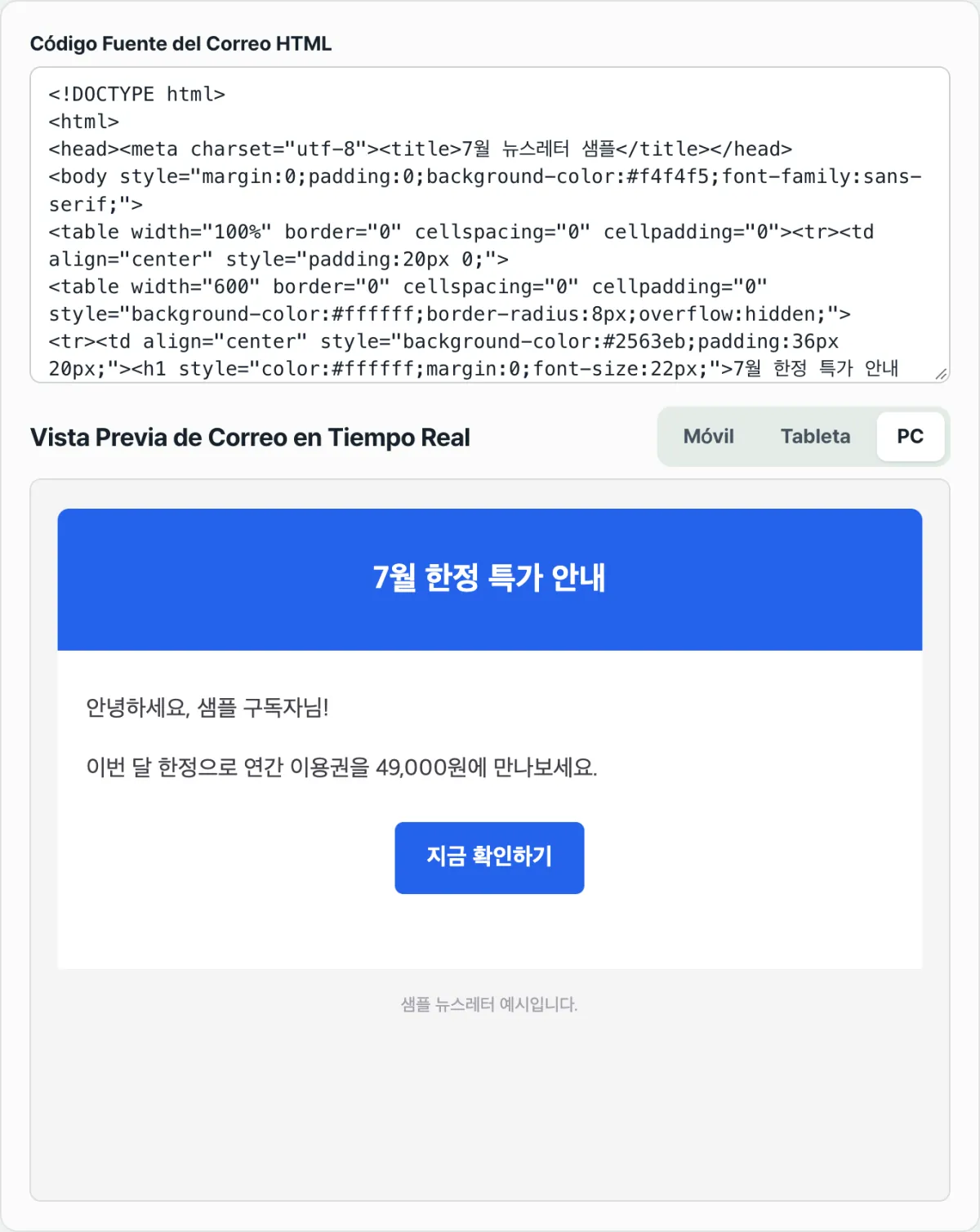
<table>y atributosstyleen línea en lugar de<div>+ CSS externo, para que se rompan menos en los distintos clientes de correo. ② Esta herramienta introduce el código tal cual en el srcDoc de un iframe y deja que el navegador lo dibuje directamente; al pulsar una pestaña, solo cambia el ancho del iframe a 375px, 768px o 100%, mostrando el comportamiento responsive. ③ La vista previa del navegador no es 100% idéntica al renderizado real de Gmail u Outlook. Cada cliente de correo admite un rango distinto de CSS y usa un motor de renderizado diferente.
Por qué el HTML de tu newsletter se ve distinto en cada bandeja de entrada
Hay un orden de pasos que quien hace newsletters suele seguir y que suele traer problemas: dividir el contenido en bloques con <div>, como si fuera una página web, y definir el color de fondo, la alineación y los márgenes con una etiqueta <style> o un archivo CSS aparte. Si abres el archivo de vista previa en el navegador, todo se ve tan bien como lo habías planeado.
El problema aparece cuando envías ese código de verdad. Aunque el código sea el mismo, a algunos destinatarios les desaparece el color de fondo, las zonas que habías colocado una al lado de otra se apilan en vertical o los márgenes quedan distintos de lo previsto. Un código que en el navegador se veía perfecto se dibuja de otra forma en la bandeja de entrada.
Estas diferencias no se deben a que el código esté mal, sino a que el programa con el que se abre el correo (el cliente de correo) no interpreta el HTML y el CSS igual que un navegador. Una vez enviado, no hay vuelta atrás, así que conviene comprobar antes cómo se dibuja realmente el código.
Cómo comprobarlo tú mismo sin herramientas
Esta comprobación también se puede hacer sin herramientas. El propio navegador es un motor de renderizado que interpreta el HTML y lo dibuja en pantalla.
Tres pasos para comprobarlo solo con el navegador
Paso 1 — Guárdalo como archivo HTML y ábrelo. Pega el código en un editor de texto, guárdalo con la extensión .html y haz doble clic en el archivo para abrirlo en el navegador. El navegador analiza el código y lo dibuja en pantalla.
Paso 2 — Cambia el ancho de pantalla con las herramientas de desarrollo del navegador. En Chrome o Safari, abre las herramientas de desarrollo y pulsa el icono de vista responsive (la barra de dispositivos); podrás cambiar el ancho de la ventana a valores como 375px o 768px y ver cómo se reorganiza el mismo código.
Paso 3 — Ábrelo en un cliente de correo real. Hasta aquí, todo se basa en el renderizado del navegador. Para comprobar también el entorno de envío, tienes que enviarte un correo de prueba y abrirlo en varios clientes: Gmail en la web, la app de Gmail en el móvil, Outlook, etc.
Por qué resulta engorroso repetir la comprobación
Los tres pasos se pueden hacer sin coste alguno, pero cada vez que cambias el código tienes que volver a guardar el archivo, volver a abrirlo y escribir de nuevo el ancho de pantalla en las herramientas de desarrollo. Ver el resultado no es difícil; lo pesado es repetirlo.
Compruébalo con nuestro Editor y previsualizador de emails HTML.
Se renderiza solo dentro del navegador y el código no se envía al servidor. Puedes usarlo gratis y sin iniciar sesión.
Puntos que suelen confundir: por qué usar tablas en vez de div y los límites de la vista previa
Cuando empiezas a escribir código HTML para emails, hay dos puntos en los que sueles atascarte. Uno es maquetar el diseño con <div>; el otro es esperar que la vista previa del navegador sea exactamente igual al resultado real del envío.
| Aspecto | Página web (para navegador) | Email HTML |
|---|---|---|
| Diseño | <div> + CSS Grid y Flexbox | <table> <tr> <td> |
| Aplicación de estilos | Etiqueta <style> o archivo CSS externo + class | Atributo style="" en línea en cada etiqueta |
| Recursos externos | Carga libre de archivos CSS | Bastantes clientes bloquean las peticiones de CSS externo |
| Motor de renderizado | Uno solo (Chrome, Safari, etc.) | Uno distinto por cliente (Outlook de escritorio, cada webmail, Apple Mail, etc.) |
Por qué se usan tablas en vez de div
Empecemos por la fila del diseño: hay clientes de correo que no admiten propiedades de maquetación como CSS Grid, Flexbox o position. La versión de escritorio de Outlook, en particular, dibuja el cuerpo del correo con un motor de renderizado de la familia de los editores de documentos y no con uno de navegador, así que muchos de los métodos de maquetación habituales en la web no funcionan tal cual.
<table> es una técnica ampliamente compatible desde hace mucho más tiempo, así que las diferencias entre clientes son relativamente menores. Abajo tienes un ejemplo de la misma zona maquetada de las dos formas.
<!-- Enfoque web: el diseño puede romperse en algunos clientes de correo -->
<div style="display:flex; max-width:600px;">
  <div style="background:#f5f5f5; padding:20px;">Área de título</div>
</div>
<!-- Enfoque email: table + style en línea -->
<table width="600" cellpadding="0" cellspacing="0" border="0">
<tr>
<td style="background:#f5f5f5; padding:20px;">Área de título</td>
</tr>
</table>Los dos códigos pueden verse parecidos en el navegador, pero es más probable que el enfoque con table dé el mismo resultado en más clientes.
La fila de aplicación de estilos va en la misma dirección. Los archivos CSS externos (<link rel="stylesheet">) a menudo no se aplican porque muchos clientes bloquean la propia petición externa al abrir el correo, y la etiqueta <style> dentro de <head> también puede eliminarse según el cliente.
Por eso, en el HTML de email se usa mucho el estilo en línea, escribiendo los estilos directamente en el atributo style="" de cada etiqueta.
Por qué la vista previa no coincide con el envío real
La última fila, la del motor de renderizado, es la razón de que la vista previa de esta herramienta no sea exactamente igual al resultado del envío real. La vista previa de esta herramienta es un iframe dentro del navegador que estás usando, y es ese iframe el que dibuja el código.
En cambio, Outlook de escritorio usa su propio motor de renderizado de documentos y algunos webmails aplican sus propios filtros de CSS antes de dibujar la pantalla. Aunque el código sea el mismo, estos motores aplican reglas de CSS distintas, así que un código que se veía bien en la vista previa del navegador puede verse diferente en un cliente concreto.
En resumen
- Los emails HTML se construyen con diseños de
<table>y atributosstyleen línea, y esa es la forma de reducir las diferencias entre clientes.<div>+ CSS externo puede verse en el navegador, pero en la bandeja de entrada puede dibujarse de otra manera. - Esta herramienta introduce el código tal cual en el srcDoc de un iframe y deja que el navegador lo renderice directamente. Al modificar el código se vuelve a dibujar al instante, y el código no se envía a ningún servidor.
- Las pestañas de móvil (375px), tablet (768px) y PC (100%) solo cambian el ancho CSS del iframe, y muestran cómo responde el mismo código a cada tamaño de pantalla.
- La vista previa del navegador no es exactamente igual al renderizado real de Gmail u Outlook. Cada cliente admite un rango distinto de CSS y usa un motor de renderizado diferente, así que la comprobación final más exacta es hacer una prueba de envío real.
- Puedes modificar directamente el código de ejemplo basado en tablas que aparece al abrir la herramienta y convertirlo en tu propia plantilla.
Se renderiza solo dentro del navegador y el código no se envía al servidor. Puedes usarlo gratis y sin iniciar sesión.
Preguntas frecuentes
¿El código HTML que escribo se envía a un servidor?
No. El código que introduces solo se renderiza dentro de un iframe en tu navegador; no se envía ni se guarda en ningún servidor externo.
¿Por qué el código hecho con <div> se rompe en la bandeja de entrada?
Porque cada cliente de correo admite un rango distinto de CSS. Algunos clientes, sobre todo Outlook de escritorio, dibujan el cuerpo del mensaje con un motor de renderizado propio en lugar de un navegador normal y puede que no admitan propiedades de maquetación como Flexbox o position.
La maquetación con <table> lleva más tiempo siendo compatible, así que las diferencias son relativamente menores.
¿La vista previa de esta herramienta es 100 % idéntica a lo que se ve en Gmail o Outlook reales?
No. Esta vista previa es un renderizado basado en el navegador web normal que usas tú. Gmail, Outlook y demás aplican sus propios motores de renderizado y reglas de filtrado de CSS, así que el resultado puede variar. Para una comprobación final antes de enviar, lo más fiable es mandarte un correo de prueba al cliente real.
¿Puedo usar tal cual el código de ejemplo que aparece al abrir la herramienta?
Sí. La primera vez que abres la herramienta ya viene cargado un código de ejemplo de newsletter basado en tablas. Puedes editarlo y usarlo tal cual.
Este artículo está adaptado de nuestro original en coreano. Leer el original en coreano