
hexdump の見方|オフセット・16進数・ASCII の3列
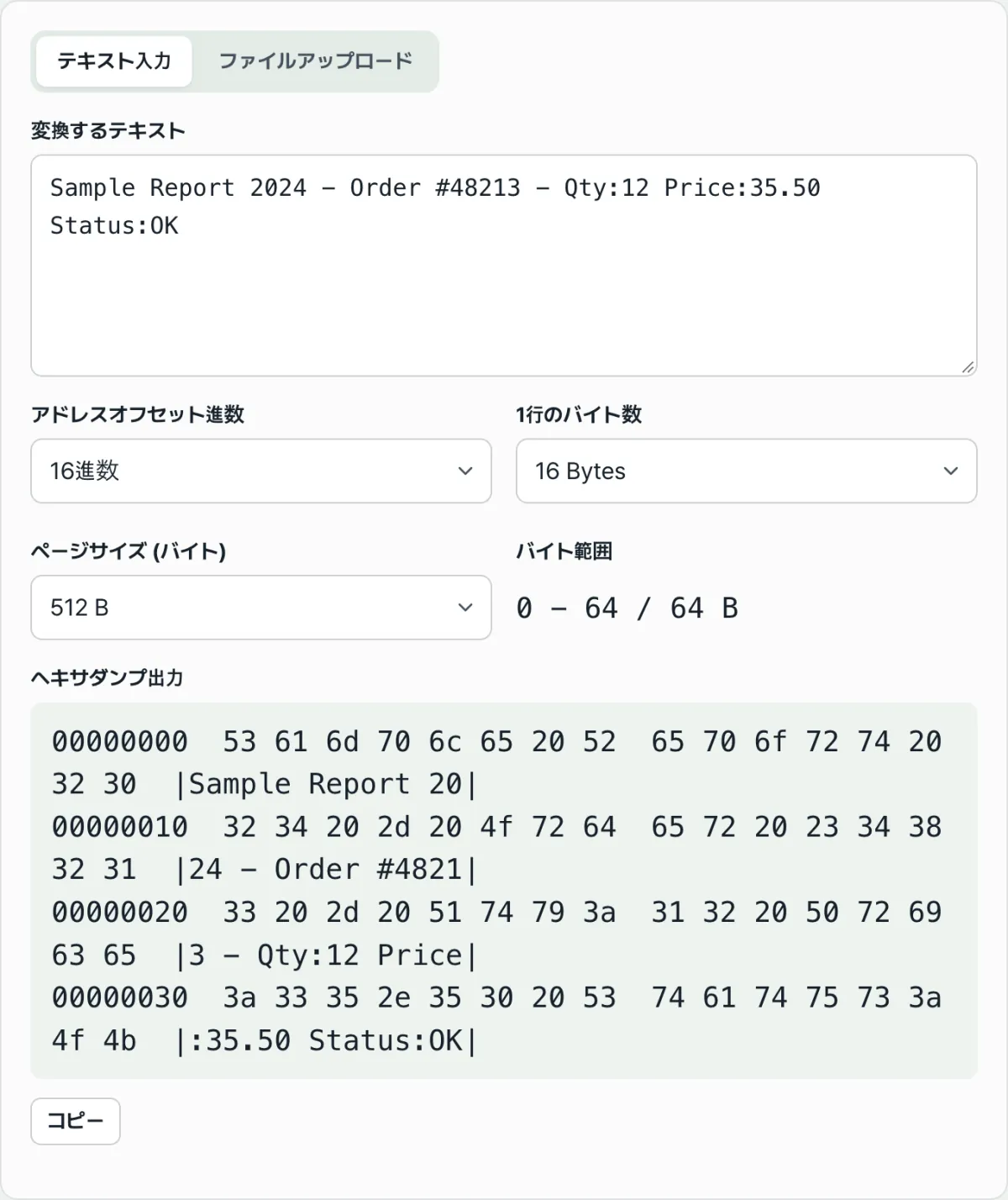
hex dump の画面に並ぶ16進数の数字の羅列と、右側のドット(.)の並びは、決まった3つの列(オフセット・16進数・ASCII)さえ理解すれば、そのまま読み解けます。
ターミナルで xxd や hexdump -C を実行したときも、別のプログラムが元のバイト列をこの形式で出力したときも、仕組みは同じです。この記事では、その構造がどのように作られるのかから、各列の読み方までを順に説明します。
要約 ① 左側のオフセットは、その行が始まるバイト位置です。16進数と10進数の切り替えは、同じ位置を別の数字で表示しているだけです。 ② 中央の領域はバイト値を2桁の16進数(00~FF)で表したもので、1行に8個または16個ずつ並びます。 ③ 右側の |...| 領域にあるドット(.)は、画面に文字として表示できないバイトを安全に置き換えた記号です。
hex dump を目にする場面
テキストエディタでファイルを開いたら文字化けしていた。そんなとき、原因がファイルのエンコーディングにあるのかを確かめるために、hex ビューアで先頭の数バイトを確認することがあります。
拡張子だけでは中身がわからないファイルを、先頭のバイト値を直接見て判断しなければならない場合もあります。
こうしたときに表示される hex dump の画面は、たいてい説明がなく、数字だけが並んでいます。左に8桁の数字、中央に2つのまとまりに分かれた16進数の値、右にドットだらけの文字列が横並びになっているだけです。
この表記は、プログラミングやネットワーク解析、ファイルフォーマットの確認などで繰り返し使われます。一度構造を覚えておけば、どのプログラムが出力した hex dump でも同じ原理で読めますが、知らないままだと毎回同じ画面の前で手が止まってしまいます。
ツールを使わずに hex dump を作って読む方法
hex dump は、特別なプログラムがなければ見られないというものではありません。
macOS・Linux のターミナルには xxd ファイル名 や hexdump -C ファイル名 というコマンドが標準で入っており、Windows PowerShell には Format-Hex ファイル名 というコマンドがあります。これらのコマンドが出力する画面の構造は、基本的に同じです。
構造ができあがる手順は次のとおりです。
- 元のデータをバイト単位に分けます。テキストなら UTF-8 の規則に従って各文字を1~4バイトに変換し、ファイルなら保存されているままのバイトを使います。
- 1行に表示するバイト数を決めます。通常は8個または16個です。
- 各行の開始位置(オフセット)を計算します。オフセットは「行番号 × 1行あたりのバイト数」です。
- 各バイト値を2桁の16進数(00~FF)で表し、横に並べます。
- そのバイト値が32~126の範囲(印字可能な ASCII)ならその文字を、そうでなければドット(.)を右側に並べて書きます。
例で見るオフセットとバイト値
たとえば、アルファベット20文字からなる文字列 ABCDEFGHIJKLMNOPQRST を1行16バイトで hex dump すると、次のようになります。
00000000  41 42 43 44 45 46 47 48  49 4A 4B 4C 4D 4E 4F 50  |ABCDEFGHIJKLMNOP|
00000010  51 52 53 54                                       |QRST|
1行目には0番目のバイト(A)から15番目のバイト(P)までの16個が入り、2行目は16番目のバイト(Q)から始まります。
この16という位置を16進数で書くと 00000010、10進数で書くと 00000016 です。指している位置はまったく同じで、どの進数で表記するかによって数字の見た目が変わるだけです。
ドット(.)が現れる場合
制御文字や、複数バイトでエンコードされる文字が混ざっていると、右側の領域にドットが現れます。たとえばテキストの中に改行(0x0A)が含まれていると、画面上の文字としてそのまま表せないため、ドットに置き換えられます。
ハングル1文字は UTF-8 では通常3バイトでエンコードされますが、この3つのバイト値はいずれも127を超えており、ASCII の印字可能範囲(32~126)の外にあります。
そのため、中央の hex 領域ではバイト値が正確に表示されますが、右側の ASCII 領域には文字の代わりにドットが3つ並んで表示されます。
この過程を手計算せずに、入力したテキストやファイルが実際にどのような hex dump に変換されるのかをすぐに見たい場合は、バイナリ HEX ダンプビューアで確認してみてください。
テキストやファイルを入力すると、インストールや会員登録なしですぐに hex ダンプの結果を確認できます。
混乱しやすいポイント
| 混乱しやすい点 | 実際の意味 |
|---|---|
| 16進数・10進数の切り替えでオフセットが違って見える | 同じ位置を別の進数で表記しているだけで、指しているデータは同じ |
| ASCII 領域にドット(.)が多い | 0x00~0x1F の制御文字や127以上の印字不可バイトを読みやすく置き換えた表示であり、データの破損ではない |
| 入力した文字数よりバイト数が多い | ハングルなどは UTF-8 で1文字が複数バイトにエンコードされるため |
| 1行あたりのバイト数(8/16)を変えると行数が変わる | 1行に入るバイト数が変わるだけで、全体のデータは同じ |
| 大きなファイルなのに一部しか表示されない | ページサイズ(256B~4KB)ごとに分けて表示するページングであり、残りの範囲も存在する |
最後の項目のページングは、特に誤解しやすい点です。ブラウザで大きなファイル全体を一度に描画すると動作が重くなるため、ツールは選択したページサイズ分だけを描画し、残りは次のページに送って表示します。
つまり、画面に見えているのは全データではなく、いま見ている一区間だということです。
まとめ
- hex dump は、テキスト(UTF-8 エンコーディング)やファイル(元のバイト列)をバイト配列に変換し、1行に8個または16個ずつ区切って表示する表記方法です。
- 左側のオフセットはその行が始まるバイト位置で、16進数と10進数の表記は同じ位置を別の数字で表しているだけです。
- 中央の領域はバイト値を2桁の16進数で表したものです。右側の |...| 領域では、32~126の範囲のバイトだけが文字として表示され、残りはドット(.)で表示されます。
- ドット(.)が多くてもデータが破損しているわけではなく、画面上の文字に置き換えられない値を安全に表示しているだけです。
- 大きなデータはページ単位に分けて表示されるため、画面に見えている部分が全データのすべてとは限りません。
テキストやファイルを入力すると、インストールや会員登録なしですぐに hex ダンプの結果を確認できます。
よくある質問
テキストを入力したのに、文字数よりバイト数が多いのはなぜですか?
英数字などの ASCII 文字は UTF-8 では1バイトでエンコードされますが、ハングルや絵文字のように Unicode の範囲が広い文字は、通常3~4バイトでエンコードされます。
そのため、ハングルを1文字入力しても hex dump には複数のバイト値が表示され、ASCII 領域にはその文字の代わりに、バイト数と同じ数のドット(.)が並びます。
オフセットを16進数で見たときと10進数で見たときで数字が違うのはなぜですか?
オフセットは、その行が始まるバイトの絶対位置を8桁の数字で表示したものです。同じ位置でも、16進数で書くとたとえば 00000010、10進数で書くと 00000016 と表示されます。
指している位置そのものは同じで、どの進数で数字を表記するかが違うだけです。
ASCII 領域のドット(.)が多いと、ファイルが壊れているのでしょうか?
いいえ、壊れているわけではありません。ドットは、画面に文字として表示できないバイト、つまり 0x00~0x1F の範囲の制御文字や、127以上の印字不可バイトを安全に置き換えた表示です。
該当するバイトの実際の値は、中央の16進数領域にそのまま正確に表示されています。そのため、ドットの数だけではファイルが破損しているかどうかは判断できません。
1行8バイトと16バイトでは、どちらが標準ですか?
どちらも実務で広く使われており、これが唯一の標準という決まりはありません。macOS・Linux の hexdump -C コマンドは、デフォルトで1行に16バイトを表示します。一部のデバッガやツールでは8バイト単位を使うこともあります。
1行あたりのバイト数を変えてもデータ自体は変わらず、行の区切りが変わるだけです。
この記事は韓国語の原文をもとに作成しています。 韓国語の原文を読む