
マークダウンのリンク抽出方法|表とURL一覧で確認する
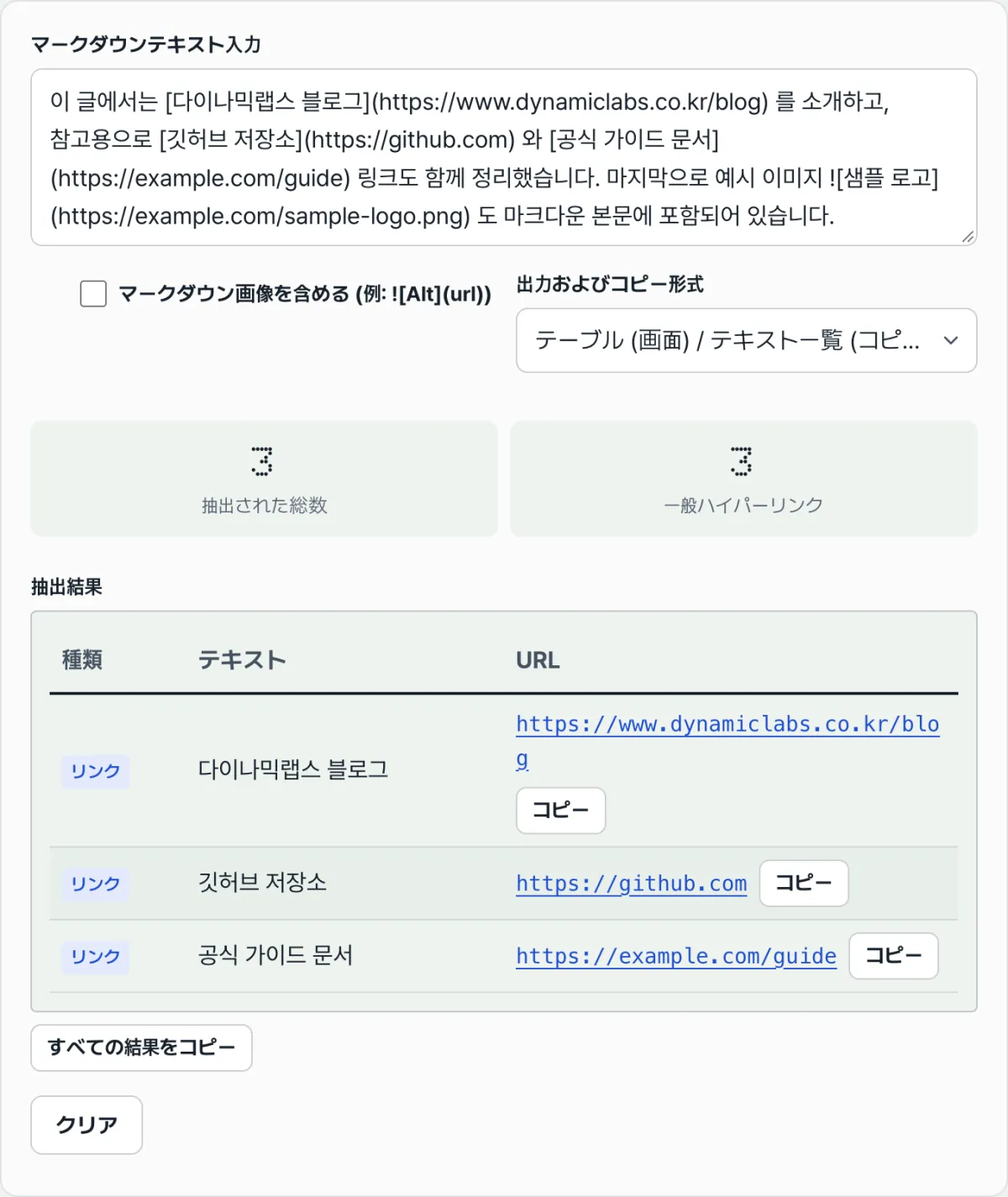
Markdownで書かれた文章やREADMEから [テキスト](URL) 形式のリンクだけを抜き出す問題は、結局のところ大括弧と小括弧のペアを正規表現で見つける問題に行き着きます。リンクと画像()は、先頭に感嘆符が1つ付いているかどうかだけで区別されるため、文書が長くなると目で追って見落としやすくなります。
この記事では、そのパースの原理をそのまま示し、参照スタイルのリンクや括弧を含むURLなど、この方法では取りこぼしてしまうケースまで整理します。
まとめ ① Markdownのリンク
[テキスト](URL)と画像は、先頭の感嘆符(!)1つだけで区別されます。 ② 参照スタイルのリンク([text][ref])やURLの中に括弧が含まれる場合は、単純な正規表現のマッチングでは正確に抽出できないことがあります。 ③ 結果は表・URL一覧・JSONの3つの形式で表示でき、形式ごとに含まれる情報の範囲が異なります。
リンクが多い文書では、目で数えるほうがかえって間違えやすい
たとえば参考資料をいくつも貼ったREADMEやブログの下書きを翻訳・校正するために、URLだけを一覧で抜き出したい状況があります。
[説明テキスト](url) 形式のハイパーリンクと  形式の画像リンクは見た目がほとんど同じなので、スクロールしながら手で移していると、画像リンクをハイパーリンクと勘違いしたり、その逆をしたりすることが起きます。
1つの文書にリンクが10個前後であれば、手で数えても大きく間違うことはありません。しかし数十〜数百個が混在する文書となると話は別です。どのリンクをすでに移したか印を付けなければ重複や漏れが生じますし、段落の合間に挟まった短いリンク1つが丸ごと抜け落ちることもよくあります。
Markdownのリンク構文を直接読んで抽出する方法
Markdownのインラインリンク構文は [リンクテキスト](リンク先URL) 形式で、画像構文はその前に感嘆符を付けた  形式です。この2つをテキストから直接見つけるには、大括弧のペアと、そのすぐ後ろに続く小括弧のペアを正規表現でマッチさせればよいことになります。
パターンで書くと (!)?\[([^\]]+)\]\(([^)]+)\) です。先頭の (!)? は画像かどうかを見分ける感嘆符、\[([^\]]+)\] は大括弧内のリンクテキスト、\(([^)]+)\) は小括弧内のURLをそれぞれ捉えます。
grepで実際の文書にすぐ適用してみる
ターミナルで直接試すなら grep でも十分です。
grep -oE '!?\[[^]]+\]\([^)]+\)' README.mdこのコマンドを実行すると、ファイル内のすべてのリンク・画像のマッチが1行ずつ出力されます。結果の行が感嘆符で始まっていれば画像、そうでなければハイパーリンクです。テキストエディタの検索ウィンドウを正規表現モードにして同じパターンを入れても、同じようにすべてのマッチがハイライトされて確認できます。
こうして見つけたマッチを手で表や一覧に移せば、欲しい結果が得られます。原理そのものは、下のツールが内部で処理している方法と同じです。ただし1つの文書にマッチが数十〜数百件あると、それを1つずつ書き写す作業自体に時間がかかります。
無料ツールで確認する。
貼り付けるだけで、すぐに表・URL一覧・JSONに変換されます。インストールも会員登録も不要で、ブラウザ上でそのまま処理できます。
よくある勘違いと、この方法で取りこぼすケース
出力形式は3つあり、含まれる情報の範囲がそれぞれ異なります。
| 形式 | 表示される内容 | こんなときに適する |
|---|---|---|
| 表 | アンカーテキスト + クリック可能なURL | リンクテキストとアドレスを一緒に確認したいとき |
| URL一覧 | 純粋なURLのみを改行で並べる | アドレスだけをコピーして別の場所に貼り付けたいとき |
| JSON | {text, url, isImage} オブジェクトの配列 | 他のスクリプトやプログラムにそのまま渡したいとき |
参照スタイルのリンクが抜けるのはなぜか
最もよく取りこぼすのが参照スタイルのリンクです。[テキスト][ref] のように大括弧のペアが連続し、小括弧がない構文は、[テキスト](URL) パターンとは構造そのものが違うためマッチしません。
この構文は本文とは別に [ref]: URL 形式の定義行まで探して結び付ける必要がありますが、それは別の正規表現が必要な、別個の作業になります。
URLの中に括弧が含まれている場合も見落としやすいです。Wikiの記事URLのようにアドレスの途中に (曖昧さ回避) のような括弧が入っていると、正規表現が最初の閉じ括弧で止まってしまうため、URLが途中で切れて出てきます。
画像オプションとURL検証の範囲
画像リンクが結果に表示されない場合は、ほとんどがオプションの問題です。「画像を含める」チェックボックスの初期値がオフ(false)になっているので、オンにしないと  のマッチは統計と結果一覧から除外されます。
また、抽出されたURLはtrimが適用されるだけで、別途の妥当性チェックは行われません。そのため、打ち間違いがあったり相対パスだったりするアドレスもそのまま結果に含まれます。
まとめ
- Markdownのリンクと画像は、先頭の感嘆符(!)1つで区別されます。
- インラインリンク
[テキスト](URL)形式だけが正確に抽出され、参照スタイルのリンクは対象外です。 - URLに括弧が含まれていると、最初の閉じ括弧の位置で切れることがあります。
- 「画像を含める」チェックボックスは初期状態がオフなので、オンにしないと画像リンクは結果から外れます。
- 結果は表・URL一覧・JSONの3形式で表示でき、用途に応じて使い分けられます。
貼り付けるだけで、すぐに表・URL一覧・JSONに変換されます。インストールも会員登録も不要で、ブラウザ上でそのまま処理できます。
よくある質問
参照スタイルのリンク([text][ref])も抽出されますか?
いいえ。このツールはインラインのMarkdownリンク [テキスト](URL) 形式と画像  形式のみを重点的にパースします。参照スタイルのリンクは大括弧のペアが連続し、小括弧がない別の構文なので、このパターンには当てはまりません。
画像リンクが結果に表示されないのはなぜですか?
前述の「画像を含める」チェックボックスがオフになっているためです。チェックボックスをオンにすると、 形式の画像マッチが結果一覧に追加され、上部の統計エリアにも「画像リンク」の項目がそこで初めて新たに表示されます。
抽出したURLをそのままクリックして開けますか?
表形式で表示する場合は可能です。表に並ぶURLアドレスはクリック可能なハイパーリンクとして表示されるので、新しいウィンドウで直接開いて、アドレスが生きているか確認できます。
JSON形式で出力するとどんな値が出ますか?
抽出されたリンクごとに {text, url, isImage} 形式のオブジェクトが配列として出てきます。textは大括弧内のテキスト、urlは小括弧内のアドレス(trimのみ適用、別途の妥当性チェックなし)、isImageは感嘆符が付いた画像リンクかどうかを示します。
この記事は韓国語の原文をもとに作成しています。 韓国語の原文を読む