
Efecto duotono: por qué una foto se ve solo con dos colores
Contenido
Cuando ves la portada de un álbum en Spotify o el póster de una conferencia, es posible que una foto parezca tener solo dos colores, sin importar los que tuviera originalmente. No es que se le haya aplicado un filtro especial: es el resultado de un procedimiento definido en el que se elimina la información de color de la foto, se conserva solo la información de brillo y luego se vuelve a pintar ese brillo con color. Si entiendes el principio, puedes crear tú mismo una imagen de dos colores a partir de cualquier foto siguiendo el mismo método.
Resumen ① El duotono parte de eliminar la información de color de la foto y conservar solo la información de brillo (luminosidad) ② Ese valor de brillo se toma en una escala de 0 (lo más oscuro) a 255 (lo más claro) y se vuelve a pintar con un degradado que va del color oscuro al color claro ③ Sin importar qué colores tuviera la foto original, el resultado siempre se verá solo con los tonos comprendidos entre los dos colores elegidos
Por qué una foto se ve solo con dos colores: el principio del duotono
El duotono toma su nombre de una técnica de impresión en la que se superponían dos tintas sobre una foto en blanco y negro. En el mundo digital el principio es el mismo. El primer paso es una conversión a blanco y negro que elimina la información de color (tono y saturación) y deja únicamente la información de brillo.
En la foto ya convertida a blanco y negro, cada píxel tiene un solo valor de brillo entre 0 (negro absoluto) y 255 (blanco absoluto). Hasta este punto no hay ninguna diferencia con una foto en blanco y negro normal.
En el segundo paso, ese valor de brillo se transforma en color y se vuelve a pintar. El píxel más oscuro se pinta con el color oscuro elegido, el más claro con el color claro elegido, y los brillos intermedios con un color mezcla de ambos en la proporción que marca el brillo. Tanto si el color original era rojo como azul, si el brillo es el mismo, el color resultante también lo será.
Cómo comprobarlo: el cálculo que aplica dos colores a los valores de brillo
Puedes reproducir este proceso sin necesidad de una herramienta. Primero, en un programa de edición de fotos, baja la saturación a 0 o aplica un filtro de blanco y negro para quedarte solo con la información de brillo. En ese estado, cada píxel conserva un único valor de escala de grises.
Después eliges dos colores: uno para las zonas oscuras (color de sombra) y otro para las zonas claras (color de luz). La función «Mapa de degradado» de programas como Photoshop cumple exactamente esa función. Si registras un degradado con los dos colores en los extremos del rango 0–255 de la escala de grises, el programa sustituye automáticamente el valor de brillo de cada píxel por el color que ocupa esa misma posición en el degradado.
Visto como fórmula, no es complicado. Si llamamos t (de 0 a 1) a la proporción de brillo, cada canal R, G y B del color resultante se obtiene como «valor del color oscuro + (valor del color claro − valor del color oscuro) × t». Es una fórmula en la que, cuanto menor es el brillo, más cerca queda del color oscuro, y cuanto mayor es el brillo, más cerca queda del color claro.
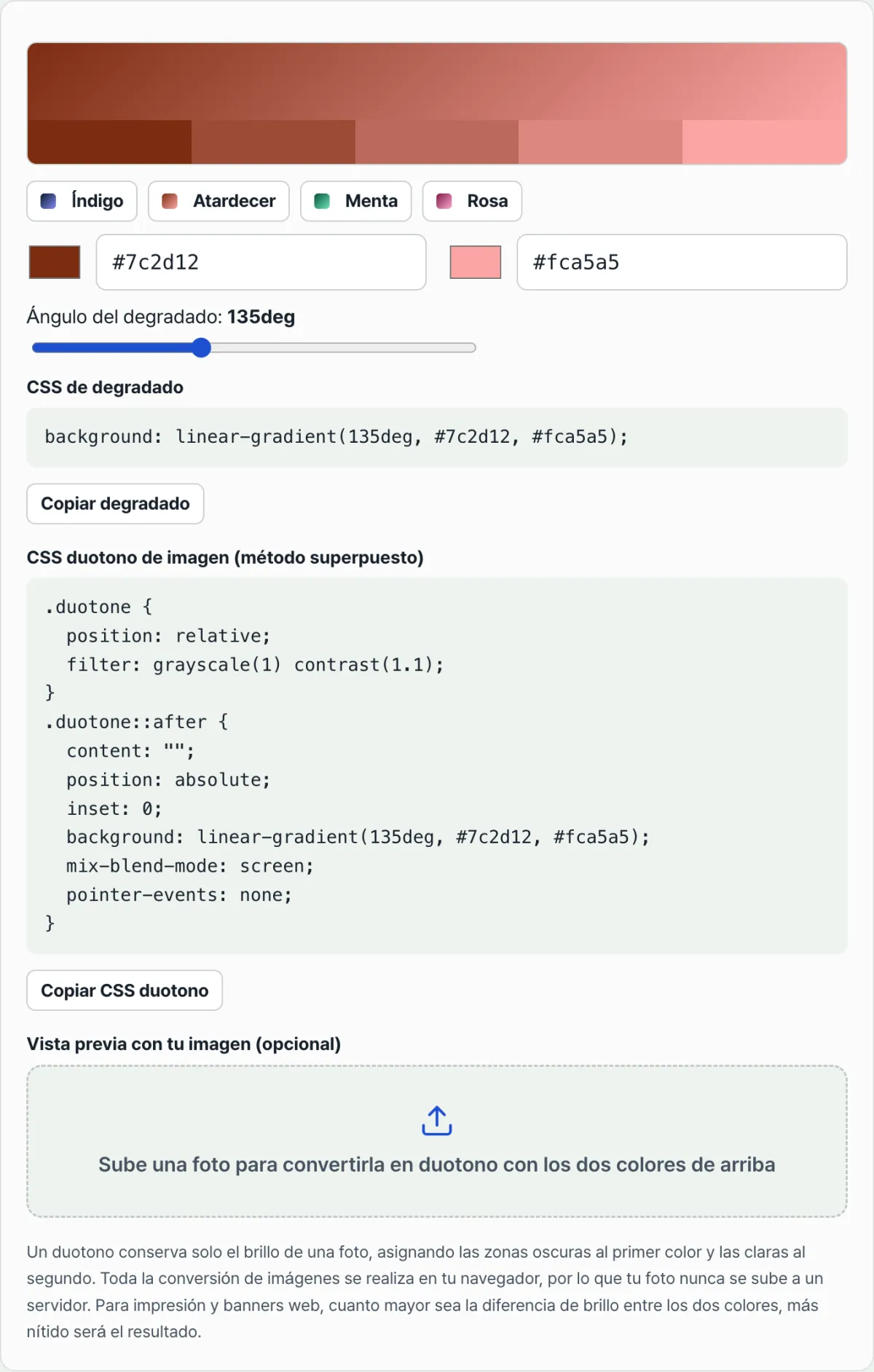
Compruébalo con nuestra herramienta. Aunque no hagas este cálculo ni apliques el mapa de degradado a mano, basta con elegir dos colores para ver el mismo resultado al instante.
Gratis · sin registro · convierte a duotono directamente en el navegador
Puntos donde suele haber problemas
| Situación | Por qué ocurre |
|---|---|
| La diferencia de brillo entre los dos colores es pequeña | El rango del degradado se estrecha y el contraste de luces y sombras queda difuso |
| Se superpone color sin hacer la conversión a blanco y negro | La información de color original permanece, así que no parece un duotono sino un simple ajuste de color |
| Se usa solo una superposición en CSS | En pantalla puede parecer similar, pero los valores de píxel (RGB) del archivo guardado siguen siendo los originales |
| La propia foto original tiene poco contraste | Si el rango de brillo es estrecho, el degradado entre los dos colores también se concentra en un intervalo reducido |
Superponer un filtro de blanco y negro y una capa de color con CSS puede parecer un duotono en pantalla, pero no cambia los valores de píxel del archivo que se guarda. Si necesitas guardarlo como archivo de imagen, hace falta un proceso que calcule el brillo píxel a píxel y vuelva a pintar el color.
En resumen
El duotono es un procedimiento de dos pasos: se elimina la información de color de la foto, se conserva solo la información de brillo y después se vuelve a aplicar un degradado con un color oscuro y un color claro en los extremos del rango 0–255 de ese brillo. Como, sea cual sea el color original, un mismo brillo se pinta con el mismo color, el resultado siempre se ve solo con los dos tonos elegidos.
Cuanto mayor sea la diferencia de brillo entre los dos colores, más nítido será el contraste; si la diferencia es pequeña, el resultado se verá difuso. El primer paso es revisar la diferencia de brillo entre ambos colores según el efecto que busques.
Gratis · sin registro · convierte a duotono directamente en el navegador
Preguntas frecuentes
¿Se puede crear una imagen duotono sin Photoshop?
Sí. El duotono es un principio general que consta de dos pasos, la conversión a blanco y negro y la sustitución de color según el brillo, así que cualquier herramienta que admita esos dos pasos permite obtener el mismo resultado en el navegador, sin instalar ningún programa.
¿Qué diferencia hay entre el duotono y un filtro que superpone color sobre la foto?
Un filtro de color superpone un solo color semitransparente sobre los colores originales, por lo que parte del color de origen permanece. El duotono borra por completo el color original, deja solo los valores de brillo y vuelve a pintar con dos colores; por eso, sin importar de qué color fuera el original, el resultado siempre aparece solo con los tonos comprendidos entre los dos colores elegidos.
¿Qué combinación de colores conviene elegir para obtener un resultado nítido?
Cuanto mayor sea la diferencia de brillo entre los dos colores, más nítido será el contraste. Si combinas un azul marino intenso o un color cercano al negro como color oscuro con un color claro tipo pastel como color claro, la estructura de luces y sombras de la foto se aprecia bien. Si los dos colores tienen un brillo parecido, toda la foto se ve aplastada en un solo tono.
Este artículo está adaptado de nuestro original en coreano. Leer el original en coreano