
flex-grow y flex-shrink: diferencia y cálculo del espacio libre
Contenido
- flex-basis: el «tamaño base» que se fija antes de crecer o encoger
- flex-grow: cuánto del espacio sobrante se lleva cada elemento según su proporción
- flex-shrink: cuánto se encoge cada elemento según su proporción cuando falta espacio
- Lo que puedes comprobar con esta herramienta: la dirección y el ajuste de línea cambian el eje del cálculo
- justify-content y flex-grow gestionan el espacio sobrante de forma distinta
- En resumen
- Preguntas frecuentes
Si pones flex-grow: 1 y flex-grow: 2 en dos elementos flex uno junto a otro, el espacio sobrante se reparte en una proporción 1:2 con una precisión sorprendente. No es casualidad, sino el resultado de que el navegador sigue al pie de la letra una fórmula de cálculo establecida.
El problema es que flex-basis, flex-grow y flex-shrink tienen nombres parecidos, pero cada uno actúa en un momento distinto. En este artículo explico qué calcula exactamente cada uno, sustituyendo números reales en las fórmulas.
Resumen ① flex-basis es el «tamaño base» que el elemento quiere tener antes de que empiece el cálculo de grow y shrink. ② flex-grow solo actúa cuando queda espacio libre en el contenedor, y reparte ese espacio entre los elementos según la proporción de sus valores de grow. ③ flex-shrink, en cambio, solo actúa cuando falta espacio, y resta a cada elemento la parte proporcional según la proporción de sus valores de shrink (y de su tamaño base).
flex-basis: el «tamaño base» que se fija antes de crecer o encoger
flex-basis es el tamaño que un elemento quiere tener antes de que flex-grow o flex-shrink empiecen a calcular. Puedes fijarlo directamente en px o en %, y si dejas el valor por defecto auto, se toma como tamaño base el width (o height) indicado en el elemento o, si tampoco existe, el tamaño del contenido.
Lo que más se pasa por alto aquí es que el eje al que se refiere flex-basis no es fijo. Si flex-direction es de la familia row, flex-basis se refiere al ancho; si es de la familia column, se refiere al alto. El mismo flex-basis: 100px hace crecer una dimensión distinta según la dirección.
En la práctica, es muy habitual poner flex-basis en 0. Cuando usas la propiedad abreviada flex: 1, en realidad se expande a flex-grow: 1; flex-shrink: 1; flex-basis: 0%. En ese caso el tamaño original del elemento se considera 0 y el tamaño final se decide únicamente con el cálculo de grow.
flex-grow: cuánto del espacio sobrante se lleva cada elemento según su proporción
flex-grow solo actúa cuando queda espacio libre dentro del contenedor. Primero se calcula el «espacio sobrante» restando del tamaño del contenedor la suma de los flex-basis de todos los elementos y los gap. Después ese espacio sobrante se reparte según la proporción de los valores de flex-grow de cada elemento y se suma al tamaño base original.
Veamos el cálculo con flex-basis en 0. Si el contenedor mide 900px de ancho, el gap es 0 y los dos elementos tienen flex-basis 0, el espacio sobrante son los 900px completos. Con valores de grow 1 y 2, la suma de unidades de crecimiento es 3, así que se asignan 300px por unidad (900÷3). El resultado es 300px para el elemento con grow:1 y 600px para el de grow:2, de modo que la proporción de tamaños finales también es exactamente 1:2.
Si flex-basis no es 0, la cosa cambia. En el mismo contenedor, si los dos elementos tienen flex-basis de 100px cada uno, el espacio sobrante es solo 700px, tras restar los 200px de la suma de tamaños base. Si repartes esos 700px en 1:2, se añaden 233px y 467px, y los tamaños finales son 333px y 567px. En proporción, eso es aproximadamente 1:1.7, que ya no es el limpio 1:2.
Es decir, la proporción de flex-grow se aplica exactamente al «espacio sobrante», no al «tamaño total». Solo cuando flex-basis es 0 esa proporción coincide tal cual con la proporción de los tamaños finales.
flex-shrink: cuánto se encoge cada elemento según su proporción cuando falta espacio
flex-shrink actúa en la situación opuesta a flex-grow: solo cuando la suma de los tamaños base de los elementos supera el contenedor y estos se desbordan. La cantidad que se desborda se reparte entre los elementos según la proporción que resulta de multiplicar el valor de flex-shrink por el tamaño de flex-basis, y se resta a cada uno.
Por ejemplo, si el contenedor mide 300px de ancho y hay tres elementos con flex-basis de 150px, la suma es 450px, así que se desbordan 150px. Si los valores de shrink son 1, 1 y 2 y todos tienen el mismo basis de 150px, la cantidad que se reduce sigue la proporción 1:1:2, es decir, 37.5px, 37.5px y 75px en cada caso.
Si los basis son distintos, el cálculo se complica un poco. En realidad se comparan las proporciones de los productos de shrink por flex-basis, así que, aun con el mismo valor de shrink, el elemento que era más grande se encoge más. flex-shrink no refleja solo «la velocidad a la que encoge», sino también el «tamaño original».
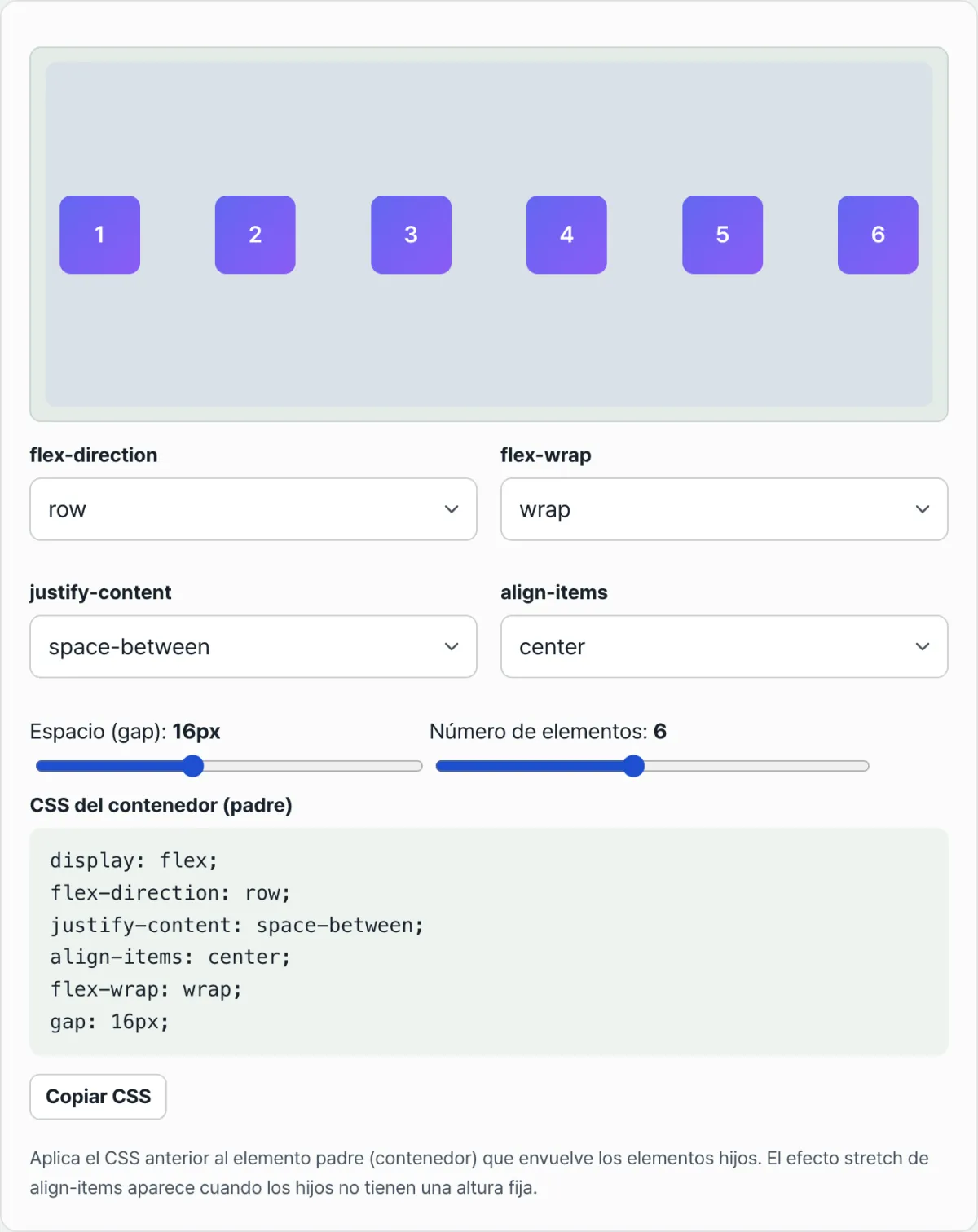
Ajusta flex-direction, justify-content, align-items, flex-wrap y gap y verás al instante la previsualización y el CSS del contenedor listo para copiar
Lo que puedes comprobar con esta herramienta: la dirección y el ajuste de línea cambian el eje del cálculo
El Generador de Flexbox no es una herramienta para introducir flex-grow, flex-shrink y flex-basis directamente. Lo que hace es dejarte ajustar propiedades del padre (contenedor) como flex-direction, flex-wrap, justify-content, align-items o gap y ver con tus propios ojos en qué condiciones se producen realmente los cálculos que he explicado.
Si cambias flex-direction de row a column, compruebas al momento eso de que «el eje cambia». Con row los elementos crecen en horizontal y el espacio sobrante también se calcula en horizontal, pero al pasar a column los mismos elementos se apilan en vertical y el espacio sobrante se calcula en vertical.
flex-wrap también determina si el cálculo de shrink llega a producirse. Si dejas wrap en nowrap y aumentas el número de elementos, las cajas de la vista previa sí se encogen por el flex-shrink: 1 que traen por defecto, pero dejan de encogerse por debajo del ancho mínimo indicado y el contenedor pasa a tener scroll horizontal. Con wrap, en cambio, en lugar de encogerse pasan a la línea siguiente, así que el cálculo de shrink ni siquiera se produce.
justify-content y flex-grow gestionan el espacio sobrante de forma distinta
La opción justify-content de esta herramienta (flex-start, center, flex-end, space-between, space-around, space-evenly) es un valor que se confunde a menudo con flex-grow. Los dos manejan el «espacio sobrante», pero de manera diferente.
justify-content no cambia en absoluto el tamaño de los elementos: solo coloca el espacio sobrante entre ellos o en los extremos. flex-grow, en cambio, absorbe ese espacio sobrante en el tamaño de los propios elementos. Si cambias justify-content a space-between, ves al instante que las cajas de la vista previa mantienen su tamaño y solo el hueco se desplaza de un sitio a otro.
El CSS que genera esta herramienta es solo la parte del contenedor padre. Decide primero la dirección, el ajuste de línea y la alineación, copia el CSS y luego añade flex-grow, flex-shrink y flex-basis a cada elemento hijo: los cálculos que he explicado se aplicarán tal cual sobre esa base.
En resumen
- flex-basis es el tamaño base antes del cálculo de grow y shrink, y según flex-direction se refiere al ancho o al alto.
- flex-grow solo actúa cuando hay espacio sobrante y reparte ese espacio entre los elementos según la proporción de sus valores de grow. Si basis es 0, la proporción de los tamaños finales también coincide con la de grow.
- flex-shrink solo actúa cuando falta espacio y resta a cada elemento la parte proporcional al producto de su valor de shrink por su basis.
- Con flex-wrap en wrap, en lugar de encoger se pasa a la línea siguiente, así que puede que el cálculo de shrink no llegue a producirse en absoluto.
- justify-content no cambia el tamaño de los elementos, sino que coloca el espacio sobrante «entre» ellos; es otra forma de gestionar el espacio, distinta de flex-grow, que agranda los propios elementos.
Ajusta flex-direction, justify-content, align-items, flex-wrap y gap y verás al instante la previsualización y el CSS del contenedor listo para copiar
Preguntas frecuentes
¿Puedo usar decimales en flex-grow en vez de números enteros?
Sí, puedes. flex-grow acepta cualquier número siempre que no sea negativo, y ese valor se usa tal cual en el cálculo de proporciones. Si pones 0.5 y 1.5 uno junto al otro, la suma de unidades de crecimiento es 2 y el espacio libre se reparte en una proporción de 1:3. Aunque no sean números enteros redondos, la forma de calcular es exactamente la misma.
Si dejo flex-basis en auto, ¿qué valor se usa?
Primero, si ese elemento tiene definido un width (cuando la dirección es row) o un height (cuando la dirección es column), se toma ese valor como tamaño base. Si tampoco hay nada de eso, se toma como tamaño base el tamaño real del contenido (lo que ocupan el texto y las imágenes). auto no significa "no hay valor", sino más bien "el tamaño se toma de otro sitio".
¿Qué pasa si pongo flex-shrink en 0?
Ese elemento no se hace más pequeño que su flex-basis aunque el contenedor se estreche. Son los otros elementos los que se reducen más en su lugar o, si aun así falta espacio, el contenido se sale del contenedor o aparece desplazamiento horizontal. Se usa sobre todo en elementos que "nunca deben encogerse".
Si uso justify-content: space-between, ¿ya no necesito flex-grow?
El objetivo es distinto. space-between deja el tamaño de los elementos como está y empuja el espacio libre hacia "entre" los elementos. Si lo que quieres es que los propios elementos se vean más grandes, es decir, que crezca la caja en sí y no el hueco vacío, sigues necesitando flex-grow. Ambas propiedades solo reparten el mismo espacio libre en lugares diferentes.
Este artículo está adaptado de nuestro original en coreano. Leer el original en coreano