
flex-grow flex-shrinkの違いと1:2の計算のしくみ
目次
2つのフレックスアイテムに flex-grow: 1 と flex-grow: 2 を並べて指定すると、余った空間は驚くほど正確に1:2で分かれます。これは偶然ではなく、ブラウザが決められた計算式をそのままたどった結果です。
問題は、flex-basis・flex-grow・flex-shrink という3つの値が、名前は似ているのにそれぞれ別のタイミングで働くという点です。この記事では、この3つの値が正確に何を計算しているのかを、数字を実際に当てはめながら説明します。
まとめ ① flex-basis は grow・shrink の計算が始まる前に、アイテムがもともと持とうとする「基準サイズ」です。 ② flex-grow はコンテナに余った空間があるときだけ働き、その空間を grow 値の比率で分けてアイテムに加えます。 ③ flex-shrink は逆に空間が足りないときだけ働き、不足分を shrink 値(と基準サイズ)の比率で各アイテムから差し引きます。
flex-basis: 伸び縮みする前に決まる「基準サイズ」
flex-basis は flex-grow や flex-shrink が計算を始める前の、アイテムがもともと持とうとするサイズです。px や % で直接指定することもできますし、既定値の auto にしておくと、アイテムに指定された width(または height)、それもなければコンテンツのサイズがそのまま基準サイズとして使われます。
ここでよく見落とされるのは、flex-basis が指す軸が固定されていないという点です。flex-direction が row 系なら flex-basis は幅を意味し、column 系なら高さを意味します。同じ flex-basis: 100px でも、方向によって実際に伸びる寸法が変わってきます。
実務では flex-basis を 0 にするケースが特に多くあります。flex: 1 という一括指定を使うと、実際には flex-grow: 1; flex-shrink: 1; flex-basis: 0% に展開されます。この場合、アイテムのもとのサイズは 0 として扱われ、最終的なサイズはすべて grow の計算だけで決まります。
flex-grow: 余った空間を比率どおりに分け取る度合い
flex-grow はコンテナの中に余った空間があるときだけ働きます。まずコンテナのサイズから、すべてのアイテムの flex-basis の合計と gap を引いた残りを「余った空間」とします。次にこの余った空間を各アイテムの flex-grow 値の比率で分け、もとの基準サイズの上に足します。
flex-basis が 0 の場合で計算してみます。コンテナの幅が 900px、gap が 0、2つのアイテムの flex-basis がどちらも 0 なら、余った空間は 900px 全体です。grow 値が 1 と 2 なら成長単位の合計は 3 なので、1単位あたり 300px(900÷3)が配分されます。結果は grow:1 のアイテムが 300px、grow:2 のアイテムが 600px となり、最終サイズの比率も正確に 1:2 になります。
flex-basis が 0 でない場合は話が変わります。同じコンテナで2つのアイテムの flex-basis がそれぞれ 100px なら、基準サイズの合計 200px を引いた 700px だけが余った空間です。この 700px を 1:2 に分けると 233px と 467px が加算され、最終サイズは 333px と 567px になります。比率で見ると約 1:1.7 で、もはやきれいな 1:2 ではありません。
つまり flex-grow の比率は「全体のサイズ」ではなく「余った空間」にだけ正確に当てはまります。flex-basis が 0 のときだけ、この比率が最終サイズの比率とそのまま一致します。
flex-shrink: 空間が足りないときに比率どおり縮む度合い
flex-shrink は flex-grow と正反対の状況、つまりアイテムの基準サイズの合計がコンテナより大きくはみ出すときだけ働きます。はみ出す分を、各アイテムの flex-shrink 値と flex-basis のサイズを掛けた比率で分けて差し引きます。
例えばコンテナの幅が 300px なのに flex-basis が 150px のアイテムが3つあると、合計が 450px なので 150px はみ出します。shrink 値が 1、1、2 で basis がすべて 150px で同じなら、縮む量は shrink 値の比率どおり 1:1:2 となり、それぞれ 37.5px、37.5px、75px ずつ縮みます。
basis が互いに違うと計算はもう少し複雑になります。実際には shrink 値に flex-basis を掛けた値どうしで比率を合わせるため、同じ shrink 値でももとのサイズが大きいアイテムのほうがより多く縮みます。flex-shrink は「縮む速さ」だけでなく「もとのサイズ」まで一緒に反映する値です。
flex-direction・justify-content・align-items・flex-wrap・gapを調整すると、プレビューとコピーできる親要素のCSSがすぐに表示されるFlexbox ジェネレーター
このツールで確認できること: 方向と折り返しが計算の軸を変える
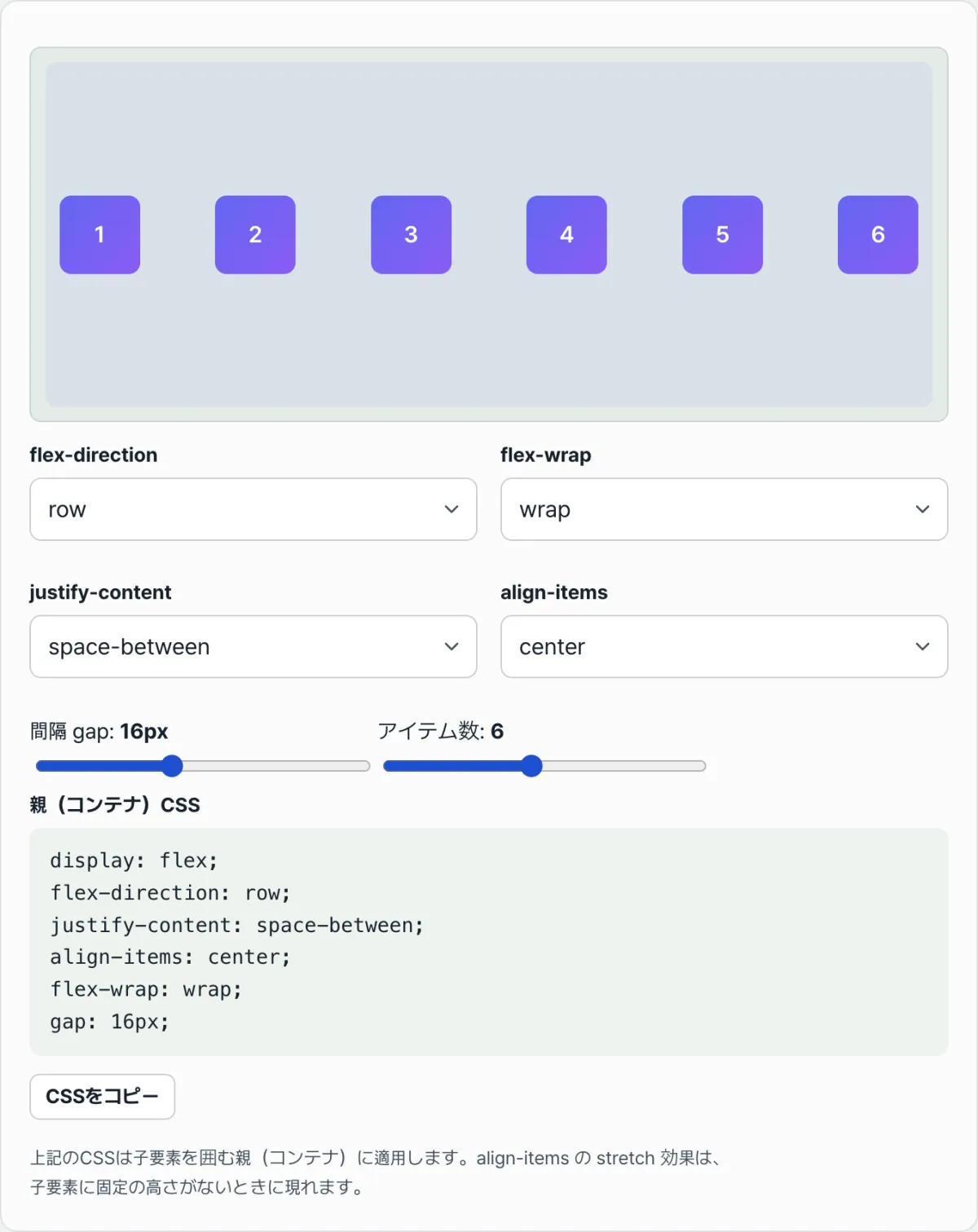
Flexbox ジェネレーターは flex-grow・flex-shrink・flex-basis を直接入力するツールではありません。代わりに flex-direction・flex-wrap・justify-content・align-items・gap といった親(コンテナ)のプロパティを調整しながら、ここまで説明した計算が実際にどのような条件で起きるのかを目で確認できます。
flex-direction を row から column に変えてみると、「軸が変わる」という説明がすぐに確認できます。row のときはアイテムが横に伸び、余った空間も横方向で計算されますが、column に変えると同じアイテムが縦に積まれ、余った空間も縦方向で計算されます。
flex-wrap も、shrink の計算が実際に起きるかどうかを分けます。wrap を nowrap にしたままアイテムの数を増やすと、プレビューのボックスは既定値の flex-shrink: 1 によって実際に縮みますが、指定された最小幅より下には縮めず、コンテナは横スクロールであふれます。逆に wrap にすると、縮む代わりに次の行へ送られるため、shrink の計算そのものが起きません。
justify-content と flex-grow は余った空間の扱いが違う
このツールの justify-content のオプション(flex-start・center・flex-end・space-between・space-around・space-evenly)は、flex-grow とよく混同される値です。どちらも「余った空間」を扱う点は同じですが、処理のしかたが違います。
justify-content はアイテムのサイズをまったく変えず、余った空間をアイテムの間や両端の余白として配置するだけです。一方 flex-grow は、その余った空間をアイテム自身のサイズとして吸収させます。justify-content を space-between に変えてみると、プレビューのボックスのサイズはそのままに、空きスペースだけが間へ移動していくのがすぐに確認できます。
このツールが生成する CSS は親コンテナの分までです。ここで方向と折り返し、整列を先に決めて CSS をコピーし、そのあと子要素ごとに flex-grow・flex-shrink・flex-basis を自分で重ねれば、ここまで説明した計算がその上でそのまま適用されます。
まとめ
- flex-basis は grow・shrink の計算前の基準サイズで、flex-direction によって幅と高さのどちらを指すかが変わります。
- flex-grow は余った空間があるときだけ働き、その空間を grow 値の比率で分けてアイテムに加えます。basis が 0 なら最終サイズの比率も grow の比率と同じになります。
- flex-shrink は空間が足りないときだけ働き、不足分を shrink 値と basis を掛けた比率で各アイテムから引きます。
- flex-wrap を wrap にすると、shrink ではなく次の行へ送る方法を選ぶため、shrink の計算自体がまったく起きないことがあります。
- justify-content はアイテムのサイズを変えず、余った空間をアイテムの「間」に配置するもので、アイテム自体を大きくする flex-grow とは違う方式の空間処理です。
flex-direction・justify-content・align-items・flex-wrap・gapを調整すると、プレビューとコピーできる親要素のCSSがすぐに表示されるFlexbox ジェネレーター
よくある質問
flex-grow に整数ではなく小数を指定してもよいですか?
指定できます。flex-grow は負の値でなければ、どのような数値でも比率の計算にそのまま使われます。0.5 と 1.5 を並べると flex-grow の値の合計は 2 になり、余った空間は 1:3 の比率で分けられます。整数にならない場合でも計算方法自体は同じです。
flex-basis を auto にすると、どの値が使われますか?
まず、そのアイテムに width(row 方向の場合)または height(column 方向の場合)が指定されていれば、その値を基本サイズとして使います。それもなければ、コンテンツの実際のサイズ(文字や画像が占める分)を基本サイズとして計算します。auto は「値がない」という意味ではなく、「別の場所からサイズを取得する」という意味に近いです。
flex-shrink を 0 に設定するとどうなりますか?
そのアイテムは、コンテナが狭くなっても自分の flex-basis より小さくはなりません。ほかのアイテムが代わりに大きく縮むか、それでも空間が足りなければコンテナの外にはみ出したり、横スクロールが発生したりします。主に「絶対に縮んではいけないアイテム」に使います。
justify-content: space-between を使えば flex-grow は不要ですか?
目的が異なります。space-between はアイテムのサイズをそのままにして、余った空間をアイテムの「間」に寄せます。アイテム自体を大きく見せるために伸ばしたい場合、つまり空白ではなくボックスのサイズそのものを大きくしたい場合は、やはり flex-grow が必要です。2つのプロパティは、同じ余った空間を異なる位置に配置しているだけです。
この記事は韓国語の原文をもとに作成しています。 韓国語の原文を読む