
グラスモーフィズムカードのCSS|blurと透明度の調整方法
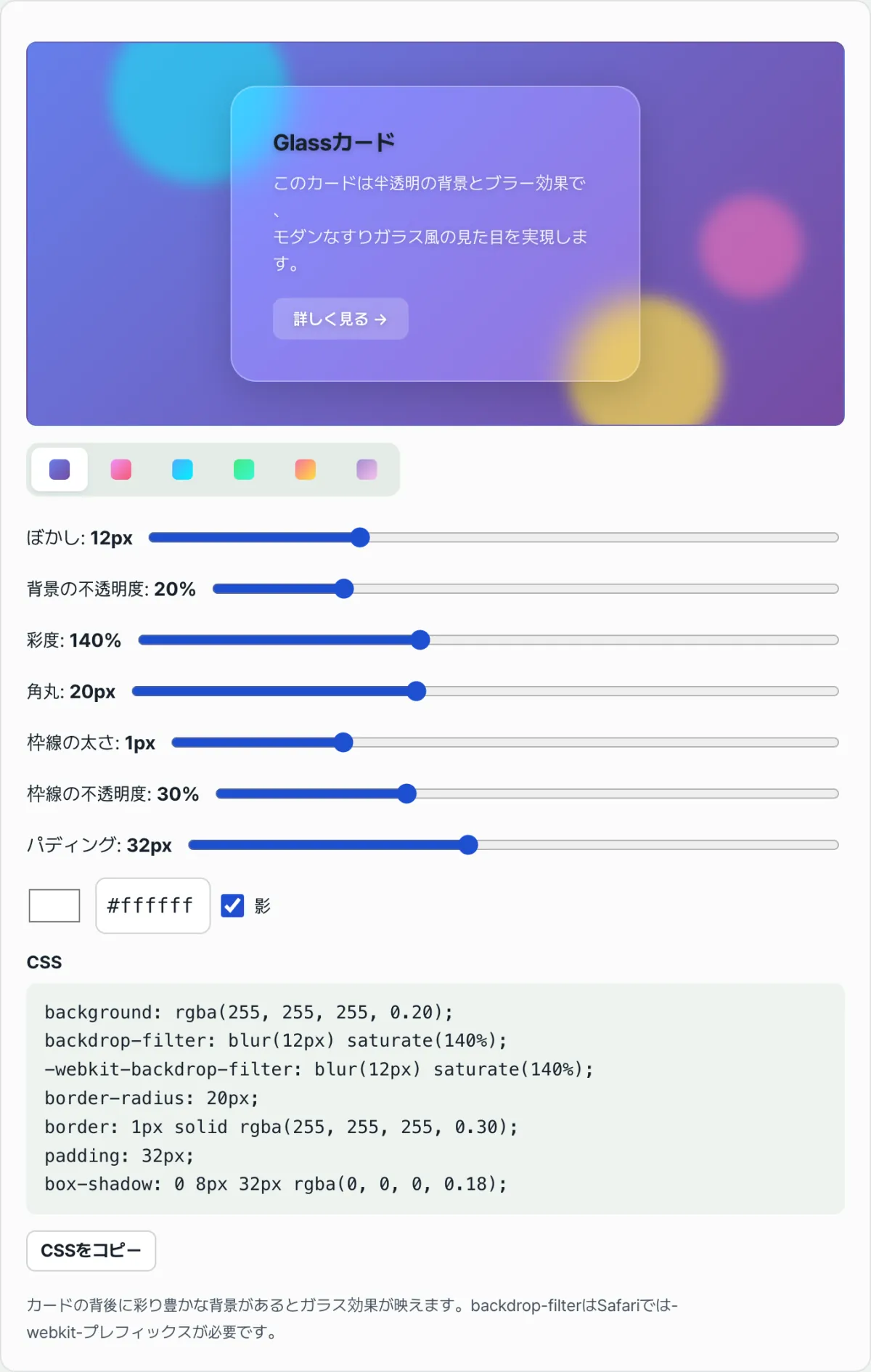
Apple の iOS ロック画面、モダンなフィンテックのダッシュボード、暗号資産ウォレットアプリなどでよく見かける、半透明のガラスのような質感のカード UI を「グラスモーフィズム(Glassmorphism)」と呼びます。backdrop-filter: blur() と半透明の背景色、境界線のハイライトを組み合わせれば純粋な CSS だけで実装できますが、理想のガラス感が出るまでぼかしの数値と透明度を少しずつ変えてはブラウザで再読み込みして確認する、という作業を繰り返すことになります。
まとめ ① グラスモーフィズムのカードは、背景のぼかし、半透明の背景色、境界線のハイライト、影という 4 つの CSS プロパティの組み合わせで作られます。 ② 値を 1 つずつコードに書き換えて確認する代わりに、スライダーでリアルタイムにプレビューしながら、完成した CSS コードをそのままコピーできます。 ③ 旧バージョンの Safari・iOS まで幅広く対応するなら、backdrop-filter とあわせて -webkit-backdrop-filter の接頭辞を付けておくのが安全です。
ガラス質感を手作業で合わせるのが面倒な理由
backdrop-filter: blur() の値が小さすぎればぼやけ方が足りず、大きすぎれば後ろの背景の形がまったく消えてしまうように、適切な値は背景画像とカードのサイズによって毎回変わります。背景色の透明度(アルファ値)、境界線の太さ、影の広がり具合まで一緒に合わせなければならないため、コードを直して再読み込みする作業を何度も繰り返すことになります。
CSS で自分で作るグラスモーフィズムカード
グラスモーフィズムのカードは、次の 4 つの CSS プロパティの組み合わせで作られます。
- 背景のぼかし:
backdrop-filter: blur(16px)のように値を指定すると、カードの後ろ側の背景だけがぼやけます。 - 半透明の背景色: 完全に不透明な色ではなく、
background: rgba(255, 255, 255, 0.12)のように透明度の低い白を重ねて、背景の光が透けるようにします。 - 境界線のハイライト:
border: 1px solid rgba(255, 255, 255, 0.25)でカードの縁に細く明るい境界線を入れ、ガラスの断面の反射のように見せます。 - 立体感のある影:
box-shadow: 0 8px 32px 0 rgba(0, 0, 0, 0.25)で、カードが背景の上にわずかに浮いているような印象を与えます。
以下は、この 4 つのプロパティを適用したダッシュボードカードのサンプルコードです。
<div class="glass-card">
  <div class="glass-icon">💎</div>
  <h3>Glassmorphism Card</h3>
  <p>透明なすりガラスの質感を生かした、美的なレイヤー描画のスタイルシートインタラクション。</p>
  <button class="glass-btn">詳しく見る</button>
</div>
.glass-card {
width: 340px;
padding: 36px 28px;
background: rgba(255, 255, 255, 0.12);
/* 背景ぼかし描画のベンダープレフィックス補正 */
-webkit-backdrop-filter: blur(16px);
backdrop-filter: blur(16px);
border-radius: 20px;
border: 1px solid rgba(255, 255, 255, 0.25);
box-shadow: 0 8px 32px 0 rgba(0, 0, 0, 0.25);
color: #ffffff;
transition: all 0.3s ease;
}
.glass-card:hover {
background: rgba(255, 255, 255, 0.18);
border-color: rgba(255, 255, 255, 0.4);
transform: translateY(-4px);
box-shadow: 0 12px 40px 0 rgba(0, 0, 0, 0.35);
}
.glass-btn {
width: 100%;
margin-top: 20px;
padding: 12px;
background: rgba(255, 255, 255, 0.25);
-webkit-backdrop-filter: blur(8px);
backdrop-filter: blur(8px);
border: 1px solid rgba(255, 255, 255, 0.4);
border-radius: 10px;
color: #ffffff;
font-weight: 600;
cursor: pointer;
}補足 背景、ぼかし、透明度、境界線、影をコードで 1 つずつ書き換えて確認する代わりに、グラスモーフィズム カードジェネレーターでスライダーを使って値を調整すれば、リアルタイムのプレビューを見ながら完成した CSS コードをそのままコピーできます。
私たちの無料ツールで確認してみましょう。
すりガラスのぼかし強さ、透明度、枠線の光のバランスをリアルタイムでデザインして、最適化されたグラスモーフィズムのCSSスタイルシートをコピーしてみてください。
実務でよくつまずくポイント
| 状況 | 原因と解決策 |
|---|---|
| 旧バージョンの Safari・iOS でぼかしが表示されない | -webkit-backdrop-filter の接頭辞を付けずに backdrop-filter だけを宣言すると、旧バージョンの Safari では効果が抜け落ちることがあります。2 つのプロパティを一緒に書いておけば、より広いバージョンまで安全に対応できます。 |
| カードがぼやけているだけでガラス感が出ない | backdrop-filter はカードの「後ろ」にある背景をぼかす効果なので、カードの後ろにグラデーションや画像のような華やかな背景があってこそ効果が引き立ちます。 |
| 半透明の背景の上で文字が読みにくい | 文字のコントラストは背景色によって変わるため、白い文字には暗い背景を、暗い文字には明るい背景を組み合わせる必要があります。 |
まとめ
グラスモーフィズムのカードは、背景のぼかし、半透明の背景色、境界線のハイライト、影という 4 つの CSS プロパティの組み合わせで作られます。値をコードに直接書いて再読み込みしながら合わせる代わりに、スライダーでリアルタイムに確認すれば、理想のガラス質感をより早く見つけられます。旧バージョンの Safari・iOS まで幅広く対応するなら、-webkit- 接頭辞もあわせて書く習慣を付けておくとよいでしょう。
すりガラスのぼかし強さ、透明度、枠線の光のバランスをリアルタイムでデザインして、最適化されたグラスモーフィズムのCSSスタイルシートをコピーしてみてください。
よくある質問
生成された CSS はどのブラウザで正しく表示されますか?
backdrop-filter に対応している最新の Chrome、Edge、Safari、Firefox で正常に動作します。Safari のために -webkit-backdrop-filter の接頭辞もあわせて生成されます。
カードがぼやけるだけで、ガラスの効果が感じられません。
backdrop-filter はカードの「後ろ」にある背景をぼかして映す効果なので、カードの後ろに色や画像のある華やかな背景があってこそガラス感が生きてきます。
生成した CSS をそのまま実際のプロジェクトで使ってもいいですか?
はい、別途ライセンス表記なしで、コピーした CSS をプロジェクトで自由に使えます。
この記事は韓国語の原文をもとに作成しています。 韓国語の原文を読む