
メッシュグラデーションの重なり順と上の色の決め方
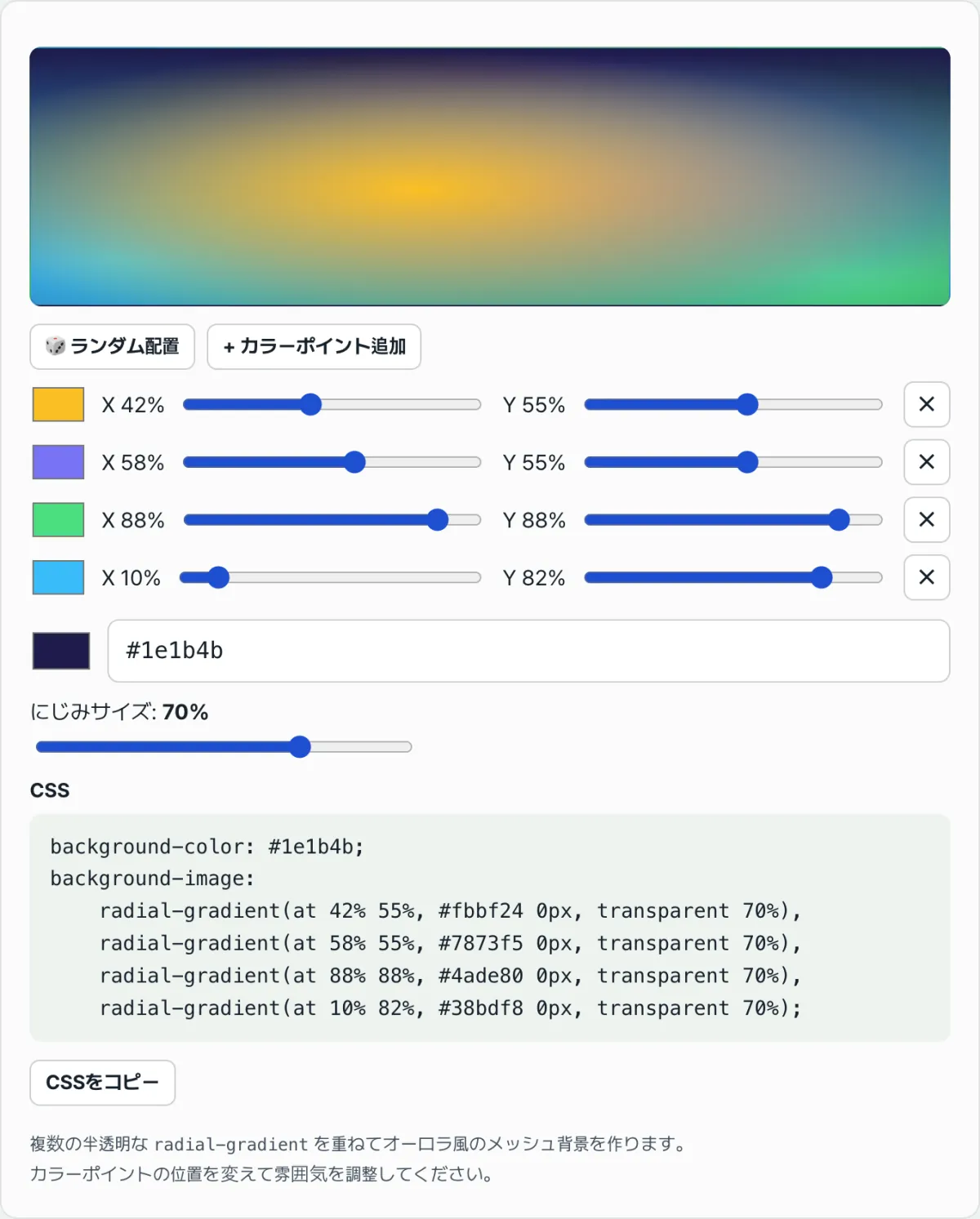
メッシュグラデーション背景を作っているときに、色の点を2つ近づけると、重なった部分にはいつも同じ色しか見えず、反対側の色はきれいに消えてしまうことがあります。これは気まぐれに起きているのではなく、ブラウザが複数の背景グラデーションを重ねて描くときに従う、決まった順序があるためです。この順序のルールさえ押さえておけば、どの点が上に来るかを前もって予測できます。
まとめ ① 背景にグラデーションをカンマで複数並べると、先に書いたものが一番上に描かれ、残りは順番にその下へ重なります。 ② メッシュグラデーション背景では、画面上の色の点のリスト順がそのままこのカンマの順序に対応しているので、リストの上のほうにある点が実際にも上に見えます。 ③ 新しく追加した色の点は必ずリストの一番最後(最も下の層)に付くため、既存の点と重なると隠れてしまうことがあります。
重なった部分で色が消える理由: なぜ困るのか
色の点を4〜5個使ってメッシュグラデーションを作っていると、位置を少しずつ動かすうちに2つの点が重なる瞬間があります。このとき重なった部分には、2色が混ざった中間色ではなく、どちらか一方の色だけがはっきり残ることがよくあります。
困るのは、「どちらの色が残るのか」が毎回違うように感じられることです。ある組み合わせでは後から作った点が上に見え、別の組み合わせでは先に作った点が上に見えます。しかし実際にはこれはランダムではなく、色の点を何番目に追加したかによって、結果はすでに決まっているルールなのです。
背景レイヤーが重なる順序: こうやって確かめます
ツールを使わずに確かめる方法は、CSSの文法そのものを利用することです。background-image にグラデーションや画像をカンマで複数並べると、ブラウザはこのリストを上から下へ重ねて描きます。リストで先に書いた値が画面の一番上(ユーザーに最も近い層)に描かれ、後に書いた値ほどその下に重なります。
実際に確かめるには、メモ帳やブラウザの開発者ツールのスタイルパネルに、同じ位置(center)で重ねた円を2つ、次のように書いてみてください。
background-image:
  radial-gradient(circle at center, red 0%, transparent 60%),
radial-gradient(circle at center, blue 0%, transparent 60%);この状態で保存すると、円全体が赤色に見えます。red と書いた行が先だからです。2行の順序を入れ替えて blue を前に移動し、もう一度保存すると、同じ位置なのに今度は全体が青色に変わります。色も位置も一切触っていないのに、順序を変えただけで結果が逆転するのが目で確認できます。
私たちのツールで確かめる。 この組み合わせを毎回コードで手書きして比べる代わりに、スライダーで点を重ねながら結果をその場で見られます。
無料・会員登録不要・ブラウザで今すぐCSSを生成
よくつまずくポイント
| 症状 | 原因 |
|---|---|
| 重なった部分にいつも同じ色しか見えない | その色の点がリストでより前にあるため、背景レイヤーの中で一番上に描かれるからです。 |
| 色の点を新しく追加したのに見えない | 新しい点はリストの最後に付いて最も下の層に入るので、既存の点と重なる位置では隠れてしまいます。 |
| ランダム配置を押しても重なりの結果のパターンが変わらない | 変わるのは色と位置だけで、何番目の点か(重なる順序)そのものは変わらないからです。 |
| ぼかしの大きさを大きくすると重なりがよく見える | ぼかしの大きさは各点の色が広がる半径なので、値が大きいほど隣の点と重なる面積も広がります。 |
まとめ
- 背景にグラデーションをカンマで複数並べると、先に書いたものが一番上に描かれ、残りは順番どおりにその下へ重なります。
- メッシュグラデーション背景では、画面上の色の点のリスト順がそのままCSSのカンマの順序に対応しているので、重なった部分の色はリストの順序を見るだけで前もって分かります。
- 新しく追加した色の点は、必ずリストの一番最後、つまり最も下の層に付きます。
- このルールはこのツールだけの動きではなく、CSSの
background-imageそのもののルールなので、コードを直接書いて順序だけ変えてみても同じように確認できます。
無料・会員登録不要・ブラウザで今すぐCSSを生成
よくある質問
重なった部分でどの色が上に見えるかは、どうやって決まるのですか?
background-image のリストで先に書いたグラデーションが上に描かれ、後に書いたものほど順番にその下へ重なります。このツールは画面上の色の点のリスト順をそのままこのカンマの順序に対応させているため、点のリストで上にある点が実際の画面でも上に描かれます。
色の点を追加したのに画面に表示されないのはなぜですか?
新しく追加した色の点は、必ずリストの一番最後に付きます。カンマで並べた背景リストの一番最後は最も下の層なので、先にあった別の点と位置が重なると、その点に隠れて見えないことがあります。重なっていない空いている場所に動かせば、すぐに表示されます。
重なった部分の上下の順序を自分で入れ替えたいときはどうすればいいですか?
コピーしたCSSコードで、background-image に並んだ行の順序を入れ替えれば済みます。カンマで区切られた背景リストはどのCSSでも上から順に重なるので、使いたい色が書かれた行を先頭に移動すれば、その色が上に来ます。このツールの画面には順序を直接ドラッグして入れ替える機能はありませんが、上のほうにある点を一度削除して作り直すと、その点が最後に回り、結果的に順序を入れ替えられます。
この記事は韓国語の原文をもとに作成しています。 韓国語の原文を読む