
flex-grow und flex-shrink: Unterschied und Berechnung im Detail
Inhalt
- flex-basis: die „Basisgröße“, die vor dem Wachsen und Schrumpfen feststeht
- flex-grow: wie stark ein Item am freien Platz im Verhältnis teilhat
- flex-shrink: wie stark Items schrumpfen, wenn der Platz nicht reicht
- Was sich mit diesem Tool überprüfen lässt: Richtung und Umbruch ändern die Berechnungsachse
- justify-content und flex-grow gehen unterschiedlich mit freiem Platz um
- Zusammenfassung
- Häufige Fragen
Wenn Sie zwei Flex-Items nebeneinander flex-grow: 1 und flex-grow: 2 geben, teilt sich der freie Platz erstaunlich genau im Verhältnis 1:2 auf. Das ist kein Zufall: Der Browser folgt dabei schlicht einer festgelegten Rechenformel.
Das Problem: flex-basis, flex-grow und flex-shrink klingen ähnlich, greifen aber zu unterschiedlichen Zeitpunkten. Dieser Artikel erklärt anhand konkreter Zahlen, was diese drei Werte genau berechnen.
Kurz zusammengefasst ①
flex-basisist die „Basisgröße“, die ein Item ursprünglich einnehmen möchte, bevor die Berechnung von grow und shrink beginnt. ②flex-growwirkt nur, wenn im Container Platz übrig ist. Dieser Platz wird im Verhältnis der grow-Werte aufgeteilt und zu den Items addiert. ③flex-shrinkwirkt umgekehrt nur, wenn der Platz nicht ausreicht. Der Fehlbetrag wird im Verhältnis der shrink-Werte (und der Basisgröße) von den einzelnen Items abgezogen.
flex-basis: die „Basisgröße“, die vor dem Wachsen und Schrumpfen feststeht
flex-basis ist die Größe, die ein Item ursprünglich einnehmen möchte, bevor flex-grow oder flex-shrink mit der Berechnung beginnen. Sie können sie direkt in px oder % angeben. Beim Standardwert auto verwendet der Browser als Basisgröße die für das Item festgelegte width (bzw. height) und, falls es keine gibt, die Größe des Inhalts.
Ein oft übersehener Punkt: Die Achse, auf die sich flex-basis bezieht, ist nicht festgelegt. Bei flex-direction mit row-Varianten steht flex-basis für die Breite, bei column-Varianten für die Höhe. Auch bei identischem flex-basis: 100px ändert sich also je nach Richtung, welche Abmessung tatsächlich betroffen ist.
In der Praxis wird flex-basis besonders häufig auf 0 gesetzt. Die Kurzschreibweise flex: 1 wird tatsächlich zu flex-grow: 1; flex-shrink: 1; flex-basis: 0% aufgelöst. Dann gilt die ursprüngliche Größe des Items als 0, und die endgültige Größe ergibt sich ausschließlich aus der grow-Berechnung.
flex-grow: wie stark ein Item am freien Platz im Verhältnis teilhat
flex-grow wirkt nur, wenn im Container Platz übrig ist. Zuerst wird vom Container die Summe aller flex-basis-Werte und des gap abgezogen; der Rest ist der „freie Platz“. Dieser freie Platz wird dann im Verhältnis der flex-grow-Werte der Items verteilt und auf die ursprüngliche Basisgröße aufgeschlagen.
Rechnen wir zunächst den Fall mit flex-basis: 0. Bei einer Containerbreite von 900px, einem gap von 0 und einer flex-basis von jeweils 0 bei beiden Items sind die vollen 900px freier Platz. Bei grow-Werten von 1 und 2 beträgt die Summe der Wachstumseinheiten 3, sodass pro Einheit 300px (900÷3) verteilt werden. Das Ergebnis: 300px für das Item mit grow:1 und 600px für das Item mit grow:2. Auch das Verhältnis der Endgrößen ist damit exakt 1:2.
Ist flex-basis nicht 0, sieht die Sache anders aus. Hat in demselben Container jedes der beiden Items eine flex-basis von 100px, bleiben nach Abzug der Basisgrößen von zusammen 200px nur 700px als freier Platz. Teilt man diese 700px im Verhältnis 1:2, kommen 233px und 467px hinzu, und die Endgrößen betragen 333px und 567px. Das Verhältnis liegt bei etwa 1:1,7 – nicht mehr das saubere 1:2.
Das Verhältnis von flex-grow gilt also nur für den „freien Platz“, nicht für die „Gesamtgröße“. Nur bei einer flex-basis von 0 stimmt dieses Verhältnis unmittelbar mit dem Verhältnis der Endgrößen überein.
flex-shrink: wie stark Items schrumpfen, wenn der Platz nicht reicht
flex-shrink wirkt in der genau entgegengesetzten Situation wie flex-grow: nämlich nur dann, wenn die Summe der Basisgrößen der Items größer ist als der Container und die Items überlaufen. Der Überschuss wird im Verhältnis aus dem flex-shrink-Wert multipliziert mit der flex-basis-Größe des jeweiligen Items abgezogen.
Ein Beispiel: Der Container ist 300px breit, und es gibt drei Items mit einer flex-basis von je 150px. Die Summe beträgt 450px, also laufen 150px über. Sind die shrink-Werte 1, 1 und 2 und die Basis bei allen gleich 150px, verhält sich die Verkleinerung genau wie die shrink-Werte, also 1:1:2: Die Items schrumpfen um 37,5px, 37,5px und 75px.
Unterscheiden sich die Basisgrößen, wird die Rechnung etwas komplizierter. Tatsächlich werden die Produkte aus shrink-Wert und flex-basis ins Verhältnis gesetzt. Daher schrumpft bei gleichem shrink-Wert das Item mit der größeren Ausgangsgröße stärker. flex-shrink berücksichtigt also nicht nur die „Schrumpfgeschwindigkeit“, sondern auch die „Ausgangsgröße“.
Der Flexbox-Generator: flex-direction, justify-content, align-items, flex-wrap und gap einstellen – Vorschau und kopierbares Eltern-CSS erscheinen sofort
Was sich mit diesem Tool überprüfen lässt: Richtung und Umbruch ändern die Berechnungsachse
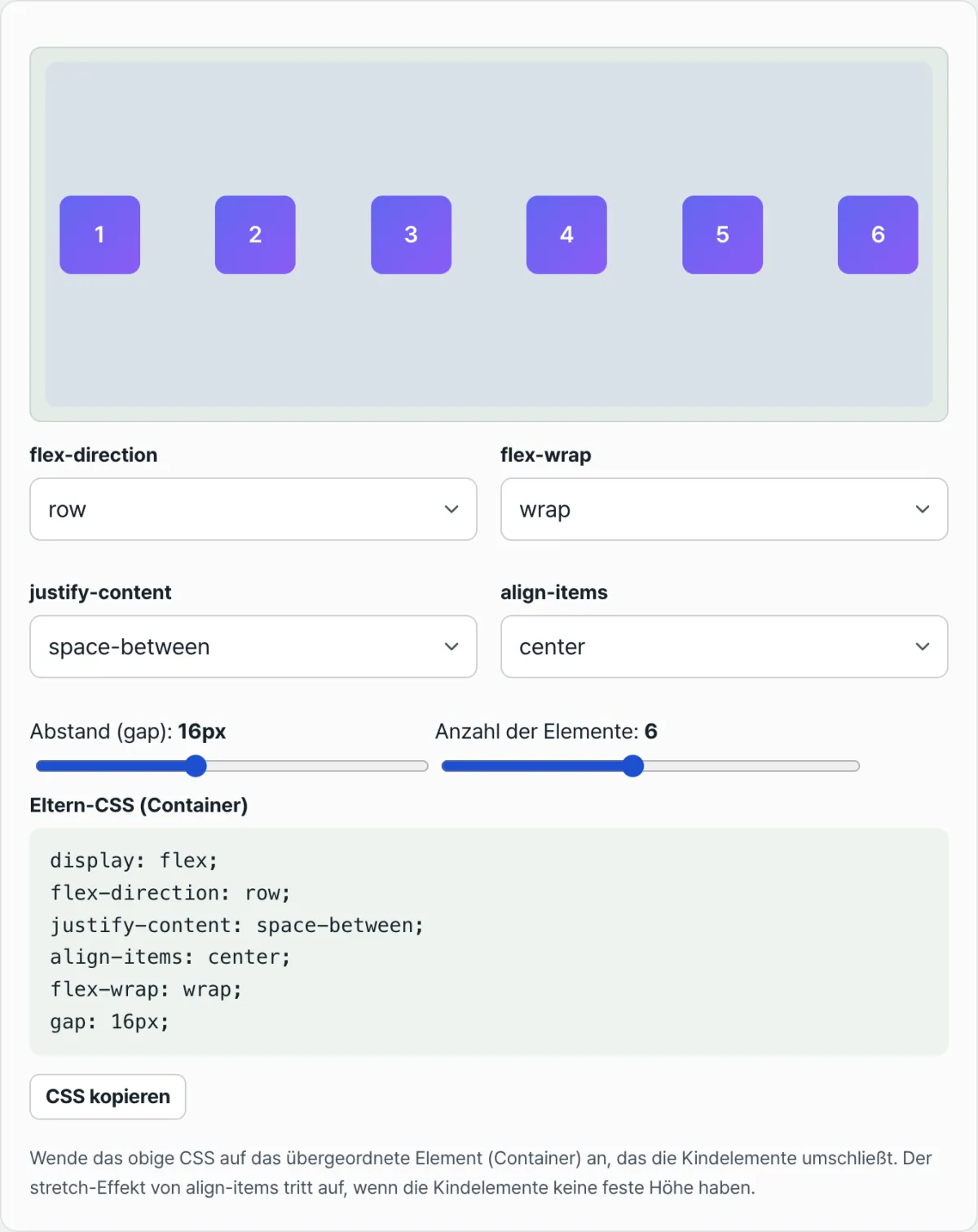
Der Flexbox-Generator ist kein Tool, in das Sie flex-grow, flex-shrink und flex-basis direkt eingeben. Stattdessen stellen Sie Eigenschaften des Eltern-Elements (Containers) wie flex-direction, flex-wrap, justify-content, align-items und gap ein und sehen dabei, unter welchen Bedingungen die bisher beschriebenen Berechnungen tatsächlich stattfinden.
Wenn Sie flex-direction von row auf column umstellen, lässt sich die Aussage „die Achse wechselt“ sofort nachvollziehen. Bei row wachsen die Items in die Breite, und auch der freie Platz wird horizontal berechnet. Bei column stapeln sich dieselben Items senkrecht, und der freie Platz wird vertikal berechnet.
Auch flex-wrap entscheidet darüber, ob die shrink-Berechnung überhaupt stattfindet. Stellen Sie flex-wrap auf nowrap und erhöhen die Anzahl der Items, schrumpfen die Vorschau-Boxen wegen des Standardwerts flex-shrink: 1 zunächst tatsächlich. Unter die festgelegte Mindestbreite können sie aber nicht weiter schrumpfen, und der Container läuft horizontal über (Scrollbalken). Mit wrap dagegen rutschen die Items in die nächste Zeile, statt zu schrumpfen – die shrink-Berechnung findet dann gar nicht erst statt.
justify-content und flex-grow gehen unterschiedlich mit freiem Platz um
Die justify-content-Optionen dieses Tools (flex-start, center, flex-end, space-between, space-around, space-evenly) werden oft mit flex-grow verwechselt. Beide befassen sich zwar mit dem „freien Platz“, gehen aber unterschiedlich damit um.
justify-content verändert die Größe der Items überhaupt nicht und verteilt den freien Platz lediglich als Abstand zwischen den Items oder an den beiden Rändern. flex-grow dagegen lässt die Items den freien Platz in ihre eigene Größe aufnehmen. Wenn Sie justify-content auf space-between stellen, sehen Sie sofort, dass die Vorschau-Boxen gleich groß bleiben und sich nur der leere Raum in die Zwischenräume verlagert.
Das CSS, das dieses Tool erzeugt, reicht bis zum Eltern-Container. Legen Sie hier zuerst Richtung, Umbruch und Ausrichtung fest, kopieren das CSS und ergänzen dann für jedes Kind-Element flex-grow, flex-shrink und flex-basis, gelten die bisher beschriebenen Berechnungen genau auf dieser Grundlage.
Zusammenfassung
flex-basisist die Basisgröße vor der grow- und shrink-Berechnung. Ob sie sich auf Breite oder Höhe bezieht, hängt vonflex-directionab.flex-growwirkt nur, wenn Platz übrig ist, und teilt diesen im Verhältnis der grow-Werte auf die Items auf. Ist die Basis 0, entspricht auch das Verhältnis der Endgrößen dem grow-Verhältnis.flex-shrinkwirkt nur, wenn der Platz nicht reicht, und zieht den Fehlbetrag im Verhältnis aus shrink-Wert multipliziert mit der Basis von den einzelnen Items ab.- Mit
flex-wrap: wrapweichen die Items statt zu schrumpfen in die nächste Zeile aus, sodass die shrink-Berechnung unter Umständen gar nicht stattfindet. justify-contentverändert die Größe der Items nicht, sondern ordnet den freien Platz „zwischen“ den Items an. Das ist eine andere Art der Platzverteilung als beiflex-grow, das die Items selbst vergrößert.
Der Flexbox-Generator: flex-direction, justify-content, align-items, flex-wrap und gap einstellen – Vorschau und kopierbares Eltern-CSS erscheinen sofort
Häufige Fragen
Kann ich bei flex-grow auch Dezimalzahlen statt ganzer Zahlen verwenden?
Ja. Solange der Wert nicht negativ ist, geht flex-grow mit jeder beliebigen Zahl unverändert in die Verhältnisberechnung ein. Setzen Sie 0,5 und 1,5 nebeneinander, beträgt die Summe der Wachstumsfaktoren 2, und der verbleibende Platz wird im Verhältnis 1:3 aufgeteilt. Auch wenn die Zahlen nicht glatt aufgehen, ist die Berechnung dieselbe.
Welcher Wert wird verwendet, wenn flex-basis auf auto steht?
Ist für das Element eine width (bei row-Richtung) bzw. eine height (bei column-Richtung) angegeben, dient dieser Wert als Ausgangsgröße. Fehlt auch das, wird die tatsächliche Größe des Inhalts (der Platz, den Text oder Bilder einnehmen) als Ausgangsgröße herangezogen. auto bedeutet also nicht „kein Wert“, sondern eher „die Größe wird von anderer Stelle übernommen“.
Was passiert, wenn ich flex-shrink auf 0 setze?
Das Element wird auch dann nicht kleiner als sein flex-basis, wenn der Container schmaler wird. Stattdessen schrumpfen die anderen Elemente stärker. Reicht auch das nicht aus, läuft der Inhalt über den Container hinaus oder es entsteht ein horizontaler Scrollbalken. Eingesetzt wird das vor allem bei Elementen, die „auf keinen Fall schrumpfen dürfen“.
Brauche ich flex-grow nicht mehr, wenn ich justify-content: space-between verwende?
Die beiden Eigenschaften verfolgen unterschiedliche Ziele. space-between lässt die Elementgrößen unverändert und verschiebt den verbleibenden Platz in die Zwischenräume „zwischen“ den Elementen. Wenn die Elemente selbst größer wirken sollen, die Boxen also wachsen sollen, statt dass nur leerer Abstand entsteht, brauchen Sie weiterhin flex-grow. Beide Eigenschaften verteilen denselben verbleibenden Platz lediglich an unterschiedliche Stellen.
Dieser Artikel basiert auf unserem koreanischen Original. Koreanisches Original lesen