
Diferencia entre JSON y YAML: indentación y errores comunes
Contenido
- JSON marca los límites con llaves; YAML, con saltos de línea
- ¿Por qué se elige YAML con más frecuencia para los archivos de configuración?
- Por qué esa «comodidad» está detrás de los errores más frecuentes
- Cómo el Conversor JSON ↔ YAML se encarga de las reglas de delimitación
- En el sentido contrario (YAML → JSON), los mismos límites sirven de referencia
- Puntos clave
- Preguntas frecuentes
Al abrir archivos de configuración, te encuentras con que algunos están llenos de llaves, comillas dobles y comas, mientras que otros dejan ver su estructura solo con saltos de línea y sangría, sin un solo signo de puntuación. Los primeros son JSON; los segundos, YAML. Ambos pueden representar los mismos datos, pero hay una razón para que la cantidad de puntuación sea tan distinta.
Esta diferencia no es cuestión de gusto, sino de la propia forma de marcar los «límites» de los datos, es decir, dónde termina un valor y dónde empieza el siguiente. Y ese mismo diseño explica por qué YAML se prefiere en los archivos de configuración y, al mismo tiempo, por qué los archivos YAML se rompen con tanta facilidad.
Resumen ① JSON marca los límites de los datos con llaves, corchetes, comas y comillas; YAML lo hace con saltos de línea y la cantidad de espacios de sangría. ② Al reducir la puntuación al mínimo, YAML resulta más fácil de leer y escribir para las personas, por eso se ha adoptado ampliamente en los archivos de configuración (config). ③ Por esa misma razón, basta con que un solo espacio de sangría esté de más o de menos, o con que se cuele un tabulador, para que toda la estructura del archivo YAML se rompa.
JSON marca los límites con llaves; YAML, con saltos de línea
En JSON, un objeto empieza y termina con llaves, y cada uno de sus elementos se separa con una coma. Los valores de tipo cadena deben ir siempre entre comillas dobles, y las claves también. El analizador solo puede saber con exactitud dónde termina un valor si existe esa puntuación.
YAML sustituye esa puntuación por saltos de línea y sangría. Las líneas con el mismo número de espacios de sangría pertenecen al mismo nivel, y una línea con más sangría se convierte en un subelemento de la línea inmediatamente superior. La jerarquía se representa únicamente con la cantidad de espacios, sin llaves ni comas.
¿Por qué se elige YAML con más frecuencia para los archivos de configuración?
La gente abre a menudo los archivos de configuración para cambiar un valor a mano. Para ese uso, YAML, donde la estructura se ve de un vistazo solo con la sangría, resulta mucho más cómodo de recorrer con la vista que JSON, con sus llaves y comas repetidas en cada línea.
La diferencia se acentúa especialmente cuando hay muchos valores y la jerarquía es profunda. En JSON también hay que preocuparse por colocar bien las llaves y los corchetes de cierre; en YAML, en cambio, basta con respetar la profundidad de la sangría para añadir elementos o cambiar su orden con relativa facilidad. Por eso YAML suele preferirse en los archivos de configuración que se editan a mano con frecuencia.
Por qué esa «comodidad» está detrás de los errores más frecuentes
Sin embargo, el mismo rasgo en el que se basa esa comodidad —representar la estructura mediante la cantidad de espacios— es también la causa de los errores más frecuentes en YAML. En JSON, las llaves, los corchetes y las comas son explícitos, así que el análisis sintáctico funciona aunque la sangría no esté alineada. En YAML, la sangría forma parte de la gramática: si hay un solo espacio de más o de menos, la línea puede interpretarse como parte de otro nivel o provocar directamente un error.
Con los tabuladores pasa lo mismo. La especificación de YAML no permite tabuladores en la sangría. La razón es que cada editor muestra un tabulador con un ancho distinto, así que el analizador no puede determinar a cuántos espacios equivale. Aunque una línea con solo espacios y otra en la que hay tabuladores mezclados parezcan igual de alineadas, el analizador las trata como sangrías diferentes.
Convierte JSON y YAML en ambos sentidos al instante y ajusta automáticamente las reglas de indentación y comillas con el Conversor JSON ↔ YAML
Cómo el Conversor JSON ↔ YAML se encarga de las reglas de delimitación
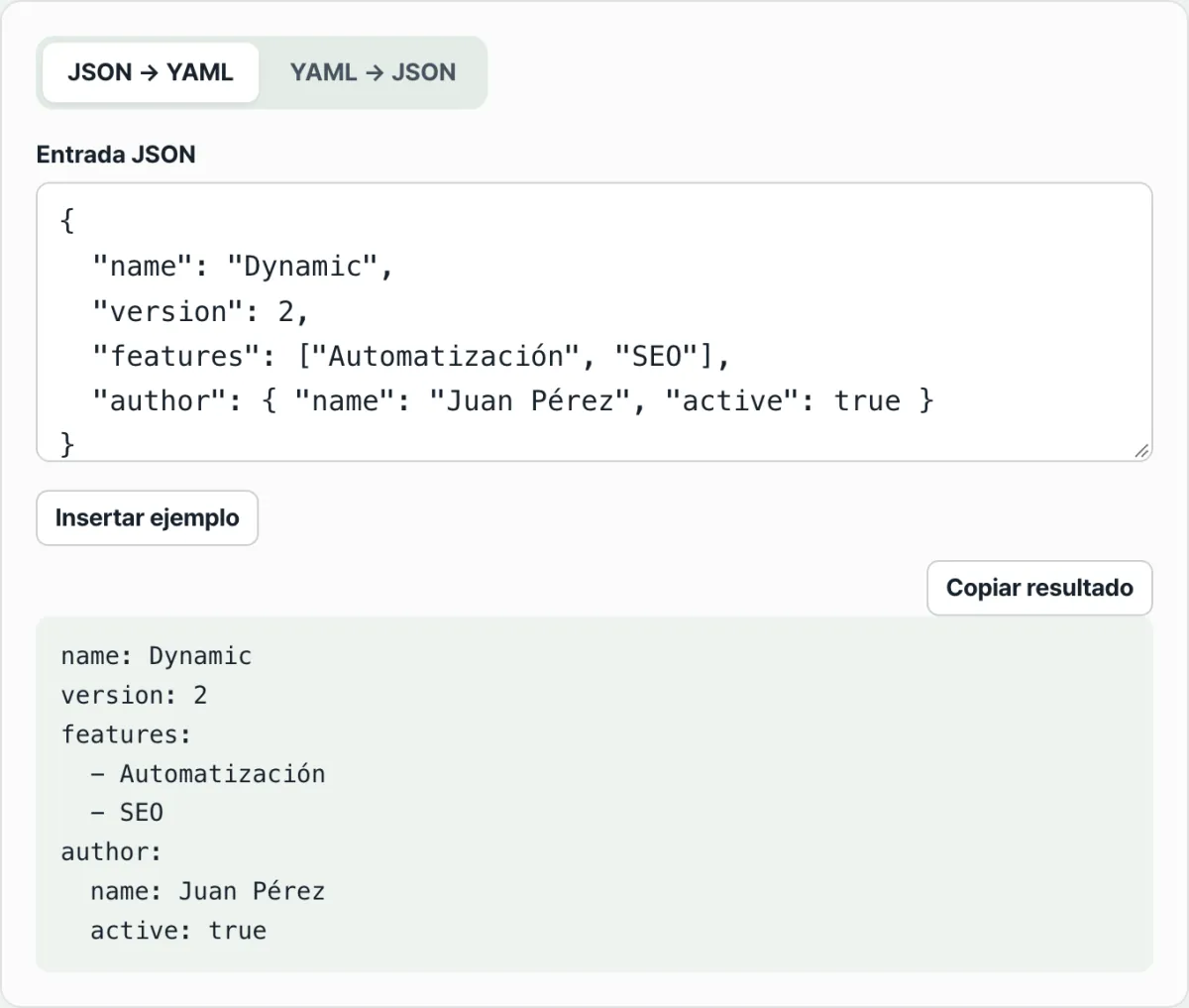
En la pestaña «JSON → YAML» del Conversor JSON ↔ YAML, basta con pegar un JSON en el campo de entrada para que la herramienta aplique automáticamente las reglas de delimitación que acabas de ver y lo convierta en YAML cuya estructura se basa en la sangría. No tienes que ajustar a mano el número de espacios ni distinguir entre tabuladores y espacios.
Un detalle interesante de la conversión es qué cadenas conservan las comillas y cuáles pierden. Si el valor de una cadena parece una palabra reservada como true, false, null, yes o no, o bien parece un número, dejarlo sin comillas puede hacer que el analizador de YAML lo tome por un booleano o un número. La herramienta mantiene las comillas dobles en esos casos y también cuando la cadena contiene caracteres especiales como dos puntos o corchetes; el resto de cadenas corrientes se escriben sin comillas, lo que conserva la concisión característica de YAML.
En el sentido contrario (YAML → JSON), los mismos límites sirven de referencia
Si cambias a la pestaña «YAML → JSON», puedes comprobar la operación inversa. Al introducir en el campo de entrada un documento YAML estructurado con sangría, la herramienta lee el número de espacios de cada línea y despliega de nuevo la jerarquía con llaves, corchetes y comas.
Lo que resulta especialmente útil en este sentido es que no hace falta contar a ojo cuántos espacios de sangría tiene realmente cada línea. Aunque dos sangrías parezcan iguales a simple vista, si la herramienta ha interpretado la jerarquía de otra manera, basta con mirar la estructura del JSON resultante para ver de inmediato en qué línea la sangría se procesó de forma distinta de lo esperado.
Puntos clave
- JSON marca los límites de los datos con llaves, corchetes, comas y comillas; YAML, con saltos de línea y la cantidad de espacios de sangría.
- Una gramática basada en la sangría es más cómoda de leer y escribir para las personas, pero por esa misma razón tiene el punto débil de que basta con que un solo espacio esté de más o de menos para que la estructura se rompa.
- La especificación de YAML no permite tabuladores en la sangría; si se mezclan tabuladores y espacios, el analizador interpreta la jerarquía de forma distinta.
- Las comillas solo son necesarias cuando el valor de una cadena parece una palabra reservada o un número; en los demás casos, la forma habitual de YAML es prescindir de ellas.
- Si quieres comprobar que la estructura se ha convertido correctamente al pasar de un formato a otro, es más preciso probarlo directamente en el Conversor JSON ↔ YAML que contar los espacios a ojo.
Convierte JSON y YAML en ambos sentidos al instante y ajusta automáticamente las reglas de indentación y comillas con el Conversor JSON ↔ YAML
Preguntas frecuentes
¿Por qué aparece un error si uso tabuladores en YAML?
La especificación de YAML solo admite espacios en la sangría, no tabuladores. Como cada editor muestra un tabulador con un ancho distinto, el analizador no puede establecer de forma consistente a cuántos espacios equivale cada uno. Aunque en pantalla parezca que todo está alineado, si hay tabuladores mezclados con espacios puede producirse un error durante el análisis.
¿Por qué siempre hay que poner comillas en JSON?
JSON no delimita los valores con sangría, sino con signos como llaves, corchetes y comas. Si una cadena no lleva comillas al principio y al final, el analizador no puede saber dónde termina el valor ni distinguir si la coma o los dos puntos que vienen después forman parte de la cadena o son signos de la gramática. Por eso tanto los valores de tipo cadena como las claves deben ir siempre entre comillas dobles, sin excepción.
¿Tengo que usar siempre la misma cantidad de espacios de sangría en YAML?
Sí. Los elementos que pertenecen al mismo nivel deben tener exactamente el mismo número de espacios de sangría. Si uno solo tiene una cantidad distinta, puede interpretarse como si se hubiera movido a otro nivel, o el analizador puede no ser capaz de leer la estructura y devolver un error. Dos sangrías que parecen iguales a simple vista pueden dar resultados distintos si el número real de espacios no coincide.
¿Convertir JSON a YAML hace que el resultado sea siempre más corto?
No siempre. En estructuras sencillas con pocos valores, la diferencia de líneas entre ambos formatos puede ser pequeña. Sin embargo, cuanto más profunda es la jerarquía y más elementos tienen los datos de configuración, YAML —que expresa la estructura solo con sangría— suele resultar más corto y fácil de leer que JSON, donde hay que repetir llaves, comas y comillas.
Este artículo está adaptado de nuestro original en coreano. Leer el original en coreano