
Convertir una tabla Markdown a CSV para Excel sin errores
Contenido
- Por qué una tabla Markdown se rompe en Excel
- Mecanismo técnico esencial: análisis de las barras verticales de Markdown y la norma CSV RFC 4180
- Comparación de ventajas y desventajas según el método de conversión de tablas Markdown
- 5 errores habituales al pasar una tabla Markdown a Excel
- Flujo de trabajo práctico en 5 pasos para convertir perfectamente una tabla Markdown en Excel
- Consejos prácticos de conversión de tablas Markdown según el perfil profesional
- 7 consejos para convertir tablas Markdown
- Árbol de decisión final: ¿qué método de exportación deberías usar?
- Chuleta de términos clave sobre tablas Markdown y CSV
- Preguntas frecuentes
Cuando copias una tabla Markdown creada en Notion o GitHub y la pegas directamente en Excel o en Google Sheets, es muy común que la tabla no se divida por celdas: todo se pega amontonado en una sola columna o la línea separadora del encabezado se interpreta como datos y el formato se rompe. Esto ocurre porque una tabla Markdown es solo texto que visualiza filas y columnas con caracteres de barra vertical (|) y guiones (-) para que sea fácil de leer para una persona, pero no es una estructura de datos (CSV/TSV) que la hoja de cálculo pueda reconocer.
Resumen clave ① Una tabla Markdown es texto formado por barras verticales (|) y una línea separadora (|---|), así que si la pegas directamente en Excel todo se junta en una sola columna. ② Si las celdas contienen comas, saltos de línea o barras verticales escapadas (|), una sustitución simple desplaza los datos a columnas equivocadas. ③ Cuando abras en Excel una tabla Markdown con caracteres coreanos, debes convertirla a un CSV con UTF-8 BOM para que los caracteres no se corrompan.
Por qué una tabla Markdown se rompe en Excel
Las tablas creadas en herramientas compatibles con Markdown como Notion, GitHub u Obsidian suelen tener este aspecto.
| Nombre | Departamento | Puesto |
|---|---|---|
| Hong Gil-dong | Equipo de desarrollo | Senior |
| Lee Young-hee | Equipo de planificación | Responsable |
Si seleccionas esta tabla con el ratón y la pegas en Excel, Excel no reconoce automáticamente la barra vertical (|) como separador de columnas. Como resultado, toda la primera línea "| Nombre | Departamento | Puesto |" acaba dentro de una única celda A1.
Incluso si usas la función "Texto en columnas" de Excel y especificas la barra vertical como delimitador, la segunda línea "|---|---|---|" permanece como una fila de datos, así que tienes que borrar esa fila innecesaria a mano una y otra vez.
Gratis · Sin registro · Solo tienes que pegar el contenido y la línea separadora y los símbolos de alineación se limpian solos
Mecanismo técnico esencial: análisis de las barras verticales de Markdown y la norma CSV RFC 4180
¿Por qué una tabla Markdown no es compatible con Excel y cómo debería funcionar un proceso de conversión correcto?
1. Estructura de análisis de la sintaxis de tablas GFM (GitHub Flavored Markdown)
- Recorte de las barras verticales de los extremos: hay que eliminar primero las barras verticales que delimitan el inicio y el final de la línea para que no aparezcan columnas vacías en Excel.
- Filtrado de la línea separadora de alineación: hay que detectar con precisión mediante expresiones regulares y eliminar la fila separadora de alineación (|:---|:---:|---:|), que solo existe por motivos de sintaxis.
- Conservación de las secuencias de escape: las barras verticales protegidas con barra invertida (|) deben conservarse como texto normal y no como separadores de columna para que no se produzcan desplazamientos de columnas.
2. Reglas de codificación CSV del estándar internacional RFC 4180
- Celdas que contienen comas: si un valor incluye una coma en su interior, toda la celda debe ir entre comillas dobles ("").
- Celdas que contienen saltos de línea: al convertir la etiqueta
de Markdown en un salto de línea real, hay que envolver toda la celda entre comillas dobles para que Excel lo interprete como texto de varias líneas dentro de la misma celda. - Inserción de UTF-8 BOM (Byte Order Mark): Excel en Windows, si el documento UTF-8 no tiene la firma BOM, lo interpreta por error como ANSI (CP949) y corrompe los caracteres coreanos.
Comparación de ventajas y desventajas según el método de conversión de tablas Markdown
| Método de conversión | Tiempo necesario | Manejo de escapes y saltos de línea | Protección frente a caracteres corruptos | Recomendado para |
|---|---|---|---|---|
| Pegar directamente en Excel | 5 segundos | ❌ Imposible (todo se junta en 1 columna) | ❌ Errores de codificación frecuentes | Texto simple de 1 o 2 líneas |
| Sustituir barras verticales a mano en el Bloc de notas | 5–10 minutos | ❌ Falla (se desplazan las columnas) | ⚠️ Guardado manual en ANSI necesario | No recomendado |
| Asistente Texto en columnas de Excel | 2–3 minutos | ⚠️ Parcialmente posible (eliminar la línea separadora a mano) | ⚠️ Tareas adicionales engorrosas | Usuarios avanzados de Excel |
| Herramienta de conversión de este sitio | Inmediato | Procesamiento automático | UTF-8 BOM incluido automáticamente | Cualquier planificador, desarrollador o estudiante |
5 errores habituales al pasar una tabla Markdown a Excel
- Dejar la línea separadora del encabezado (|---|): los caracteres --- permanecen en los datos y provocan el error #VALUE! al calcular fórmulas.
- Romper direcciones o importes que contienen comas: datos como 1,000,000 o "Seúl, Mapo-gu" se dividen según las comas y se dispersan en columnas equivocadas.
- Generar huecos en la columna A y en la última columna por no limpiar las barras verticales de los extremos: se añaden celdas vacías en la primera y la última columna, y las fórmulas BUSCARV dejan de funcionar.
- Guardar el CSV ignorando la corrupción de caracteres: si guardas sin UTF-8 BOM y abres el archivo en Excel, los caracteres coreanos aparecen corruptos.
- Dejar celdas que empiezan por símbolos de fórmula (=, +, -, @): si el primer carácter de una celda es = o -, Excel lo interpreta automáticamente como fórmula y genera un error.
Flujo de trabajo práctico en 5 pasos para convertir perfectamente una tabla Markdown en Excel
- Paso 1 (copiar el texto Markdown original): en el menú del bloque de tabla de Notion, elige Copiar como Markdown, o copia el texto de la tabla desde el documento Raw de GitHub.
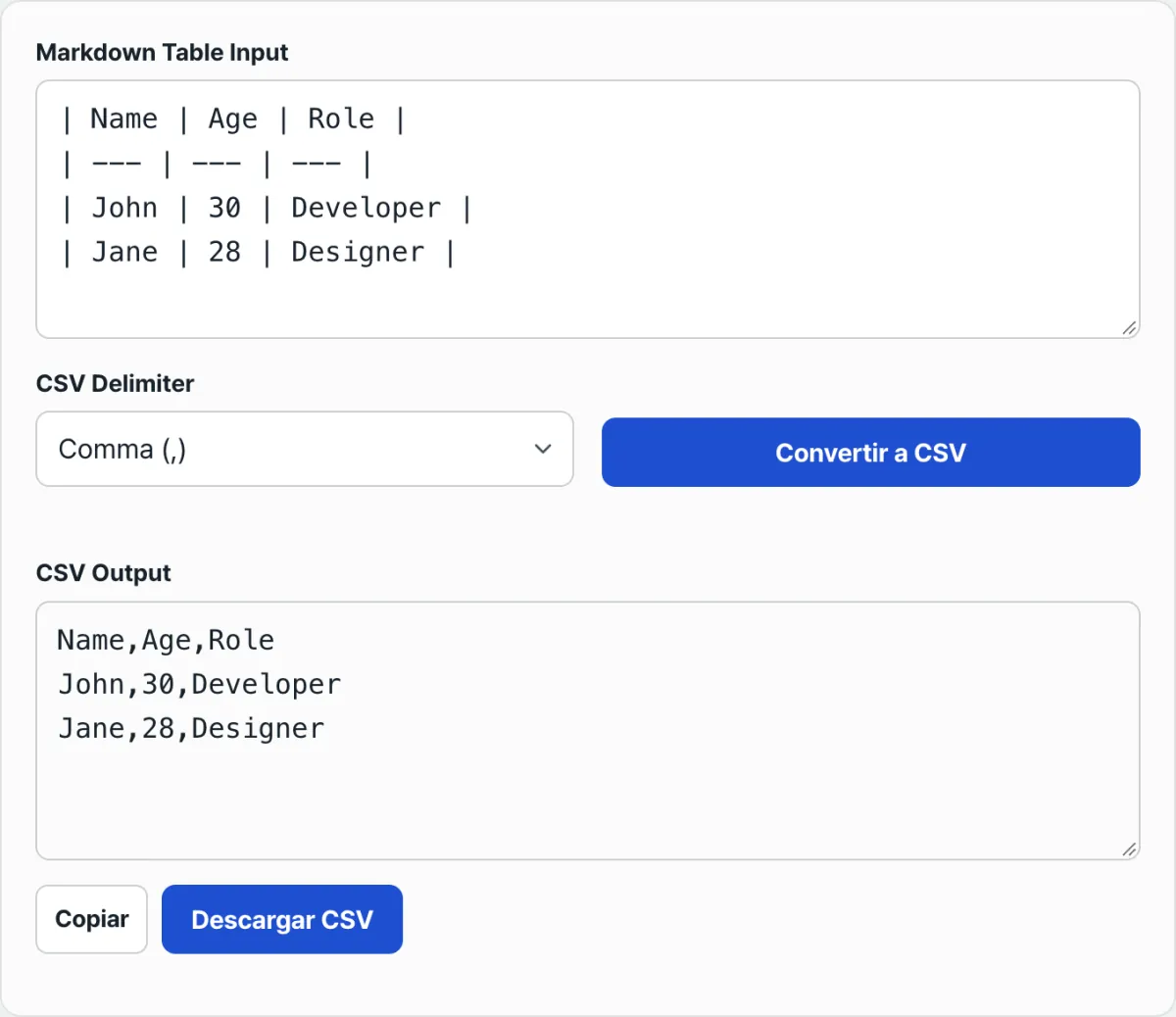
- Paso 2 (pegarlo en el convertidor en línea): pega tal cual el texto copiado en el campo de entrada del Convertidor de Tabla Markdown a CSV de este sitio.
- Paso 3 (normalización en tiempo real y vista previa): revisa la vista previa de la tabla en tiempo real que genera la herramienta, que elimina automáticamente la línea separadora del encabezado y restaura las barras verticales escapadas.
- Paso 4 (descargar el CSV o copiar al portapapeles): pulsa el botón Descargar CSV para obtener el archivo con UTF-8 BOM, o haz clic en el botón Copiar para Excel (TSV).
- Paso 5 (abrir la hoja de cálculo y usarla): abre el archivo en Excel o en Google Sheets y utiliza de inmediato los datos perfectamente separados, sin columnas desplazadas, para filtrar y calcular fórmulas.
Consejos prácticos de conversión de tablas Markdown según el perfil profesional
- Desarrolladores e ingenieros: convierten en un segundo volcados de tablas de base de datos o esquemas de respuesta de API de Swagger en Markdown a Excel para elaborar documentación entregable al equipo de producto y a los clientes.
- Product managers (PM): exportan las tablas de backlog de sprint y de mapa de historias de usuario de Notion a Google Sheets para vincularlas con el diagrama de Gantt del calendario del proyecto.
- Analistas de datos e investigadores: convierten las tablas Markdown de resultados de benchmark de repositorios open source de GitHub a CSV para cargarlas al instante en un DataFrame de Python Pandas.
- Redactores técnicos y blogueros: exportan a Excel las tablas comparativas de especificaciones de producto escritas en Obsidian o Velog, les aplican formato e imprimen el resultado como informe en PDF.
7 consejos para convertir tablas Markdown
- Atajo para seleccionar toda la tabla en Notion: haz clic en el tirador de 6 puntos situado en la esquina superior izquierda del bloque de tabla o pulsa Ctrl/Cmd + A dos veces para copiar en un segundo la tabla como Markdown puro, sin formato.
- Verificación en wikis de GitHub y plantillas de PR: antes de copiar, comprueba en el visor de Markdown que el número de barras verticales coincide en el encabezado y en cada fila para evitar de antemano errores de saltos de línea innecesarios.
- Atajo directo a Google Sheets: sin descargar el archivo CSV, pulsa el botón Copiar para Excel (TSV) y luego Ctrl + V en Google Sheets para que los datos entren limpiamente celda por celda al instante.
- Consejo para dividir tablas Markdown grandes (más de 1,000 filas): para aligerar la carga de memoria del navegador, conviértelas en bloques de 500 filas y el proceso se completará a toda velocidad.
- Manejo de comillas dentro de las celdas: si los datos ya contienen comillas dobles, se duplican automáticamente como "" según la norma RFC 4180, así que puedes convertir con tranquilidad.
- Normalización del formato de fecha: los textos de fecha con forma 2026.08.11 o 2026-08-11 son reconocidos automáticamente por Excel como datos de tipo fecha y pueden usarse de inmediato en análisis con tablas dinámicas.
- Separar el separador de miles de los textos: las comas dentro de las cifras (por ejemplo, 1,250,000) se conservan íntegras como un único dato monetario gracias a la encapsulación de toda la celda.
Árbol de decisión final: ¿qué método de exportación deberías usar?
- Escenario A (abrir directamente en Microsoft Excel) ➔ elige Descargar CSV con UTF-8 BOM (evita que los caracteres se corrompan en Excel)
- Escenario B (pegar directamente en Google Sheets o Notion) ➔ elige Copiar TSV al portapapeles (pega al instante sin descargar ningún archivo)
- Escenario C (desarrollo web o integración con API JSON) ➔ elige el convertidor JSON (convierte automáticamente en un arreglo de objetos Key-Value)
- Escenario D (INSERT masivo en una base de datos SQL) ➔ elige el modo de generación de INSERT SQL (extrae la consulta después de indicar el nombre de la tabla)
Chuleta de términos clave sobre tablas Markdown y CSV
- GFM (GitHub Flavored Markdown): ampliación del estándar de Markdown impulsada por GitHub que añade sintaxis para tablas, listas de tareas y texto tachado.
- RFC 4180: especificación del IETF que define el tipo MIME y el formato de codificación del CSV como estándar internacional.
- BOM de UTF-8 (\uFEFF): firma de 3 bytes al principio del archivo que avisa a programas antiguos como Excel de que la codificación del archivo es UTF-8.
- TSV (Tab-Separated Values): formato ligero de datos tabulares que separa las columnas con el carácter de tabulación (Tab) en lugar de comas, lo que evita de raíz los conflictos con las comas que aparecen dentro del texto.
Preguntas frecuentes
¿También puedo pasar por este método una tabla copiada de Notion?
Si exportas una tabla de Notion a Markdown, obtienes un texto con el mismo formato de barras verticales y líneas separadoras, así que puedes aplicar el mismo método. Eso sí, si te limitas a arrastrar y copiar la tabla tal como se ve en pantalla, lo que tienes ya es una tabla renderizada y hay que tratarla de otra manera, distinta a los problemas que se explican en este artículo.
Guardé el archivo como CSV y, al abrirlo en Excel, el texto en coreano se ve mal.
Al abrir un archivo CSV, Excel suele interpretar la codificación del coreano de forma distinta y mostrar caracteres corruptos. Si guardas el archivo con una marca (BOM) al inicio que indique que es UTF-8, el texto en coreano se verá correctamente también en Excel.
¿Qué ocurre con las celdas que llevan comas dentro cuando las convierto a CSV?
Como la coma es el carácter que separa las columnas en CSV, si el valor de una celda contiene comas tienes que encerrar todo el valor entre comillas dobles para que no se pase por error a la columna siguiente. Si no lo haces, al abrir el archivo en Excel verás que el valor de una sola celda aparece partido en dos columnas.
Este artículo está adaptado de nuestro original en coreano. Leer el original en coreano