
Markdown-Tabelle in CSV für Excel umwandeln – ohne Fehler
Inhalt
- Warum Markdown-Tabellen in Excel nicht richtig ankommen
- Technischer Hintergrund: Markdown-Tabellen parsen und das CSV-Format nach RFC 4180
- Methoden zur Umwandlung von Markdown-Tabellen im Vergleich
- Die 5 häufigsten Fehler beim Übertragen von Markdown-Tabellen nach Excel
- Markdown-Tabelle ➔ Excel: der Praxis-Workflow in 5 Schritten
- Praxistipps zur Umwandlung von Markdown-Tabellen nach Berufsfeld
- 7 Tipps zur Umwandlung von Markdown-Tabellen
- Entscheidungsbaum: Welche Exportmethode passt?
- Markdown-Tabellen & CSV: die wichtigsten Begriffe im Überblick
- Häufig gestellte Fragen
Wenn Sie eine Markdown-Tabelle aus Notion oder GitHub kopieren und direkt in Excel oder Google Sheets einfügen, landet sie oft nicht in einzelnen Zellen, sondern als eine einzige Zeile. Oder die Trennzeile unter der Kopfzeile wird als Datensatz behandelt und die Formatierung gerät durcheinander. Das liegt daran, dass eine Markdown-Tabelle nur ein Text ist: Zeilen und Spalten werden für das menschliche Auge mit senkrechten Strichen (|) und Bindestrichen (-) dargestellt. Es ist keine Datenstruktur (CSV/TSV), die eine Tabellenkalkulation erkennt.
Kurz zusammengefasst ① Eine Markdown-Tabelle besteht aus Text mit senkrechten Strichen (|) und einer Trennzeile (|---|). Fügen Sie sie direkt in Excel ein, landet alles in einer einzigen Spalte. ② Enthalten Zellen Kommas, Zeilenumbrüche oder maskierte senkrechte Striche (|), verschieben sich bei einer einfachen Ersetzung die Datenspalten. ③ Enthält die Markdown-Tabelle koreanische Zeichen (oder andere Nicht-ASCII-Zeichen), müssen Sie sie in eine CSV-Datei mit UTF-8-BOM umwandeln, damit Excel die Zeichen korrekt darstellt.
Warum Markdown-Tabellen in Excel nicht richtig ankommen
Tabellen, die Sie in Tools mit Markdown-Unterstützung wie Notion, GitHub oder Obsidian erstellen, sehen meist so aus:
| Name | Abteilung | Position |
|---|---|---|
| Max Mustermann | Entwicklung | Senior |
| Erika Musterfrau | Planung | Leitung |
Wenn Sie diese Tabelle mit der Maus markieren und in Excel einfügen, erkennt Excel den senkrechten Strich (|) nicht automatisch als Spaltentrenner. Die gesamte erste Zeile „| Name | Abteilung | Position |" steht dann komplett in Zelle A1.
Selbst wenn Sie mit der Excel-Funktion „Text in Spalten" den senkrechten Strich als Trennzeichen festlegen, bleibt die Trennzeile „|---|---|---|" als Datenzeile stehen. Sie müssen diese überflüssige Zeile dann jedes Mal von Hand löschen.
Kostenlos · ohne Anmeldung · einfach einfügen – Trennzeile und Ausrichtungszeichen werden automatisch bereinigt
Technischer Hintergrund: Markdown-Tabellen parsen und das CSV-Format nach RFC 4180
Warum sind Markdown-Tabellen nicht mit Excel kompatibel, und wie muss eine korrekte Umwandlung ablaufen?
1. Aufbau und Parsing von Tabellen in GFM (GitHub Flavored Markdown)
- Randständige senkrechte Striche entfernen: Die Striche am Anfang und am Ende jeder Zeile müssen zuerst entfernt werden, sonst entstehen in Excel leere Spalten.
- Trennzeile mit Ausrichtung herausfiltern: Die Zeile mit den Ausrichtungsangaben (|:---|:---:|---:|) muss per regulärem Ausdruck zuverlässig erkannt und entfernt werden.
- Escape-Sequenzen erhalten: Mit Backslash geschützte senkrechte Striche (|) müssen als normaler Text erhalten bleiben und dürfen nicht als Spaltentrenner gelten, damit sich keine Spalten verschieben.
2. Kodierungsregeln für CSV nach dem internationalen Standard RFC 4180
- Zellen mit Kommas: Steht in einem Wert ein Komma, muss die gesamte Zelle in doppelte Anführungszeichen ("") gesetzt werden.
- Zellen mit Zeilenumbrüchen: Wandeln Sie das
-Tag aus Markdown in einen echten Zeilenumbruch um, muss die gesamte Zelle in doppelte Anführungszeichen stehen. Nur dann erkennt Excel den mehrzeiligen Text als Inhalt einer einzigen Zelle. - UTF-8-BOM (Byte Order Mark) einfügen: Fehlt in einem UTF-8-Dokument die BOM-Signatur, hält Excel unter Windows die Datei fälschlich für ANSI (CP949) und stellt koreanische Zeichen fehlerhaft dar.
Methoden zur Umwandlung von Markdown-Tabellen im Vergleich
| Methode | Zeitaufwand | Umgang mit Escapes/Zeilenumbrüchen | Schutz vor Zeichenfehlern | Empfohlen für |
|---|---|---|---|---|
| Einfaches Einfügen in Excel | 5 Sekunden | ❌ Nicht möglich (alles in 1 Spalte) | ❌ Häufig Kodierungsfehler | Einfacher Text mit 1–2 Zeilen |
| Senkrechte Striche im Editor von Hand ersetzen | 5–10 Minuten | ❌ Scheitert (Spalten verschieben sich) | ⚠️ Manuelles Speichern als ANSI nötig | Nicht empfohlen |
| Excel-Assistent „Text in Spalten" | 2–3 Minuten | ⚠️ Teilweise möglich (Trennzeile manuell löschen) | ⚠️ Umständliche Zusatzarbeit | Fortgeschrittene Excel-Nutzer |
| Konverter auf dieser Website | Sofort | Automatische Verarbeitung | UTF-8-BOM automatisch enthalten | Alle aus Planung, Entwicklung und Studium |
Die 5 häufigsten Fehler beim Übertragen von Markdown-Tabellen nach Excel
- Trennzeile (|---|) bleibt stehen: In den Daten verbleiben --- Zeichen, die bei Formelberechnungen den Fehler #WERT! (englisch #VALUE!) auslösen.
- Daten mit Kommas im Text gehen kaputt: Werte wie 1,000,000 oder Adressen wie „Seoul, Mapo-gu" werden an den Kommas zerteilt und landen verstreut in falschen Spalten.
- Senkrechte Striche am Zeilenrand nicht entfernt, dadurch leere Spalte A/Z: In der ersten und letzten Spalte entstehen leere Zellen, und SVERWEIS-Formeln (VLOOKUP) funktionieren nicht mehr.
- CSV ohne Rücksicht auf Zeichenfehler speichern: Wird die Datei ohne UTF-8-BOM gespeichert, erscheinen koreanische Zeichen in Excel fehlerhaft.
- Zellen mit Formelzeichen (=, +, -, @) am Anfang bleiben unbehandelt: Beginnt eine Zelle mit = oder -, erkennt Excel sie automatisch als Formel und zeigt einen Fehler an.
Markdown-Tabelle ➔ Excel: der Praxis-Workflow in 5 Schritten
- Schritt 1 (Markdown-Quelltext kopieren): Wählen Sie im Menü des Tabellenblocks in Notion Als Markdown kopieren oder kopieren Sie den Tabellentext aus dem Raw-Dokument auf GitHub.
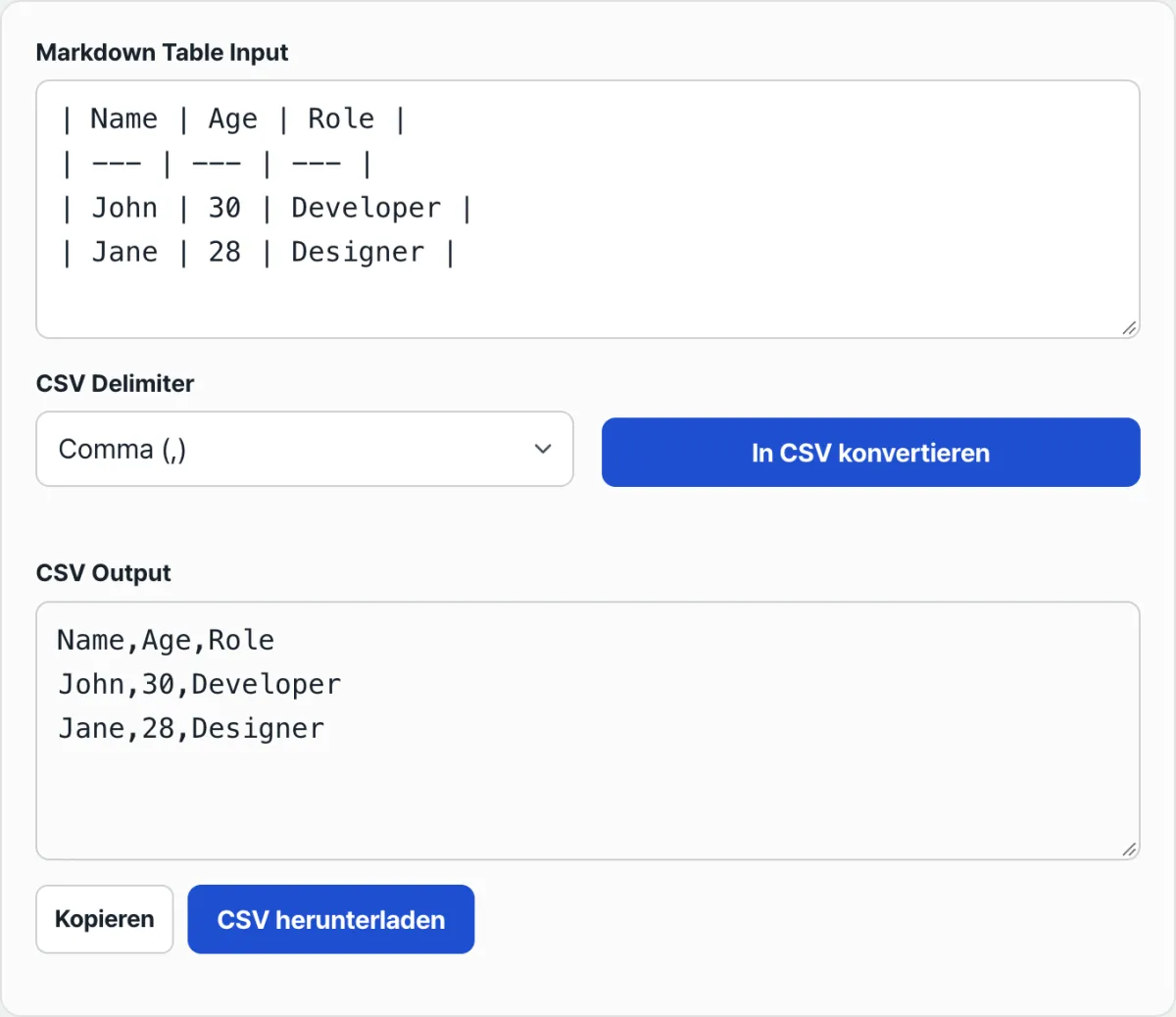
- Schritt 2 (In den Online-Konverter einfügen): Fügen Sie den kopierten Text unverändert in das Eingabefeld des Markdown-Tabelle-in-CSV Konverters auf dieser Website ein.
- Schritt 3 (Normalisierung und Vorschau prüfen): Das Tool entfernt automatisch die Trennzeile und stellt maskierte senkrechte Striche wieder her. Prüfen Sie die dabei erzeugte Live-Vorschau der Tabelle.
- Schritt 4 (CSV herunterladen oder in die Zwischenablage kopieren): Klicken Sie auf CSV herunterladen, um eine Datei mit UTF-8-BOM zu erhalten, oder auf Für Excel kopieren (TSV).
- Schritt 5 (In der Tabellenkalkulation öffnen und weiterverwenden): Öffnen Sie die Datei in Excel oder Google Sheets. Die sauber getrennten Daten ohne verschobene Spalten können Sie sofort filtern und in Formeln verwenden.
Praxistipps zur Umwandlung von Markdown-Tabellen nach Berufsfeld
- Entwickler / Ingenieure: Wandeln Sie Markdown von DB-Tabellen-Dumps oder Swagger-API-Antwortschemata in Sekundenschnelle in Excel um und bereiten Sie es als Dokument für das Planungsteam und Kunden auf.
- Produktmanager (PM): Exportieren Sie Notion-Sprint-Backlogs und User-Story-Map-Tabellen nach Google Sheets und verknüpfen Sie sie mit dem Gantt-Diagramm des Projektplans.
- Datenanalysten / Researcher: Wandeln Sie Markdown-Tabellen mit Benchmark-Ergebnissen aus Open-Source-Repositories auf GitHub in CSV um und laden Sie sie direkt in einen Python-Pandas-DataFrame.
- Technische Redakteure / Blogger: Exportieren Sie Tabellen zum Produktvergleich, die Sie in Obsidian oder einer Blogplattform geschrieben haben, nach Excel, formatieren Sie sie dort und drucken Sie sie als PDF-Bericht aus.
7 Tipps zur Umwandlung von Markdown-Tabellen
- Tastenkürzel zum Auswählen einer ganzen Notion-Tabelle: Klicken Sie auf den Sechs-Punkte-Griff oben links am Tabellenblock oder drücken Sie zweimal Strg/Cmd + A. Dann wird die Tabelle ohne Formatierung als reines Markdown kopiert.
- GitHub-Wiki und PR-Vorlagen prüfen: Kontrollieren Sie vor dem Kopieren in einer Markdown-Vorschau, ob die Anzahl der senkrechten Striche in der Kopfzeile und in jeder Zeile übereinstimmt. So vermeiden Sie unnötige Zeilenumbruchfehler.
- Direkter Weg zu Google Sheets: Klicken Sie auf „Für Excel kopieren (TSV)" und drücken Sie in Google Sheets Strg + V. Ohne CSV-Download landen die Werte sofort sauber in einzelnen Zellen.
- Große Markdown-Tabellen (ab 1,000 Zeilen) aufteilen: Um den Browserspeicher zu entlasten, wandeln Sie die Tabelle in Blöcken zu je 500 Zeilen um. Dann ist die Umwandlung sehr schnell erledigt.
- Anführungszeichen in Zellen: Enthalten die Daten bereits doppelte Anführungszeichen, werden sie nach RFC 4180 automatisch zu "" verdoppelt. Sie können also ohne Sorge umwandeln.
- Datumsformate normalisieren: Datumstext wie 2026.08.11 oder 2026-08-11 erkennt Excel automatisch als Datum, sodass Sie ihn sofort in Pivot-Analysen verwenden können.
- Tausendertrennzeichen und Text unterscheiden: Kommas zwischen Ziffern (z. B. 1,250,000) bleiben erhalten, weil die gesamte Zelle in Anführungszeichen eingeschlossen wird. Der Wert bleibt so als ein einziger Betrag erhalten.
Entscheidungsbaum: Welche Exportmethode passt?
- Szenario A (direkt in Microsoft Excel öffnen) ➔ CSV-Download mit UTF-8-BOM wählen (verhindert fehlerhafte Zeichen in Excel)
- Szenario B (direkt in Google Sheets / Notion einfügen) ➔ TSV in die Zwischenablage kopieren wählen (sofort einfügen, ohne Datei herunterzuladen)
- Szenario C (Webentwicklung / JSON-API-Anbindung) ➔ JSON-Konverter wählen (wandelt automatisch in ein Array von Key-Value-Objekten um)
- Szenario D (Massen-INSERT in eine SQL-Datenbank) ➔ Modus „SQL INSERT erzeugen" wählen (Tabellenname festlegen und Abfrage ausgeben)
Markdown-Tabellen & CSV: die wichtigsten Begriffe im Überblick
- GFM (GitHub Flavored Markdown): Von GitHub standardisierte Erweiterung der Markdown-Syntax um Tabellen, Checklisten und durchgestrichenen Text.
- RFC 4180: Von der IETF veröffentlichte Spezifikation, die das CSV-Format samt MIME-Typ und Kodierung festlegt.
- UTF-8-BOM (\uFEFF): Signatur aus den ersten 3 Bytes einer Datei, die älteren Programmen wie Excel mitteilt, dass die Datei in UTF-8 kodiert ist.
- TSV (Tab-Separated Values): Schlankes Tabellenformat, das Spalten statt durch Kommas durch Tabulatorzeichen trennt und so Konflikte mit Kommas im Text von vornherein vermeidet.
Häufig gestellte Fragen
Lässt sich eine aus Notion kopierte Tabelle auf diese Weise umwandeln?
Wenn Sie eine Notion-Tabelle als Markdown exportieren, erhalten Sie Text im selben Format aus senkrechten Strichen und Trennzeile. Sie können ihn daher genauso umwandeln. Haben Sie die Tabelle dagegen einfach auf dem Bildschirm markiert und kopiert, handelt es sich bereits um eine gerenderte Tabelle. Dann müssen Sie anders vorgehen, als es in diesem Beitrag beschrieben ist.
Beim Öffnen der CSV-Datei in Excel sind die Umlaute und Sonderzeichen kaputt. Woran liegt das?
Excel interpretiert die Zeichenkodierung einer CSV-Datei beim Öffnen standardmäßig oft anders und zeigt dann fehlerhafte Zeichen an. Wenn Sie die Datei mit einer vorangestellten Kennzeichnung für UTF-8 (BOM) speichern, werden die Zeichen auch in Excel korrekt dargestellt.
Was passiert beim Umwandeln in CSV mit Zellen, die ein Komma enthalten?
In CSV trennt das Komma die Spalten. Steht in einem Zellwert ein Komma, muss der gesamte Wert in doppelte Anführungszeichen gesetzt werden, damit er nicht fälschlich in die nächste Spalte rutscht. Fehlt diese Maskierung, erscheint der Wert einer Zelle in Excel auf zwei Spalten verteilt.
Dieser Artikel basiert auf unserem koreanischen Original. Koreanisches Original lesen