
vCard-Datei (.vcf): Warum sie in allen Apps funktioniert
Inhalt
Sie haben es bestimmt schon erlebt: Ein auf dem iPhone angelegter Kontakt wird an ein Android-Handy geschickt, und Name, Telefonnummer und Firma sind trotzdem komplett da. Es sind völlig verschiedene Apps von unterschiedlichen Herstellern. Wie können die Daten dann unbeschädigt von einem zum anderen wandern?
Zusammenfassung ① vCard ist keine Technik eines bestimmten Unternehmens, sondern ein offener Textstandard, der Kontaktfelder wie Name und Telefonnummer in einem festgelegten zeilenweisen Format beschreibt. ② Jede Kontakte-App liest und schreibt die Feldnamen dieses Standards (z. B. TEL, EMAIL) unverändert, deshalb sind auch Apps verschiedener Hersteller zueinander kompatibel. ③ Enthalten Name oder Notiz Semikolons, Kommas oder Zeilenumbrüche, überschneiden sich diese mit den Trennzeichen der Felder. Vor dem Speichern müssen sie deshalb unbedingt maskiert (escaped) werden.
Warum Kontaktdateien herstellerunabhängig funktionieren
Wenn Sie Kontakte exportieren, entsteht eine Datei mit der Endung .vcf. Anders als bei Fotos oder Dokumenten handelt es sich nicht um ein proprietäres Format, das nur ein bestimmtes Programm öffnen kann. Die Datei ist reiner Text, den Sie sogar im Editor lesen können.
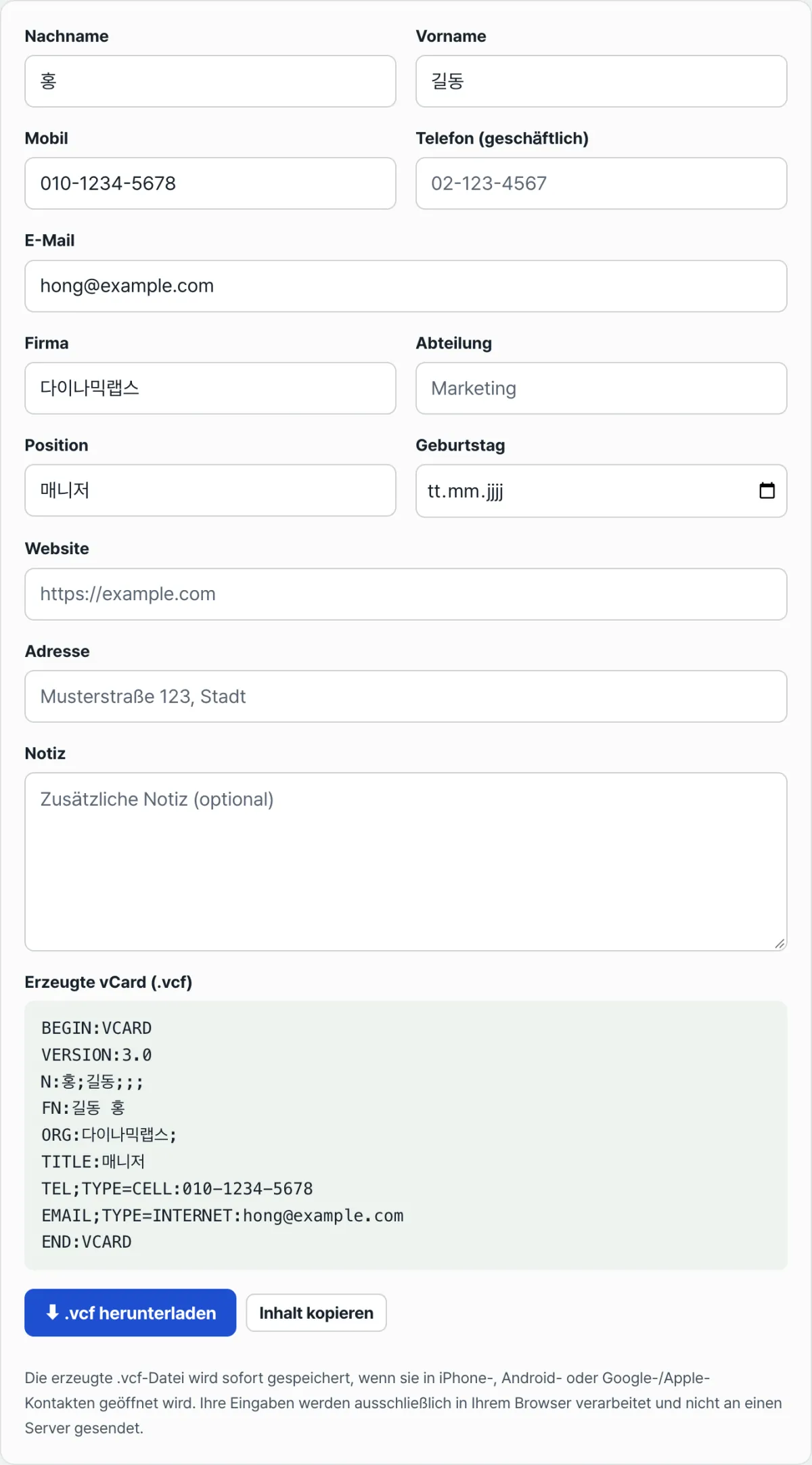
Dieser Text beginnt mit „BEGIN:VCARD". Danach folgen Zeilen, die jeweils eine festgelegte Bezeichnung tragen: N und FN für den Namen, TEL für die Telefonnummer, EMAIL für die E-Mail-Adresse. Am Ende steht „END:VCARD". Diese Feldbezeichnungen und der Zeilenaufbau sind in einem offenen Standard festgelegt. Deshalb erkennt eine App von Google eine TEL-Zeile, die eine App von Apple geschrieben hat, genauso als „Telefonnummer" und kann sie einlesen.
Warum ein Komma im Namen zum Problem werden kann
Im vCard-Standard werden mehrere Werte innerhalb eines Feldes durch Semikolons (;) getrennt. Das Namensfeld sieht zum Beispiel so aus: „Nachname;Vorname;;;". Anhand der Semikolons wird bestimmt, wo der Nachname endet und wo der Vorname beginnt.
Was passiert aber, wenn der Firmenname oder eine Notiz tatsächlich ein Semikolon, ein Komma oder einen Zeilenumbruch enthält? Schreibt man ein solches Zeichen unverändert in die Datei, hält das Programm es für den Beginn eines neuen Feldes. Ein ursprünglich zusammenhängender Wert wird dann an der falschen Stelle zerschnitten. Deshalb setzt man vor dem Speichern einen Backslash vor solche Zeichen (Escaping). So erfährt das Programm: „Das ist kein Trennzeichen, sondern Teil des Wertes."
Mit dem vCard-Generator (Kontakte) geben Sie Name, Telefonnummer und E-Mail ein und laden sofort eine standardkonforme vCard-Datei (.vcf) herunter.
So verarbeitet das Tool diese Umwandlung
Der vCard-Generator wandelt Ihre Eingaben in den Feldern für Nachname, Vorname, Mobilnummer, Geschäftstelefon, E-Mail, Firma, Abteilung und Position sofort in das oben beschriebene Standardformat von BEGIN:VCARD bis END:VCARD um und zeigt das Ergebnis in Echtzeit an. Auch wenn Ihre Eingaben Semikolons, Kommas oder Zeilenumbrüche enthalten, maskiert das Tool diese automatisch. Sie müssen also nicht selbst auf Backslashes achten.
Den fertigen Inhalt können Sie als .vcf-Datei herunterladen. Öffnen Sie diese Datei mit einer Kontakte-App, erkennen die meisten Smartphones und E-Mail-Programme die Felder automatisch und legen daraus einen neuen Kontakt an.
Zusammenfassung
- vCard (.vcf) ist keine Technik eines bestimmten Unternehmens, sondern ein offener Textstandard, der Name, Telefonnummer und Ähnliches mit festgelegten Feldbezeichnungen beschreibt.
- Feldbezeichnungen (TEL, EMAIL usw.) und Zeilenaufbau sind standardisiert, daher sind Kontakte-Apps verschiedener Hersteller zueinander kompatibel.
- Semikolons, Kommas und Zeilenumbrüche innerhalb eines Wertes überschneiden sich mit den Feldtrennzeichen und müssen deshalb unbedingt maskiert werden.
- Der vCard-Generator wandelt Eingaben in Echtzeit in das Standardformat um und maskiert Sonderzeichen automatisch.
- Die fertige Datei lässt sich als .vcf herunterladen und direkt in den meisten Kontakte-Apps importieren.
Mit dem vCard-Generator (Kontakte) geben Sie Name, Telefonnummer und E-Mail ein und laden sofort eine standardkonforme vCard-Datei (.vcf) herunter.
Häufige Fragen
Lässt sich eine vCard-Datei in jeder Kontakte-App öffnen?
Die meisten gängigen Kontakte-Apps und E-Mail-Programme unterstützen den vCard-Standard, daher funktioniert das in der Regel. Manche ältere oder spezialisierte Apps unterstützen allerdings nur einen Teil der Felder des Standards. Informationen außerhalb dieses Umfangs, etwa Fotos oder spezielle Felder, können dann verloren gehen.
Kann ich ein Komma im Firmennamen einfach so eingeben?
Wenn Sie dieses Tool verwenden, müssen Sie sich darum nicht kümmern. Enthalten Ihre Eingaben ein Komma oder Semikolon, maskiert das Tool die Zeichen automatisch und wandelt den Wert passend zum Standardformat um. Schreiben Sie die Textdatei dagegen von Hand, müssen Sie das selbst erledigen.
Es heißt, es gebe mehrere vCard-Versionen. Was ist der Unterschied?
Der vCard-Standard wurde im Lauf der Zeit in mehreren Versionen überarbeitet. Je nach Version unterscheiden sich die unterstützten Felder und die Syntax geringfügig. Dieses Tool erzeugt die Datei in einem weit verbreiteten, gut kompatiblen Versionsformat, sodass sie von den meisten Kontakte-Apps problemlos erkannt wird.
Kann ich auch ein Foto in die vCard einbinden?
Der vCard-Standard selbst unterstützt ein Feld für Fotos. Dieses Tool konzentriert sich jedoch auf die Eingabe textbasierter Kontaktdaten (Name, Telefonnummer, E-Mail usw.). Wenn Sie ein Foto brauchen, öffnen Sie die erzeugte Datei in Ihrer Kontakte-App und fügen es dort separat hinzu. So wird es üblicherweise gemacht.
Dieser Artikel basiert auf unserem koreanischen Original. Koreanisches Original lesen