
CSV in Excel öffnen: Nullen und Zahlenformat bleiben erhalten
Wenn Sie eine CSV-Datei per Doppelklick in Excel öffnen, kann aus der Postleitzahl „03127“ plötzlich „3127“ werden, sodass die führende Null fehlt. Oder ein 13-stelliger Produktbarcode erscheint in Exponentialschreibweise wie „8,80123E+12“. Die Datei ist dabei nicht beschädigt: Excel schätzt beim Öffnen einer CSV-Datei das Format jeder Spalte automatisch. Wenn Sie wissen, wie das funktioniert, können Sie das Problem vermeiden, indem Sie das Format festlegen, bevor die CSV-Datei geöffnet wird.
Zusammenfassung ① Beim Öffnen einer CSV-Datei per Doppelklick schätzt Excel das Format jeder Spalte als „Standard“ (General) und verändert dabei führende Nullen und die Darstellung großer Zahlen. ② Wenn Sie in Excel über die Funktion zum Importieren von Daten das Format der betroffenen Spalte direkt auf „Text“ setzen, bleibt der Originalwert erhalten. ③ Eine Datei, die bereits mit zerstörtem Format gespeichert wurde, lässt sich nicht mehr auf die ursprünglichen Zahlen zurückführen. Sicherer ist es daher, die CSV-Datei von vornherein im gewünschten Format umzuwandeln.
Das Problem
CSV (eine Textdatei mit durch Kommas getrennten Werten) enthält keinerlei Informationen zum Zellformat. Die Werte sind reiner Text wie „03127“ oder „8801234567890“.
Öffnen Sie eine CSV-Datei in Excel per Doppelklick, entscheidet Excel für jede Spalte selbst nach dem Prinzip „sieht es wie eine Zahl aus, ist es eine Zahl, sonst Text“, weil die Datei keine Formatangaben enthält. Dabei gehen häufig zwei Dinge schief:
- Führende Nullen verschwinden: Postleitzahlen wie „03127“ oder Personal- und Mitgliedsnummern, die mit „0“ beginnen, werden als Zahl 3127 interpretiert, und die erste Null fällt weg.
- Lange Zahlen werden in Exponentialschreibweise angezeigt: Barcodes, Sendungsnummern und Bestellnummern mit 12 oder mehr Stellen erscheinen als „1,23457E+12“. Bei Zahlen mit mehr als 15 Stellen werden außerdem die hinteren Ziffern durch 0 ersetzt. Dieser Genauigkeitsverlust lässt sich nicht rückgängig machen.
In beiden Fällen ist die Datei nicht fehlerhaft. Excel hat beim Öffnen der CSV-Datei, die keine Formatinformationen enthält, automatisch das Format „Standard“ angenommen.
Die Lösung
Am zuverlässigsten vermeiden Sie das Problem, indem Sie die CSV-Datei in Excel nicht per Doppelklick öffnen.
- Öffnen Sie in Excel eine neue Arbeitsmappe und wählen Sie Daten → Aus Text/CSV (in älteren Versionen Daten → Aus Text).
- Klicken Sie im Importassistenten auf die betroffene Spalte und legen Sie das Spaltenformat auf Text fest.
- Wenn Sie die Daten so importieren, bleibt „03127“ unverändert erhalten, und auch „8801234567890“ wird ohne Umwandlung in eine Zahl mit der ursprünglichen Stellenzahl übernommen.
Diese Methode funktioniert zuverlässig, Sie müssen bei vielen Spalten aber jede einzeln festlegen. Und bei einer Datei, die Sie bereits per Doppelklick geöffnet und gespeichert haben, lassen sich die ursprünglichen Zahlen nicht wiederherstellen. Wenn Sie die CSV-Datei vorab im gewünschten Format festlegen und in eine xlsx-Datei umwandeln, sparen Sie sich solche wiederkehrenden Arbeitsschritte und vermeiden Fehler, die sich nicht rückgängig machen lassen. Probieren Sie es mit unserem Tool aus.
Kostenlos · ohne Anmeldung · CSV wird nur im Browser in eine echte .xlsx-Datei umgewandelt
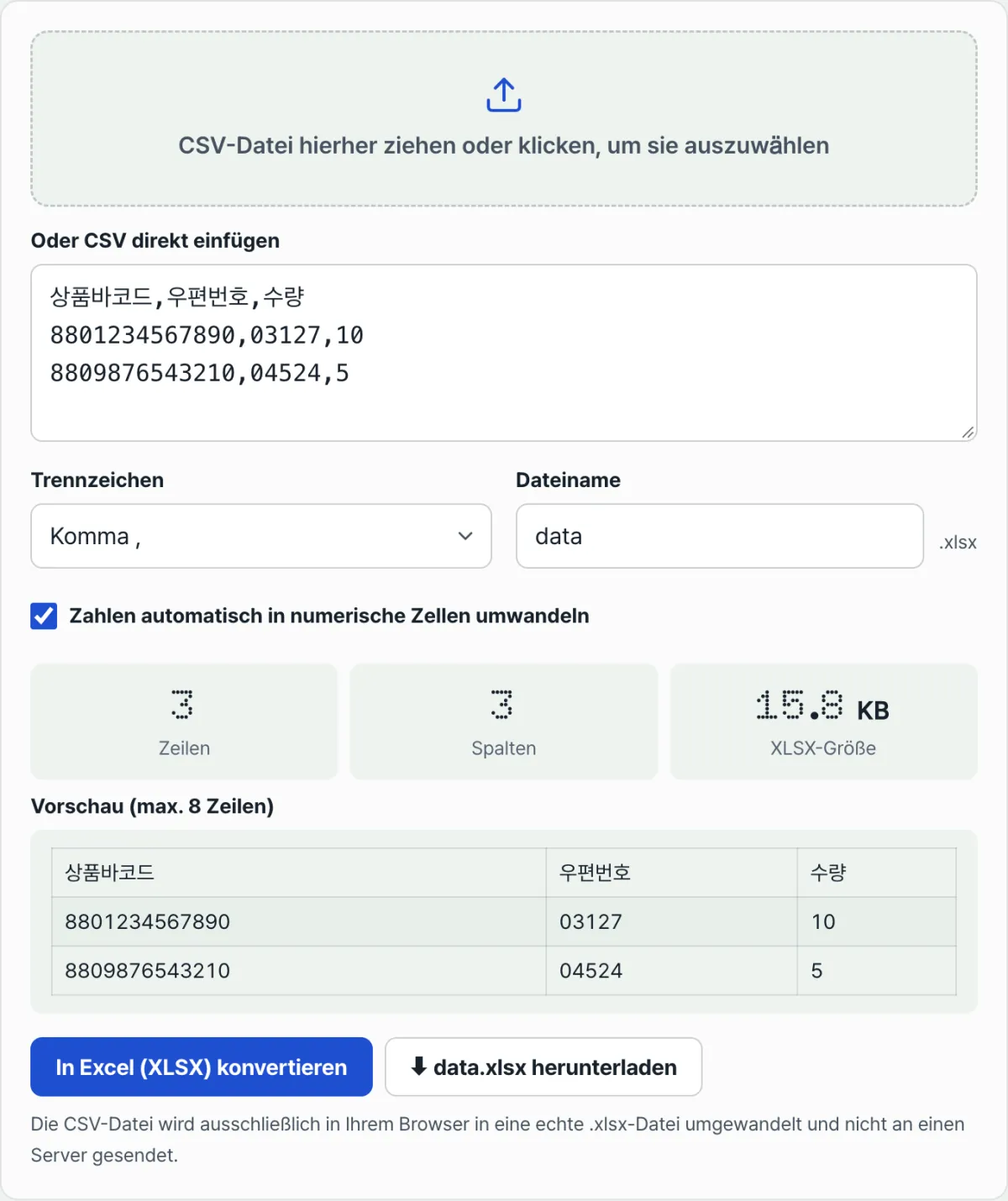
Mit dem Tool „CSV in Excel (XLSX) umwandeln“ ziehen Sie eine CSV-Datei per Drag-and-drop hinein oder fügen den Text direkt ein. Anschließend wählen Sie das Trennzeichen (Komma, Tabulator, Semikolon oder senkrechter Strich), die Daten werden sofort eingelesen, und eine echte xlsx-Datei wird ausschließlich in Ihrem Browser erstellt. Es werden keine Daten an einen Server übertragen, Ihre Werte verlassen also nicht Ihr Gerät.
Entscheidend ist das Kontrollkästchen „Zahlen automatisch in Zahlenzellen umwandeln“. Ist es aktiviert, werden Werte, die mit 0 beginnen, wie „03127“ als wahrscheinliche Postleitzahl automatisch als Text beibehalten. Werte, mit denen gerechnet werden soll (Preise, Mengen), werden dagegen in echte Zahlenzellen umgewandelt, sodass Sie in Excel direkt Summen oder Formeln verwenden können. Enthält Ihre Datei hingegen lange Zahlenspalten, mit denen Sie nicht rechnen, etwa Barcodes oder Sendungsnummern mit mehr als 12 Stellen, deaktivieren Sie dieses Kontrollkästchen. Dann bleibt die gesamte Datei als Text erhalten, und das ist der sicherste Weg, Exponentialschreibweise und Genauigkeitsverlust zu vermeiden.
Häufige Stolpersteine
| Situation | Worauf Sie achten sollten |
|---|---|
| Werte, die mit 0 beginnen, etwa Postleitzahlen oder Personalnummern | Auch bei aktiviertem Kontrollkästchen bleiben Werte mit führender 0 automatisch als Text erhalten |
| Barcodes oder Sendungsnummern mit mehr als 12 Stellen | Das Kontrollkästchen „Zahlen automatisch umwandeln“ deaktivieren, damit die gesamte Datei als Text erhalten bleibt |
| Spalten mit Beträgen oder Mengen, für die Summen oder Durchschnitte nötig sind | „Zahlen automatisch umwandeln“ aktivieren, damit die Werte als echte Zahlenzellen gespeichert werden und Formeln funktionieren |
| Das CSV-Trennzeichen ist kein Komma (Tabulator, Semikolon usw.) | Das Trennzeichen wird nicht automatisch erkannt und muss manuell gewählt werden |
| Die Vorschautabelle zeigt höchstens 8 Zeilen | Nur die Vorschau ist auf 8 Zeilen begrenzt, die umgewandelte und heruntergeladene Datei enthält alle Zeilen |
Fazit
Wenn beim Öffnen einer CSV-Datei in Excel führende Nullen verschwinden oder lange Zahlen in Exponentialschreibweise erscheinen, liegt das nicht an einer beschädigten Datei. Excel nimmt bei einer CSV-Datei ohne Formatinformationen automatisch das Format „Standard“ an. Sie können das Problem vermeiden, indem Sie über die Importfunktion von Excel das Spaltenformat direkt auf Text setzen oder indem Sie das gewünschte Format bereits auf CSV-Ebene festlegen und die Datei in xlsx umwandeln.
Kostenlos · ohne Anmeldung · CSV wird nur im Browser in eine echte .xlsx-Datei umgewandelt
Häufig gestellte Fragen
Kann ich eine Datei wiederherstellen, die ich bereits ohne die führenden Nullen gespeichert habe?
Wenn die ursprüngliche CSV-Datei noch vorhanden ist, können Sie diese erneut mit Textformat importieren oder umwandeln und so die Werte retten. Haben Sie die Datei jedoch im bereits in Zahlen umgewandelten Zustand überschrieben, sind die verschwundenen Nullen nirgends in der Datei mehr vorhanden. Allein mit dieser Datei lässt sich dann nichts wiederherstellen.
Kann ich dieselbe CSV-Datei mehrmals umwandeln und dabei die automatische Zahlenumwandlung ein- und ausschalten?
Ja. Die Umwandlung liest den ursprünglichen CSV-Text im Browser jedes Mal neu ein und verarbeitet ihn von Grund auf. Sie können das Kontrollkästchen daher beliebig ändern und die xlsx-Datei so oft herunterladen, wie Sie möchten. Die Originaldaten bleiben davon unberührt.
Was passiert, wenn ich das falsche Trennzeichen wähle?
Wählen Sie ein Trennzeichen, das vom tatsächlichen abweicht, landet eine ganze Zeile in einer einzigen Zelle, oder die Spalten erscheinen verschoben. Prüfen Sie in der Vorschautabelle, ob die Spalten wie erwartet aufgeteilt sind, und wählen Sie das Trennzeichen bei Bedarf erneut. Die Änderung wird sofort übernommen.
Dieser Artikel basiert auf unserem koreanischen Original. Koreanisches Original lesen