
CSV landet in Excel in einer Zelle: Trennzeichen richtig wählen
Inhalt
Sie haben ein JSON-Array in eine CSV-Datei umgewandelt und weitergegeben, doch beim Öffnen in Excel landen alle Werte samt Kommas in einer einzigen Zelle der Spalte A. Die Datei ist nicht beschädigt, das Problem liegt daran, wie Excel CSV-Dateien öffnet. Wenn Sie die Ursache kennen, können Sie es vermeiden, indem Sie bei der Umwandlung einfach das Trennzeichen ändern.
Kurzfassung ① Beim Öffnen per Doppelklick richtet sich Excel nicht nach dem Trennzeichen in der Datei, sondern nach der Einstellung „Listentrennzeichen“ des Betriebssystems. ② In Regionen, in denen das Komma als Dezimaltrennzeichen dient (Deutsch, Französisch, Spanisch usw.), ist diese Einstellung standardmäßig das Semikolon. ③ Wenn Sie die Umgebung des Empfängers nicht kennen, erstellen Sie die CSV-Datei mit Semikolon als Trennzeichen. Dann werden die Spalten schon beim Doppelklick richtig getrennt.
Das Problem: Warum alles in einer Zelle landet
Es kommt häufig vor, dass man ein JSON-Array mit Objekten aus einer API-Antwort oder einer Datenbank in eine CSV-Datei umwandelt und an Kollegen schickt. Die Empfänger öffnen die Datei meist per Doppelklick auf das Dateisymbol direkt in Excel.
Manchmal steht dann eine Kopfzeile wie name,email,age komplett mit allen Kommas in Zelle A1, während die Spalten B und C leer bleiben. Öffnen Sie die Datei erneut im Editor, sind die Kommas eindeutig vorhanden.
Das Problem liegt also nicht in der Datei, sondern in der Einstellung des Excel, das sie öffnet.
Die Lösung: So prüfen Sie es
Wenn Sie eine CSV-Datei per Doppelklick öffnen, geht Excel nur nach der Dateiendung vor. Welches Trennzeichen tatsächlich verwendet wird, ermittelt Excel nicht durch eine Analyse des Dateiinhalts. Stattdessen verwendet es das im Betriebssystem eingestellte „Listentrennzeichen“ (list separator).
Unter Windows finden Sie diesen Wert in der Systemsteuerung unter Region → Formate → Weitere Einstellungen. Der Standardwert unterscheidet sich je nach Region.
In Regionen, in denen das Dezimaltrennzeichen ein Punkt ist, etwa bei Koreanisch oder Englisch (USA), ist das Listentrennzeichen standardmäßig das Komma (,). In Regionen, in denen bereits die Dezimalstelle ein Komma verwendet, etwa bei Deutsch, Französisch oder Spanisch, würde es zu einem Konflikt kommen, wenn die Zahl „3,14“ und die Spaltentrennung beide das Komma nutzten. Deshalb ist dort das Listentrennzeichen standardmäßig das Semikolon (;).
Öffnen Sie in einer solchen Umgebung per Doppelklick eine CSV-Datei mit Kommas, erkennt Excel das Komma nicht als Trennzeichen und behandelt die ganze Zeile als einen einzigen Wert. Auch andere Betriebssysteme können je nach Regionseinstellung des Systems nach demselben Prinzip arbeiten.
Es gibt zwei Möglichkeiten, das zu umgehen:
- Öffnen Sie die CSV nicht per Doppelklick, sondern legen Sie in Excel eine neue Arbeitsmappe an und wählen Sie Daten → Aus Text/CSV. Im Importdialog können Sie das Trennzeichen selbst auf Komma festlegen.
- Erstellen Sie die CSV-Datei schon vor dem Versand mit dem Trennzeichen, das zur Umgebung des Empfängers passt. Dann werden die Spalten schon beim Doppelklick richtig getrennt.
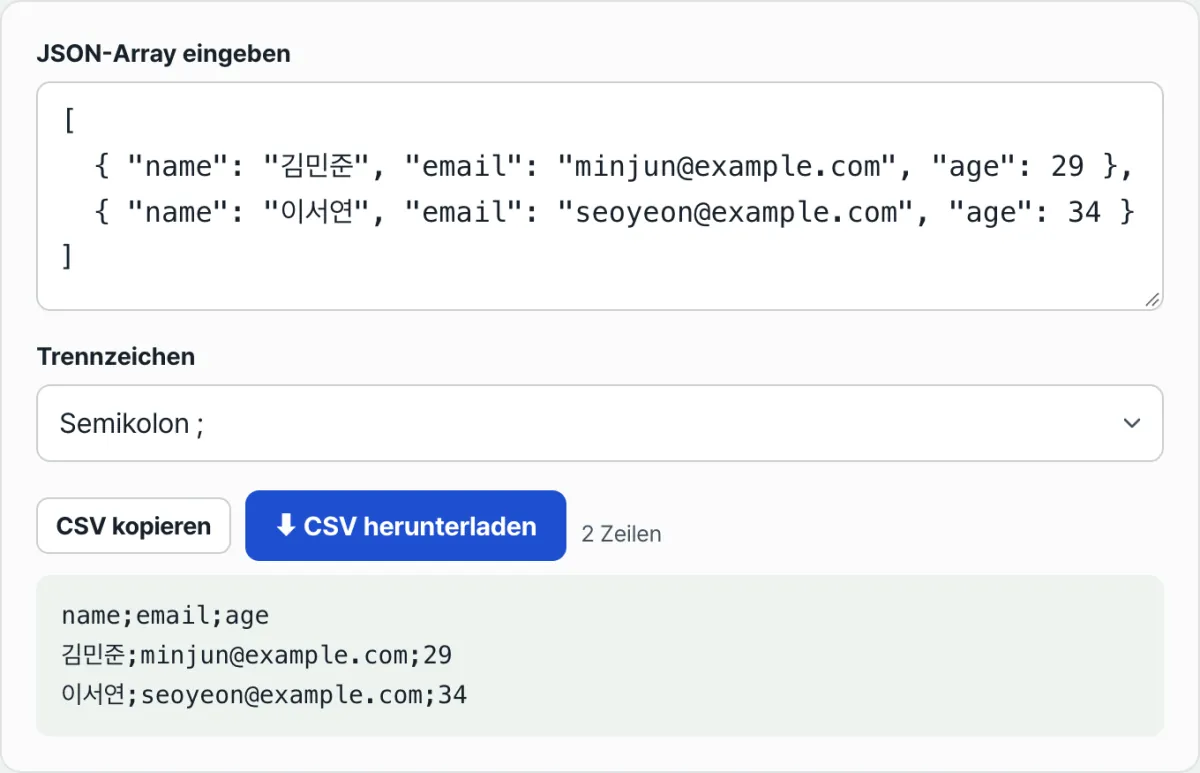
Die zweite Methode ist einfacher, als jedes Mal den Importdialog zu öffnen. Wenn Sie genau an dem Punkt sind, an dem es lästig wird, das Trennzeichen jedes Mal von Hand auszuwählen, probieren Sie unser Tool aus.
Kostenlos · ohne Registrierung · JSON wird nur im Browser in CSV umgewandelt
Wenn Sie ein JSON-Array mit Objekten einfügen, wandelt das Tool es sofort in eine CSV um und verwendet dabei die Schlüssel der einzelnen Objekte als Kopfzeile. Als Trennzeichen stehen Komma, Tabulator, Semikolon und senkrechter Strich (Pipe) zur Auswahl. Wenn die Region des Empfängers das Semikolon verwendet, wählen Sie es einfach schon bei der Umwandlung aus und exportieren die Datei damit.
Enthält ein Wert das gewählte Trennzeichen, ein doppeltes Anführungszeichen oder einen Zeilenumbruch, wird der gesamte Wert automatisch in doppelte Anführungszeichen gesetzt, damit die Spalten nicht verrutschen. Die heruntergeladene Datei enthält bereits eine UTF-8-BOM. Das hier behandelte Trennzeichenproblem und das Problem falsch dargestellter koreanischer Zeichen durch die Kodierung haben also unterschiedliche Ursachen.
Typische Stolperstellen
| Symptom | Ursache | Was Sie prüfen sollten |
|---|---|---|
| Alle Werte stehen in einer Zelle der Spalte A | Listentrennzeichen und CSV-Trennzeichen stimmen nicht überein | Mit Semikolon als Trennzeichen erneut exportieren |
| Ein Komma im Wert teilt den Wert in mehrere Spalten | Das Komma im Wert stimmt mit dem Trennzeichen überein | Enthält ein Wert das Trennzeichen, wird er automatisch in doppelte Anführungszeichen gesetzt |
| Mit Tabulator exportiert, aber nicht getrennt | Beim Kopieren und Einfügen wurden Tabulatoren zu Leerzeichen | Statt den Text zu kopieren, die CSV-Datei herunterladen und weitergeben |
| Koreanische Zeichen werden fehlerhaft angezeigt | Kodierungsproblem, das nichts mit dem Listentrennzeichen zu tun hat | Prüfen, ob die Datei über die Download-Schaltfläche heruntergeladen wurde (enthält BOM) |
Fazit
Wenn CSV-Werte in einer einzigen Zelle der Spalte A landen, ist die Datei nicht beschädigt. Beim Öffnen per Doppelklick richtet sich Excel nach der Listentrennzeichen-Einstellung des Betriebssystems statt nach dem Trennzeichen in der Datei.
Wenn Sie die Regionseinstellung des Empfängers nicht kennen, können Sie das Problem vermeiden, indem Sie das Trennzeichen im Importdialog selbst festlegen oder die CSV von Anfang an mit einem sichereren Trennzeichen wie dem Semikolon erstellen.
Kostenlos · ohne Registrierung · JSON wird nur im Browser in CSV umgewandelt
Häufig gestellte Fragen
Lässt sich eine CSV mit Semikolon als Trennzeichen auch in anderen Programmen problemlos öffnen?
Tabellenkalkulationen und Import-Tools für Datenbanken bieten in der Regel eine Option, das Trennzeichen selbst festzulegen. Eine Datei mit Semikolon lässt sich dort daher problemlos einlesen. Erwartet jedoch ein einfaches Skript fest das Komma als Trennzeichen, sollten Sie zuerst klären, wie die Empfängerseite die Datei einliest.
Was passiert, wenn ein Wert ein Semikolon enthält?
Haben Sie das Semikolon als Trennzeichen gewählt und enthält ein Wert selbst ein Semikolon, wird der gesamte Wert automatisch in doppelte Anführungszeichen gesetzt. Lassen Sie dagegen das Komma als Trennzeichen eingestellt, wird das Semikolon einfach als normales Zeichen behandelt, und nur Kommas in Werten werden in Anführungszeichen gesetzt.
Was passiert, wenn das JSON kein Array mit Objekten ist, sondern nur aus Zeichenketten oder Zahlen besteht?
Wenn Sie ein Array aus Werten, die keine Objekte sind, wie ["a", "b", "c"], einfügen, entsteht ohne Kopfzeile nur eine einzige Spalte mit dem Namen „value“, und jeder Wert steht in einer eigenen Zeile dieser Spalte.
Dieser Artikel basiert auf unserem koreanischen Original. Koreanisches Original lesen