
CSV Komma Spalten verschoben: Anführungszeichen-Regeln
Inhalt
Dieser Beitrag richtet sich an alle, die eine CSV-Datei aus Excel im Code an den Kommas aufgeteilt haben und bei einzelnen Zeilen plötzlich Spalten verschoben vorfinden. Vorweg die Kurzfassung: Nicht jedes Komma in einer CSV-Datei trennt Spalten – ein Komma innerhalb von doppelten Anführungszeichen ist ganz normaler Text.
In CSV-Werten dürfen Kommas, doppelte Anführungszeichen und Zeilenumbrüche vorkommen. Dafür gibt es eigene Quoting-Regeln, die nur in diesen Fällen greifen. Wenn Sie diese drei Regeln kennen, finden Sie sofort heraus, warum sich Spalten verschoben haben.
Kurzfassung ① Enthält ein Wert Kommas, doppelte Anführungszeichen oder Zeilenumbrüche, wird der gesamte Wert in doppelte Anführungszeichen eingeschlossen. ② Doppelte Anführungszeichen innerhalb eines eingeschlossenen Werts werden durch zwei aufeinanderfolgende Anführungszeichen maskiert.
""steht für genau ein Anführungszeichen. ③ Kommas und Zeilenumbrüche innerhalb von Anführungszeichen sind keine Trennzeichen, sondern Teil des Werts. Mitsplit(",")oder zeilenweisem Einlesen lassen sie sich deshalb nicht korrekt aufteilen.
Verschobene Spalten bedeuten nicht, dass die Datei defekt ist
Angenommen, eine CSV-Datei mit einer Produktliste sieht so aus:
name,memo,price
"Bleistift, 2B","Aufdruck ""HB"" auf der Außenseite",1200
In der zweiten Zeile stehen drei Kommas. split(",") erzeugt deshalb vier Teilstücke, obwohl es nur drei echte Spalten gibt: name, memo und price. Sobald der Wert in "Bleistift und 2B" zerlegt wird, rutschen alle weiteren Werte dieser Zeile um eine Position nach rechts.
Beim zeilenweisen Einlesen passiert dasselbe:
"Notizbuch","Breite 210mm
Höhe 297mm",3500
In der Datei sind das zwei Zeilen, aber nur ein einziger Datensatz. Wer einfach die Zeilen zählt, kommt auf eine Zeile zu viel, und alle Daten danach sind gegeneinander versetzt.
Die Quoting-Regeln von CSV: drei Regeln genügen
CSV ist ein altes Format, hat sich aber lange ohne offizielle Spezifikation verbreitet. Erst RFC 4180 vom Oktober 2005 hat diese gängige Praxis dokumentiert und den MIME-Typ text/csv registriert. Das Dokument selbst hält fest, dass dieses Format trotz seiner weiten Verbreitung nie formell dokumentiert wurde.
Die dort festgelegten Quoting-Regeln lauten:
- Jedes Feld kann in doppelte Anführungszeichen eingeschlossen sein, muss es aber nicht. Allerdings darf ein Feld ohne Anführungszeichen selbst keine doppelten Anführungszeichen enthalten.
- Felder mit Zeilenumbrüchen, doppelten Anführungszeichen oder Kommas müssen in doppelte Anführungszeichen eingeschlossen werden.
- Kommt in einem eingeschlossenen Feld ein doppeltes Anführungszeichen vor, wird ihm ein weiteres Anführungszeichen vorangestellt (Maskierung).
Deshalb sind "" nicht zwei Anführungszeichen, sondern ein einzelnes Anführungszeichen. Liest man "Aufdruck ""HB"" auf der Außenseite" nach diesen Regeln, lautet der Wert Aufdruck "HB" auf der Außenseite.
Noch ein Punkt: RFC 4180 legt ausdrücklich fest, dass Leerzeichen Teil eines Felds sind und nicht ignoriert werden dürfen. Der zweite Wert in a, b ist also nicht b, sondern b mit einem führenden Leerzeichen. Auch wenn es in Tabellenkalkulationen so aussieht, als würde das automatisch bereinigt, bleibt der Wert den Regeln nach erhalten.
So parsen Sie CSV selbst ohne Hilfsmittel
Entscheidend ist, die Zeichen nacheinander durchzugehen und dabei nur einen einzigen Zustand mitzuführen: innerhalb oder außerhalb von Anführungszeichen. Wer versucht, alles mit einem regulären Ausdruck auf einmal aufzuteilen, scheitert schnell an aufeinanderfolgenden "".
Es gibt vier Leseregeln:
- Trifft man außerhalb von Anführungszeichen auf
", beginnt ein Quoting-Bereich. - Trifft man innerhalb des Bereichs auf
"und das nächste Zeichen ist ebenfalls", wird ein einzelnes Anführungszeichen in den Wert übernommen und beide Zeichen werden übersprungen. - Folgt innerhalb des Bereichs auf
"ein anderes Zeichen, endet der Quoting-Bereich. - Nur Kommas außerhalb des Quoting-Bereichs trennen Spalten, und nur Zeilenumbrüche außerhalb trennen Zeilen. Innerhalb ist alles ganz normaler Text.
Wenn Sie den folgenden Code in die Konsole der Entwicklertools Ihres Browsers (meist F12) einfügen, haben Sie sofort einen Parser, der genau nach diesen Regeln arbeitet.
function parseCSV(text, delim) {
  const rows = []; let row = []; let field = ""; let inQuotes = false;
  for (let i = 0; i < text.length; i++) {
    const c = text[i];
    if (inQuotes) {
      if (c === '"') {
        if (text[i + 1] === '"') { field += '"'; i++; }   // "" → ein einzelnes "
        else inQuotes = false;
      } else field += c;                                   // Kommas und Zeilenumbrüche innen sind Teil des Werts
    } else if (c === '"') inQuotes = true;
    else if (c === delim) { row.push(field); field = ""; }
    else if (c === "\n") { row.push(field); rows.push(row); row = []; field = ""; }
    else if (c !== "\r") field += c;
  }
  row.push(field); rows.push(row);
  return rows;
}
Endet die Datei mit einem Zeilenumbruch, erzeugt diese Funktion am Schluss eine zusätzliche Zeile, die nur einen leeren Wert enthält. Beim Zählen der Zeilen lassen Sie diese Zeile einfach weg.
Das Problem: Bei jeder Prüfung einer CSV-Datei müssten Sie die Funktion erneut einfügen und das Ergebnis-Array mit bloßem Auge durchzählen, um zu kontrollieren, ob die Spalten stimmen. Und wenn die erste Zeile als Schlüssel dienen und das Ergebnis als JSON vorliegen soll, kommt noch mehr Code dazu.
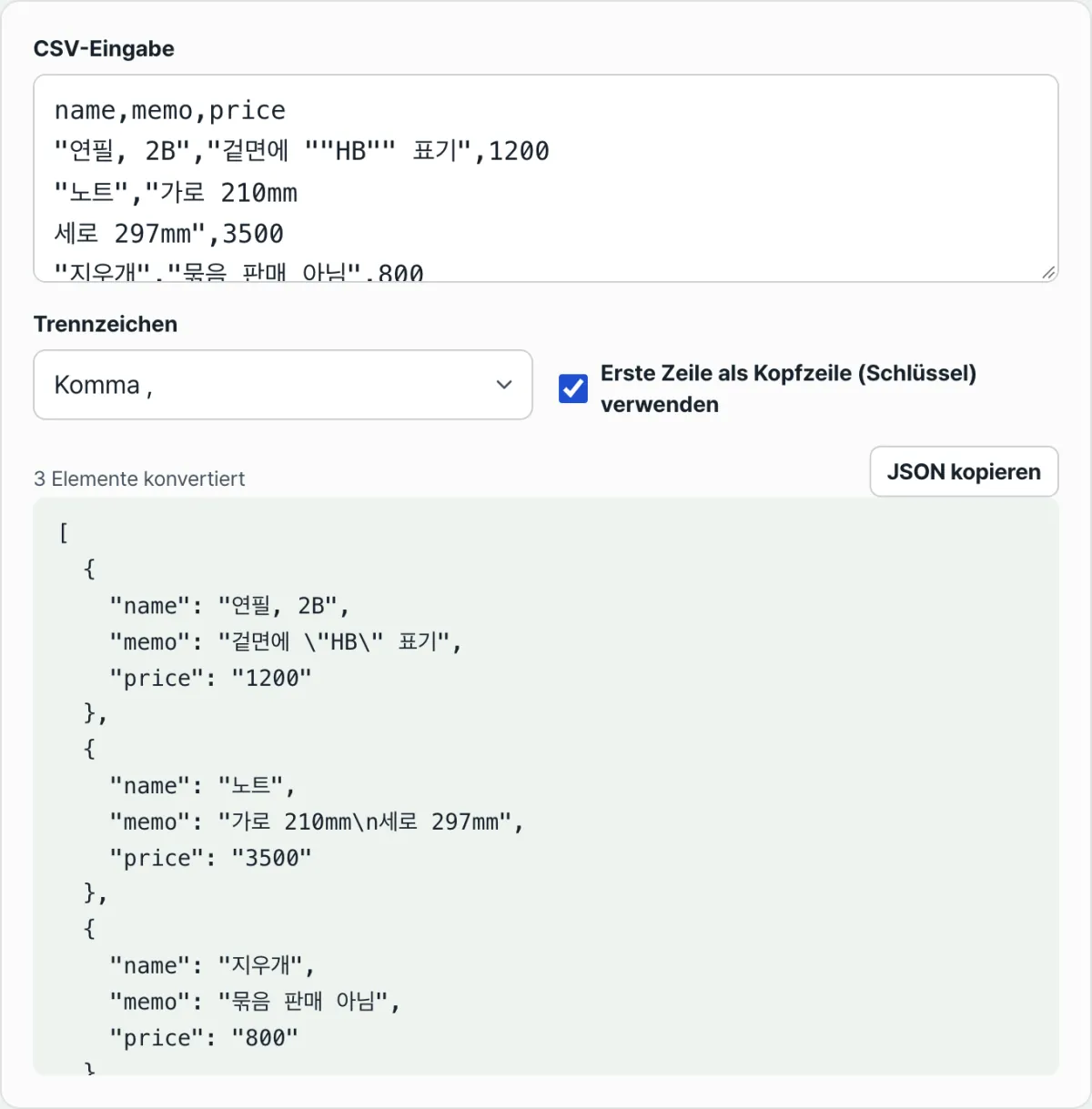
Mit unserem Tool prüfen. Fügen Sie Ihre CSV-Daten einfach in das Eingabefeld ein. Das Tool parst sie nach denselben Quoting-Regeln und zeigt Ihnen sofort ein JSON-Array an, in dem die erste Zeile als Schlüssel verwendet wird. Es heißt „CSV in JSON umwandeln“.
Die Umwandlung läuft direkt im Browser, ohne Installation und Registrierung. Das eingefügte CSV wird nicht an einen Server gesendet.
Typische Stolperstellen beim Ergebnis
| Situation | Wie sie behandelt wird |
|---|---|
| Komma innerhalb eines Werts | Bleibt Text, wenn der Bereich in doppelten Anführungszeichen steht |
"" innerhalb eines Werts | Wird zu einem einzelnen doppelten Anführungszeichen zusammengefasst |
| Zeilenumbruch innerhalb eines Werts | Bleibt in einem Wert erhalten und erscheint in JSON als \n |
| Wert, der wie eine Zahl aussieht | Erscheint immer als String ("1200") |
| Zeile mit zu wenigen Spalten | Fehlende Schlüssel werden mit einem leeren String gefüllt |
| Leere Header-Zelle | Stattdessen werden Namen wie col1, col2 vergeben |
Alle Werte erscheinen als Strings, weil CSV selbst keine Datentypen kennt. In der Datei steht nur das Zeichen 1200; es gibt keine Stelle, an der festgehalten wäre, ob es sich um eine Zahl oder einen Produktcode handelt. Wenn Sie den Wert als Zahl benötigen, wandeln Sie ihn auf der empfangenden Seite um.
Dateien mit einem anderen Trennzeichen als dem Komma sind ebenfalls häufig. Unter Trennzeichen im Tool können Sie zwischen Komma, Tabulator, Semikolon und senkrechtem Strich (Pipe) wählen. Nur das Trennzeichen ändert sich, die Quoting-Regeln gelten unverändert.
Enthält die erste Zeile Ihrer Datei keine Überschriften, sondern Daten, deaktivieren Sie die Option Erste Zeile als Header (Schlüssel) verwenden. Dann erhalten Sie statt eines Arrays aus Objekten ein zweidimensionales Array, das für jede Zeile ein eigenes Array enthält.
Zusammenfassung
- Nicht jedes Komma in einer CSV-Datei ist ein Trennzeichen. Kommas innerhalb eines in doppelte Anführungszeichen eingeschlossenen Bereichs gehören zum Wert.
- Enthält ein Wert Kommas, doppelte Anführungszeichen oder Zeilenumbrüche, wird er in doppelte Anführungszeichen eingeschlossen, und die doppelten Anführungszeichen im Inneren werden verdoppelt.
- Wegen Zeilenumbrüchen innerhalb von Werten können Zeilenzahl der Datei und Anzahl der Datensätze voneinander abweichen. Beim zeilenweisen Einlesen verrutschen die Zeilen.
- Beim eigenen Parsen verwenden Sie statt eines regulären Ausdrucks besser einen einzigen Zustand „innerhalb oder außerhalb von Anführungszeichen“ und gehen die Zeichen nacheinander durch.
- Leerzeichen gelten als Teil des Felds. Beim zweiten Wert von
a, bbleibt das führende Leerzeichen erhalten. - Alle umgewandelten Werte sind Strings. Datentypen sind eine Information, die CSV nicht transportieren kann.
Die Umwandlung läuft direkt im Browser, ohne Installation und Registrierung. Das eingefügte CSV wird nicht an einen Server gesendet.
Häufig gestellte Fragen
Warum wird aus zwei Anführungszeichen im CSV nur eines?
Es braucht eine Möglichkeit, die umschließenden Anführungszeichen von Anführungszeichen innerhalb des Werts zu unterscheiden. RFC 4180 legt fest, dass ein Anführungszeichen in einem umschlossenen Feld durch ein weiteres davor maskiert wird (Escaping). Beim Lesen prüft der Parser innerhalb eines Anführungsbereichs bei jedem " nur, ob das nächste Zeichen ebenfalls ein " ist. Ist das der Fall, fügt er dem Wert ein einzelnes Zeichen hinzu, andernfalls beendet er den Anführungsbereich.
Ist eine CSV-Datei mit Zeilenumbrüchen in Werten fehlerhaft?
Nein. Das ist laut Regelwerk zulässig, und Werte mit Zeilenumbruch müssen in doppelte Anführungszeichen gesetzt werden. Das kommt häufig bei mehrzeiligen Werten wie Notizen oder Adressen vor. Öffnen Sie die Datei in einem Texteditor und prüfen Sie, ob der Wert in Anführungszeichen steht. So erkennen Sie, ob die Datei fehlerhaft ist oder ob das lesende Programm die Datei einfach zeilenweise einliest.
Gelten für Dateien mit Semikolon oder Tabulator als Trennzeichen dieselben Regeln?
Nur das Trennzeichen unterscheidet sich, die Regeln für Anführungszeichen bleiben gleich. Enthält ein Wert das Trennzeichen, ein doppeltes Anführungszeichen oder einen Zeilenumbruch, wird er in doppelte Anführungszeichen gesetzt, und Anführungszeichen im Wert werden verdoppelt. Im Tool können Sie die Trennzeichen-Option von Komma auf Tabulator, Semikolon oder Pipe umstellen und auf dieselbe Weise umwandeln.
Wird das eingefügte CSV an einen Server gesendet?
Nein. Die gesamte Umwandlung mit diesem Tool läuft im Browser ab. Ihr CSV und das Ergebnis werden weder an einen Server gesendet noch gespeichert. Sobald Sie Inhalte in das Eingabefeld einfügen, wird direkt auf derselben Seite berechnet. Das Ergebnis können Sie über die Schaltfläche „JSON kopieren“ in die Zwischenablage übernehmen.
Dieser Artikel basiert auf unserem koreanischen Original. Koreanisches Original lesen