
Excel CSV Umlaute falsch: Ursache und Umwandlung in UTF-8
Inhalt
Wenn Sie eine Tabelle in Excel als CSV speichern und die Datei anschließend in einem anderen Programm öffnen, erscheinen koreanische Schriftzeichen manchmal als Fragezeichen (?) oder als unleserliche Symbole. Die Datei ist dabei nicht beschädigt: Die beim Speichern verwendete Zeichenkodierung stimmt nur nicht mit der Kodierung überein, die das lesende Programm erwartet. Dieser Beitrag erklärt, warum das Problem auftritt und wie Sie eine CSV-Datei erzeugen, die sich überall ohne kaputte koreanische Zeichen öffnen lässt.
Zusammenfassung ① Die Standardoption „CSV (Trennzeichen-getrennt)“ in Excel für Windows verwendet nicht Unicode, sondern eine Codepage, die für das koreanische Windows gilt (CP949) ② Webanwendungen und die meisten anderen Betriebssysteme erwarten standardmäßig UTF-8, deshalb erscheinen in CP949 gespeicherte koreanische Zeichen fehlerhaft ③ Wählen Sie beim Speichern „CSV UTF-8 (durch Trennzeichen getrennt)“ oder speichern Sie die Datei erneut als UTF-8 mit BOM, dann werden die koreanischen Zeichen überall korrekt angezeigt
Warum Excel-CSV-Dateien in anderen Programmen kaputte Zeichen zeigen
Speichern Sie eine Mitgliederliste oder Produktliste in Excel als CSV und laden sie anschließend im Admin-Bereich eines Onlineshops oder in die Importfunktion einer Datenbank hoch, werden Felder mit Namen oder Adressen mitunter als Fragezeichen oder unleserliche Symbole angezeigt. Wenn nur die Spalten mit koreanischem Text betroffen sind, während Spalten mit Zahlen oder lateinischen Buchstaben einwandfrei aussehen, liegt kein Dateischaden vor, sondern ein Problem mit der Kodierung.
Wenn Sie in Excel für Windows einfach als „CSV (Trennzeichen-getrennt)“ speichern, verwendet die Datei tatsächlich die ANSI-Codepage der Systemsprache. Beim koreanischen Windows ist das CP949 (ein Standard, der den älteren EUC-KR erweitert); er ordnet jedem koreanischen Schriftzeichen einen festgelegten 2-Byte-Wert zu. Webserver, Datenbanken sowie Programme unter Linux oder macOS erwarten dagegen standardmäßig UTF-8, das die Zeichen der ganzen Welt in einem einheitlichen System darstellt. Dabei unterscheiden sich die Byte-Werte, die CP949 und UTF-8 für dasselbe Zeichen verwenden.
Trifft ein Programm, das UTF-8 erwartet, auf CP949-Bytes, interpretiert es diese als nicht definierte Bytefolgen und ersetzt sie durch Fragezeichen oder fehlerhafte Symbole. Umgekehrt gilt dasselbe: Öffnen Sie eine als UTF-8 gespeicherte CSV-Datei in Excel für Windows per Doppelklick, hält Excel sie ohne BOM-Markierung am Dateianfang für eine Datei in der Systemkodierung (CP949), und diesmal zeigt Excel die koreanischen Zeichen fehlerhaft an.
So wandeln Sie Excel ohne kaputte Zeichen in CSV um
Wählen Sie in Excel Datei > Speichern unter und dann in der Liste der Dateitypen nicht einfach „CSV (Trennzeichen-getrennt)“, sondern „CSV UTF-8 (durch Trennzeichen getrennt)“. Diese Option ist ab Excel 2016 enthalten. Sie kodiert den Text als UTF-8 und schreibt zusätzlich eine Markierung namens BOM (Byte Order Mark) an den Anfang der Datei. Dank dieser BOM erkennt Excel auch beim erneuten Öffnen automatisch, dass es sich um UTF-8 handelt, und die koreanischen Zeichen bleiben korrekt.
Wenn Sie bereits als normale CSV gespeichert haben und die Zeichen kaputt sind, öffnen Sie die Datei im Editor (Notepad), rufen den Dialog „Speichern unter“ auf, stellen unten die Kodierung auf UTF-8 und speichern erneut. Sehen die Zeichen jedoch schon beim Öffnen im Editor wie Fragezeichen oder unleserliche Symbole aus, sind die ursprünglichen Zeicheninformationen verloren. Sie lassen sich dann nicht wiederherstellen, und Sie müssen die Datei erneut aus der Excel-Originaldatei speichern.
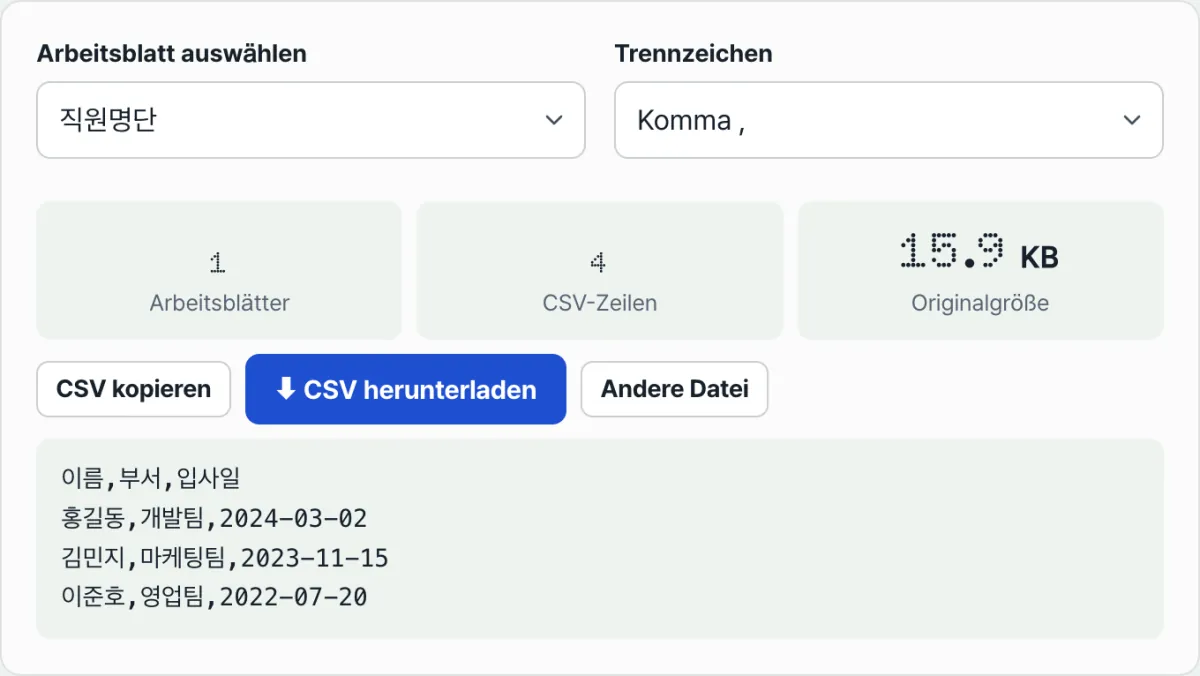
Mit unserem Tool ausprobieren. Laden Sie Ihre Excel-Datei hoch und wählen Sie Kodierung (z. B. UTF-8) und Trennzeichen, dann können Sie sofort eine CSV-Datei ohne kaputte koreanische Zeichen erzeugen und herunterladen. Das kostenlose Tool heißt „Excel (XLSX) in CSV umwandeln“.
Kostenlos · ohne Anmeldung · Excel-Datei hochladen und direkt als UTF-8-CSV umwandeln
Häufige Stolperstellen
| Situation | Ursache |
|---|---|
| In Excel wurde einfach als „CSV (Trennzeichen-getrennt)“ gespeichert | Die Datei wird in der Codepage der Systemsprache gespeichert (beim koreanischen Windows CP949) und zeigt in Programmen, die UTF-8 erwarten, kaputte Zeichen |
| Eine als UTF-8 gespeicherte CSV-Datei wird in Excel per Doppelklick geöffnet und zeigt kaputte Zeichen | Ohne BOM hält Excel die Datei für eine Datei in der Systemkodierung und liest sie falsch |
| Eine Zelle enthält Kommas oder Zeilenumbrüche | Trennzeichen und Wert lassen sich nicht unterscheiden, die Spalten wirken verschoben; der betreffende Wert muss in doppelte Anführungszeichen gesetzt werden |
| Führende Nullen bei Postleitzahlen oder Unternehmensnummern verschwinden | Das ist ein davon unabhängiges Problem: Excel erkennt den Wert automatisch als Zahl und wendet ein Zahlenformat an, unabhängig von der Kodierung |
Fazit
Das Standard-Speichern als CSV in Excel verwendet die Codepage des koreanischen Windows (CP949), die meisten externen Systeme erwarten aber UTF-8. Dieser Unterschied ist die eigentliche Ursache dafür, dass koreanische Zeichen als Fragezeichen oder fehlerhafte Symbole erscheinen. Wählen Sie beim Speichern „CSV UTF-8 (durch Trennzeichen getrennt)“, wird die Datei als UTF-8 mit BOM gespeichert, und das Problem ist in den meisten Fällen gelöst. Eine bereits beschädigte Datei lässt sich nicht reparieren; Sie müssen sie stattdessen aus der Excel-Originaldatei mit der richtigen Kodierung neu umwandeln.
Kostenlos · ohne Anmeldung · Excel-Datei hochladen und direkt als UTF-8-CSV umwandeln
Häufig gestellte Fragen
Was ist der Unterschied zwischen CSV UTF-8 und normaler CSV?
Beide trennen die Werte durch Kommas, doch die Art, wie Zeichen in Bytes umgewandelt werden (die Kodierung), ist verschieden. Die normale CSV verwendet die Kodierung der Systemsprache (beim koreanischen Windows CP949). CSV UTF-8 verwendet den internationalen Standard UTF-8 und setzt zusätzlich eine BOM an den Dateianfang, sodass auch Excel die Kodierung erkennt.
Kann ich die Datei im Editor einfach mit geänderter Kodierung neu speichern?
Ja, das geht. Wenn die Zeichen beim Öffnen im Editor allerdings bereits als Fragezeichen oder unleserliche Symbole erscheinen, sind die ursprünglichen Zeicheninformationen verloren und lassen sich nicht wiederherstellen. In diesem Fall müssen Sie unbedingt zur Excel-Originaldatei zurückkehren und sie erneut speichern.
Haben verschwundene führende Nullen bei Postleitzahlen oder Unternehmensnummern dieselbe Ursache?
Nein. Das liegt nicht an der Kodierung, sondern daran, dass Excel Werte, die wie Zahlen aussehen, automatisch mit einem Zahlenformat versieht. Ein Kodierungsproblem zeigt sich daran, dass Zeichen kaputt aussehen; hier dagegen ändert sich der Wert selbst (aus 001 wird 1). Ursache und Lösung sind deshalb andere.
Dieser Artikel basiert auf unserem koreanischen Original. Koreanisches Original lesen