
Excel CSV con caracteres corruptos: cómo convertir a UTF-8
Contenido
Cuando guardas una tabla creada en Excel como CSV y luego la abres en otro programa, es posible que el texto aparezca con signos de interrogación (?) o símbolos extraños. El archivo no está dañado: lo que ocurre es que la codificación de caracteres con la que se guardó no es la misma que la que espera el programa que lo lee. En este artículo verás por qué surge este problema y cómo convertir el archivo a un CSV que se vea bien en cualquier parte.
Resumen ① Al guardar con la opción «CSV (delimitado por comas)» de Excel en Windows no se usa Unicode, sino la página de códigos exclusiva del Windows en español (CP949 en el caso del coreano) ② La mayoría de los sistemas web y de otros sistemas operativos esperan UTF-8 por defecto, así que el texto guardado en CP949 se ve mal ③ Si al guardar eliges «CSV UTF-8 (delimitado por comas)» o vuelves a guardar en UTF-8 con BOM, el texto se verá correctamente en cualquier lugar
Por qué el texto se ve mal al abrir un CSV de Excel en otro programa
Si guardas en Excel una lista de socios o un catálogo de productos como CSV y luego lo subes al panel de administración de una tienda online o a la función de importación de una base de datos, es posible que las columnas con nombres o direcciones aparezcan con signos de interrogación o símbolos desconocidos. Si las columnas que solo tienen números o texto en inglés se ven bien y únicamente fallan las que contienen texto coreano, no es un archivo dañado: es un problema de codificación.
Cuando en Excel para Windows guardas eligiendo simplemente «CSV (delimitado por comas)», en realidad el archivo se guarda con la página de códigos ANSI de la configuración regional del sistema. En un Windows en coreano esa página de códigos es CP949 (el estándar que amplía el antiguo EUC-KR) y asigna a cada carácter coreano un valor fijo de 2 bytes. En cambio, los servidores web, las bases de datos y los programas de Linux o Mac esperan por defecto UTF-8, un sistema que representa los caracteres de todo el mundo de forma unificada; aunque se trate del mismo carácter, los valores en bytes que usa CP949 y los que usa UTF-8 son distintos.
Cuando un programa que espera UTF-8 se encuentra con bytes en CP949, los interpreta como combinaciones de bytes no definidas y los sustituye por signos de interrogación o símbolos rotos. Lo mismo pasa en sentido contrario: si haces doble clic para abrir directamente en Excel para Windows un CSV guardado en UTF-8, mientras el archivo no tenga la marca BOM al principio, Excel lo tomará por error como la codificación predeterminada del sistema (CP949) y esta vez el texto se verá mal dentro de Excel.
Cómo convertir de Excel a CSV sin que el texto se vea mal
En Excel, abre Archivo > Guardar como y, en la lista de tipos de archivo, elige «CSV UTF-8 (delimitado por comas)» en lugar de «CSV (delimitado por comas)». Esta opción está disponible desde Excel 2016 y guarda el texto codificado en UTF-8 junto con una marca llamada BOM (Byte Order Mark) al principio del archivo. Gracias a ese BOM, si más adelante vuelves a abrir el mismo archivo en Excel, reconocerá automáticamente que es UTF-8 y el texto no se verá mal.
Si ya lo guardaste como CSV normal y el texto está roto, abre el archivo con el Bloc de notas, entra en Guardar como y cambia el campo de codificación, en la parte inferior del cuadro de diálogo, a UTF-8 para volver a guardarlo. Eso sí, si al abrirlo en el Bloc de notas ya aparece con signos de interrogación o símbolos rotos, significa que la información original de los caracteres se perdió y no hay forma de recuperarla: tendrás que volver al archivo original de Excel y guardarlo de nuevo.
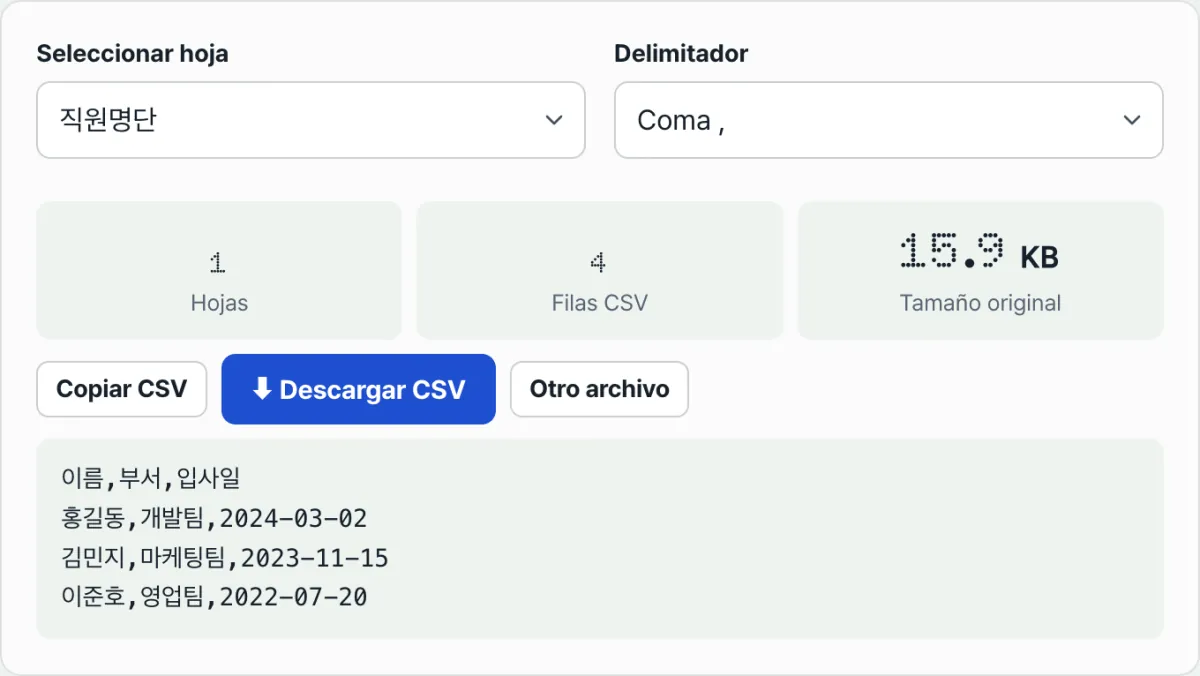
Compruébalo con nuestra herramienta. Sube tu archivo de Excel, elige la codificación (UTF-8, por ejemplo) y el separador, y obtendrás al momento un archivo CSV que puedes descargar sin que el texto se vea mal.
Gratis · sin registro · sube tu archivo de Excel tal cual y conviértelo directamente a CSV UTF-8
Puntos con los que sueles atascarte
| Situación | Por qué ocurre |
|---|---|
| Guardé en Excel con «CSV (delimitado por comas)» sin más | Se guarda con la página de códigos de la configuración regional del sistema (CP949 en un Windows en coreano) y se ve mal en los programas que esperan UTF-8 |
| Guardé en UTF-8 y al abrir el CSV en Excel con doble clic se ve mal | Si no hay BOM, Excel lo lee tomándolo por error como la codificación predeterminada del sistema |
| Hay celdas cuyo valor contiene comas o saltos de línea | El programa no distingue entre el separador y el valor, así que las columnas se desplazan; hay que encerrar esos valores entre comillas dobles |
| Desaparece el 0 inicial de un código postal o de un número de identificación fiscal | No tiene nada que ver con la codificación: es un problema aparte que surge porque Excel lo detecta automáticamente como formato numérico |
En resumen
El guardado CSV predeterminado de Excel usa la página de códigos del Windows en coreano (CP949), pero la mayoría de los sistemas externos esperan UTF-8. Esa diferencia es la causa de fondo de que el texto aparezca con signos de interrogación o símbolos rotos. Si al guardar eliges «CSV UTF-8 (delimitado por comas)», el archivo se guarda en UTF-8 con BOM y en la mayoría de los casos el problema queda resuelto. Los archivos que ya están rotos no se recuperan: hay que volver al archivo original de Excel, indicar la codificación de nuevo y convertir desde ahí.
Gratis · sin registro · sube tu archivo de Excel tal cual y conviértelo directamente a CSV UTF-8
Preguntas frecuentes
¿En qué se diferencia CSV UTF-8 de un CSV normal?
Los dos usan el mismo formato de valores separados por comas, pero el método con el que convierten los caracteres en bytes (la codificación) es distinto. El CSV normal usa la codificación de la configuración regional del sistema (CP949 en un Windows en coreano), mientras que CSV UTF-8 usa UTF-8, el estándar internacional, y añade un BOM al principio del archivo para que Excel también lo reconozca.
¿Basta con cambiar la codificación y guardar desde el Bloc de notas?
Sí, funciona. Pero si al abrirlo en el Bloc de notas ya aparece con signos de interrogación o símbolos rotos, la información original de los caracteres se ha perdido y no se puede recuperar. En ese caso tienes que volver sin falta al archivo original de Excel y guardarlo otra vez.
¿Es la misma causa la que hace que desaparezca el 0 inicial de un código postal o de un número de identificación fiscal?
No. Esto no es codificación: es un problema aparte que surge porque Excel reconoce automáticamente como formato numérico los valores que parecen números. En el problema de codificación se ven mal las letras, mientras que aquí lo que cambia es el propio valor (001 pasa a 1), así que la causa y la solución son diferentes.
Este artículo está adaptado de nuestro original en coreano. Leer el original en coreano