
Guardar varias hojas de Excel en CSV: por qué solo queda una
Contenido
Seguro que te ha pasado: guardas como CSV un archivo de Excel con varias hojas y, de repente, varias de las hojas que tenías delante desaparecen por completo. El archivo no se ha dañado ni las has borrado sin querer. Lo que ocurre es que el formato CSV, por definición, no tiene el concepto de «hoja».
Resumen ① El CSV es un formato de texto simple que contiene una sola tabla, así que el concepto de varias hojas no existe en él. ② Si guardas como CSV un archivo de Excel con varias hojas, solo se guarda la hoja que está abierta en ese momento (la hoja activa); el resto no aparece en el archivo resultante. ③ El archivo de Excel original sigue intacto, así que puedes ir cambiando de hoja activa y guardando una por una, o generarlas todas de golpe con una herramienta.
Por qué parece que las hojas han desaparecido
El CSV es un formato de texto plano en el que se encadenan líneas de valores separados por comas. El concepto de pestaña (hoja) no forma parte de la estructura del archivo, así que no hay manera de repartir varias hojas dentro de un único CSV.
Por eso, cuando guardas con «Guardar como → CSV» un archivo que tiene varias hojas, Excel vuelca al CSV solo la hoja que tienes en pantalla (la hoja activa) y deja fuera las demás. En ese momento Excel muestra un aviso: «El formato de archivo seleccionado no admite libros con varias hojas»; pero si solo pulsas Aceptar y sigues adelante, es fácil no darse cuenta.
Por ejemplo, si en un archivo con tres hojas —«Ventas 1T», «Ventas 2T» y «Ventas 3T»— tienes abierta «Ventas 1T», el CSV guardado solo contendrá el contenido de esa hoja. «Ventas 2T» y «Ventas 3T» seguirán viéndose en las pestañas de Excel, pero no existen dentro del CSV que acabas de crear.
Lo importante aquí es que el archivo de Excel original no se ha dañado en absoluto. Lo único que parece haber desaparecido es el CSV recién creado: si abres el xlsx original, las hojas siguen todas ahí.
Cómo comprobar que se guardan todas las hojas en CSV
Se puede hacer sin herramientas. Haz clic en cada pestaña para convertirla en hoja activa y, cada vez, ejecuta «Guardar como → CSV UTF-8» con un nombre de archivo distinto para cada hoja. Si no cambias el nombre, sobrescribirás el CSV anterior.
Con dos o tres hojas el proceso tampoco resulta muy molesto. El problema llega cuando hay muchas: tienes que repetir el cambio de hoja activa, el guardado y la comprobación del nombre tantas veces como hojas haya, y basta con saltarte una para que esa hoja se quede sin su CSV sin que te des cuenta.
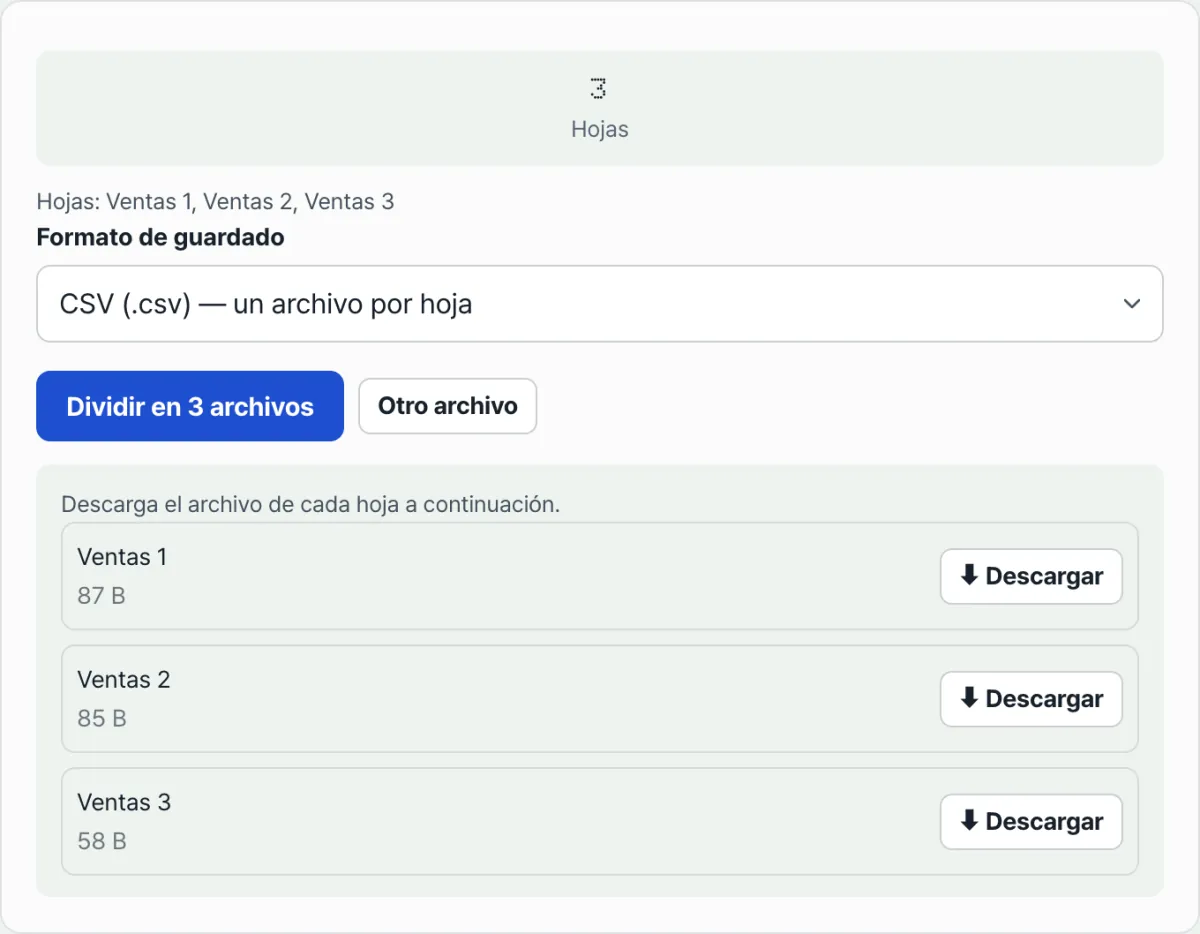
Compruébalo con nuestra herramienta. Cuando el número de hojas hace pesado repetir este proceso, basta con subir un solo archivo para generar de una vez tantos archivos CSV (o Excel individuales) como hojas tenga. Nuestra herramienta gratuita se llama Dividir hojas de Excel y sirve justo para eso: «Divide cada hoja de un Excel en archivos Excel o CSV independientes».
Gratis · sin registro · todo se procesa en el navegador (sin subir archivos a un servidor)
Dónde suele atascarse la gente
| Situación | Lo que ocurre en realidad |
|---|---|
| Guardar tal cual un archivo con varias hojas como CSV (Guardar como) | Solo se guarda la hoja activa; las demás no se incluyen en el archivo resultante |
| Parece que las hojas han desaparecido | El archivo xlsx original está intacto. Lo que ha desaparecido es el CSV que acabas de crear |
| Hay varias hojas con el mismo nombre | Se añade automáticamente un número al final del nombre del archivo descargado (_2, _3) para distinguirlas |
| El coreano (hangul) en los archivos divididos en CSV | Se añade automáticamente el BOM de UTF-8, así que los caracteres no se rompen al abrirlos en Excel |
En resumen
La clave es esta: el CSV es un formato de texto simple que no tiene concepto de hojas, así que si guardas tal cual un archivo con varias hojas solo queda la hoja activa. El archivo original no cambia, así que los datos no se han perdido; pero para conservar el resto de hojas en CSV tienes que repetir el guardado hoja por hoja.
Con una o dos hojas, hacerlo a mano es suficiente. Cuantas más hojas haya, más pesado se vuelve repetir la tarea y más fácil es olvidarse de una, así que a partir de ese punto es más seguro hacerlo todo de una vez.
Gratis · sin registro · todo se procesa en el navegador (sin subir archivos a un servidor)
Preguntas frecuentes
¿Cómo sé qué hoja se guarda al exportar a CSV?
La hoja que está seleccionada en pantalla en ese momento, es decir, la pestaña que aparece resaltada o pulsada en la parte inferior de Excel, es la hoja activa. Antes de guardar, haz clic en la hoja que quieres para activarla y luego guarda.
Si guardo varias hojas como CSV, ¿también cambia el archivo de Excel original?
No. Crear un CSV con «Guardar como» es solo crear un archivo nuevo. No afecta a la estructura de hojas ni al contenido del archivo xlsx original.
Si divido en formato Excel (.xlsx), ¿se mantienen los nombres de las hojas?
Se mantienen casi tal cual, pero si un nombre contiene barra invertida, barra, signo de interrogación, asterisco, corchetes o dos puntos, o supera los 31 caracteres, se ajusta automáticamente a las reglas de nombres de hojas de Excel. El CSV no tiene concepto de hoja, así que esa regla no se aplica: en el nombre del archivo descargado solo se limpian los caracteres que el sistema de archivos no admite.
¿Los archivos se envían a un servidor?
No. El archivo que subes se lee y se divide únicamente dentro del navegador; no se envía a ningún servidor.
Este artículo está adaptado de nuestro original en coreano. Leer el original en coreano