
Excel mehrere Tabellenblätter als CSV speichern: Warum nur eins bleibt
Inhalt
Sie haben eine Excel-Datei mit mehreren Tabellenblättern als CSV gespeichert, und plötzlich fehlen einige Blätter? Die Datei ist nicht beschädigt, und Sie haben auch nichts versehentlich gelöscht. Das CSV-Format kennt schlicht das Konzept „Tabellenblatt“ nicht.
Kurzfassung ① CSV ist ein einfaches Textformat, das nur eine einzige Tabelle enthält. Mehrere Tabellenblätter gibt es dort nicht. ② Speichern Sie eine Excel-Datei mit mehreren Tabellenblättern als CSV, wird nur das aktuell geöffnete Blatt (aktives Tabellenblatt) gespeichert. Die übrigen Blätter fehlen in der Ergebnisdatei. ③ Die ursprüngliche Excel-Datei bleibt unverändert erhalten. Sie können also für jedes Blatt das aktive Tabellenblatt wechseln und wiederholt speichern oder alle Dateien mit einem Tool auf einmal erstellen.
Warum Tabellenblätter scheinbar verschwinden
CSV ist ein reines Textformat, in dem Zeilen mit durch Kommas getrennten Werten aufeinanderfolgen. Die Dateistruktur kennt keine Registerkarten (Tabellenblätter). Es gibt deshalb keine Möglichkeit, mehrere Tabellenblätter in einer einzigen CSV-Datei unterzubringen.
Wenn Sie eine Excel-Datei mit mehreren Tabellenblättern über „Speichern unter → CSV“ speichern, überträgt Excel nur das aktuell angezeigte Blatt (aktives Tabellenblatt) in die CSV-Datei. Alle anderen Blätter bleiben außen vor. Excel blendet dabei zwar einen Hinweis ein, dass das gewählte Dateiformat keine Arbeitsmappen mit mehreren Blättern unterstützt. Wer nur auf „OK“ klickt, bemerkt das aber leicht nicht.
Ein Beispiel: Eine Datei enthält drei Blätter namens „Umsatz Q1“, „Umsatz Q2“ und „Umsatz Q3“, und angezeigt wird gerade „Umsatz Q1“. Dann enthält die gespeicherte CSV-Datei nur den Inhalt von „Umsatz Q1“. „Umsatz Q2“ und „Umsatz Q3“ sind in Excel weiterhin als Registerkarten sichtbar, in der gerade erstellten CSV-Datei gibt es sie aber nicht.
Wichtig dabei: Die ursprüngliche Excel-Datei wurde in keiner Weise beschädigt. Nur in der neu erstellten CSV-Datei fehlen die Blätter. Öffnen Sie die ursprüngliche xlsx-Datei, sind alle Tabellenblätter noch vorhanden.
So speichern Sie alle Tabellenblätter als CSV
Das geht auch ohne zusätzliches Tool. Klicken Sie nacheinander auf die einzelnen Blattregister, damit das jeweilige Blatt aktiv wird. Führen Sie dann jedes Mal „Speichern unter → CSV UTF-8“ aus und vergeben Sie für jedes Blatt einen anderen Dateinamen. Ändern Sie den Namen nicht, überschreiben Sie die zuvor erstellte CSV-Datei.
Bei zwei oder drei Blättern ist dieser Aufwand überschaubar. Schwierig wird es bei vielen Blättern. Dann müssen Sie für jedes Blatt das aktive Tabellenblatt wechseln, speichern und den Dateinamen prüfen. Lassen Sie auch nur ein Blatt aus, bleibt genau dieses leicht ohne CSV-Datei.
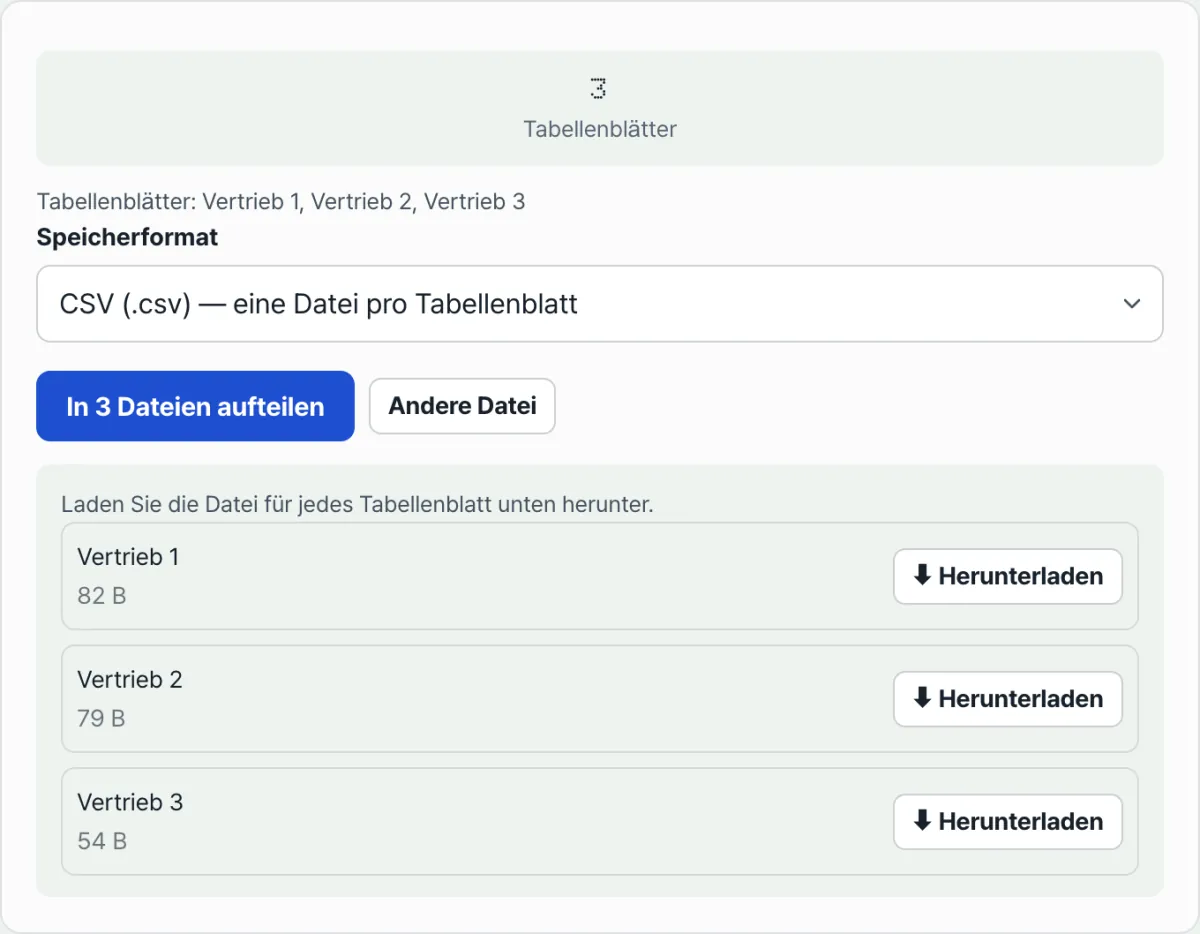
Mit unserem Tool prüfen. Wenn die Wiederholung bei vielen Blättern lästig wird: Laden Sie einfach eine Datei hoch, und es entstehen auf einmal so viele CSV-Dateien (oder einzelne Excel-Dateien), wie die Datei Tabellenblätter hat.
Kostenlos · ohne Anmeldung · Verarbeitung nur im Browser (kein Upload auf einen Server)
Typische Stolpersteine
| Situation | Was tatsächlich passiert |
|---|---|
| Datei mit mehreren Tabellenblättern einfach als CSV speichern (Speichern unter) | Nur das aktive Tabellenblatt wird gespeichert, die übrigen Blätter sind nicht in der Ergebnisdatei enthalten |
| Es sieht aus, als wären Tabellenblätter verschwunden | Die ursprüngliche xlsx-Datei ist unverändert. Es fehlt nur etwas in der gerade erstellten CSV-Datei |
| Mehrere Tabellenblätter haben denselben Namen | An den Namen der Download-Datei wird automatisch eine Nummer (_2, _3) angehängt, damit sie sich unterscheiden |
| Umlaute und Sonderzeichen in CSV-Dateien | Es wird automatisch eine UTF-8-BOM ergänzt, sodass Sonderzeichen auch beim Öffnen in Excel korrekt angezeigt werden |
Fazit
Das Wichtigste in Kürze: CSV ist ein einfaches Textformat ohne Tabellenblätter. Speichern Sie eine Datei mit mehreren Blättern direkt als CSV, bleibt nur das aktive Tabellenblatt übrig. Die Originaldatei bleibt unverändert, es gehen also keine Daten verloren. Wollen Sie aber auch die übrigen Blätter als CSV sichern, müssen Sie jedes Blatt einzeln speichern.
Bei einem oder zwei Blättern genügt das manuelle Vorgehen. Je mehr Blätter es werden, desto lästiger wird die Wiederholung, und desto leichter vergisst man eines. Ab da ist es sicherer, alles in einem Schritt zu erledigen.
Kostenlos · ohne Anmeldung · Verarbeitung nur im Browser (kein Upload auf einen Server)
Häufig gestellte Fragen
Woran erkenne ich, welches Tabellenblatt beim Speichern als CSV gespeichert wird?
Gespeichert wird das Blatt, das im Moment des Speicherns ausgewählt ist. Das ist das aktive Tabellenblatt, also das Register am unteren Rand von Excel, das farblich hervorgehoben bzw. „gedrückt“ dargestellt ist. Klicken Sie vor dem Speichern auf das gewünschte Blatt, damit es aktiv ist.
Ändert sich die ursprüngliche Excel-Datei, wenn ich mehrere Tabellenblätter als CSV speichere?
Nein. Wenn Sie über „Speichern unter“ eine CSV-Datei erstellen, entsteht eine zusätzliche neue Datei. Aufbau und Inhalt der ursprünglichen xlsx-Datei bleiben davon unberührt.
Bleiben die Namen der Tabellenblätter erhalten, wenn ich in das Excel-Format (.xlsx) aufteile?
Sie bleiben weitgehend erhalten. Enthält ein Name jedoch Backslash, Schrägstrich, Fragezeichen, Sternchen, eckige Klammern oder Doppelpunkt oder ist er länger als 31 Zeichen, wird er automatisch nach den Excel-Regeln für Blattnamen bereinigt. Bei CSV gibt es das Konzept Tabellenblatt nicht, daher gelten diese Regeln dort nicht. Im Namen der Download-Datei werden lediglich Zeichen entfernt, die im Dateisystem nicht erlaubt sind.
Wird die Datei an einen Server übertragen?
Nein. Die hochgeladene Datei wird ausschließlich im Browser gelesen und aufgeteilt und nicht an einen Server übertragen.
Dieser Artikel basiert auf unserem koreanischen Original. Koreanisches Original lesen