
Excel-Tabelle in Markdown einfügen: Ursache und Lösung
Inhalt
Sie kennen das vielleicht: Sie kopieren eine Tabelle aus Excel oder Google Tabellen, fügen sie in eine GitHub-README oder eine Notion-Seite ein – und statt einer Tabelle bleiben nur Zeilenumbrüche übrig, die Spalten sind verschwunden. Das ist kein Fehler beim Einfügen. Markdown stellt Tabellen schlicht anders dar als Excel. Wenn Sie das Prinzip verstehen, können Sie Tabellen übernehmen, ohne sie jedes Mal von Hand neu aufzubauen.
Zusammenfassung ① Markdown nutzt für Tabellen eine eigene Syntax: senkrechte Striche (|) als Spaltentrenner und eine Trennzeile (---) unter der Kopfzeile ② Aus Excel oder Google Tabellen kopierte Daten sind reiner Text, bei dem die Spalten durch Tabulatoren getrennt sind – diese Syntax fehlt dort ③ Es genügt, zwei Dinge zu beachten: einen senkrechten Strich zwischen den Spalten und eine Trennzeile unter der Kopfzeile, dann bleibt die Tabelle erhalten
Warum eine eingefügte Tabelle nur aus Zeilenumbrüchen besteht
Wenn Sie in Excel oder Google Tabellen einen Zellbereich kopieren, landet in der Zwischenablage reiner Text: Die Spalten sind durch Tabulatorzeichen (Tab) getrennt, die Zeilen durch Zeilenumbrüche. Auf dem Bildschirm sieht das aus wie eine Tabelle, tatsächlich handelt es sich aber um gewöhnlichen Text aus sichtbaren Zeichen und unsichtbaren Tabulatoren.
Markdown erkennt diesen Text nicht als Tabelle. Für eine Tabelle in Markdown müssen zwischen den Spalten senkrechte Striche (|) stehen, und direkt unter der Kopfzeile muss eine Trennzeile wie |---|---|---| folgen. Fehlen diese beiden Bestandteile, behandelt der Renderer den Text einfach als normalen Absatz.
Wenn Sie also Text mit Tabulatoren direkt in eine GitHub-README oder einen Markdown-Editor einfügen, wird daraus keine Tabelle, denn es gibt weder senkrechte Striche noch eine Trennzeile. Es bleiben nur die Zeilenumbrüche erhalten. Die Tabulatoren zwischen den Spalten schrumpfen auf dem Bildschirm auf ungefähr ein Leerzeichen, sodass die Wörter scheinbar aneinanderkleben.
Notion erkennt tabulatorgetrennte Daten auf einer leeren Seite automatisch und macht daraus einen Tabellenblock. Fügen Sie sie jedoch in einen bereits bestehenden Textblock oder in die Markdown-Quellansicht ein, bleiben aus demselben Grund die Tabulatoren stehen, und die Tabelle ist zerstört.
So gehen Sie vor: Tabelle von Hand in Markdown-Syntax umschreiben
Prüfen Sie zuerst, wie viele Zeilen und Spalten die Tabelle hat, und beginnen Sie dann mit der ersten Zeile (der Kopfzeile). Setzen Sie vor und hinter jeden Zellwert einen senkrechten Strich, etwa so: „| Name | Punkte |“.
Direkt unter der Kopfzeile folgt die Trennzeile: Für jede Spalte setzen Sie Bindestriche (---) und verbinden sie mit senkrechten Strichen. Bei zwei Spalten lautet sie |---|---|, bei drei Spalten |---|---|---|. Nur mit dieser Trennzeile erkennt Markdown die erste Zeile als Kopfzeile.
Die übrigen Zeilen schreiben Sie genauso und setzen zwischen die Spalten jeweils einen senkrechten Strich. Steht in der Tabelle ursprünglich bereits ein senkrechter Strich (|), müssen Sie davor einen Backslash setzen, damit er nicht als Spaltentrenner missverstanden wird. Diese Arbeit wiederholen Sie dann für die gesamte Tabelle.
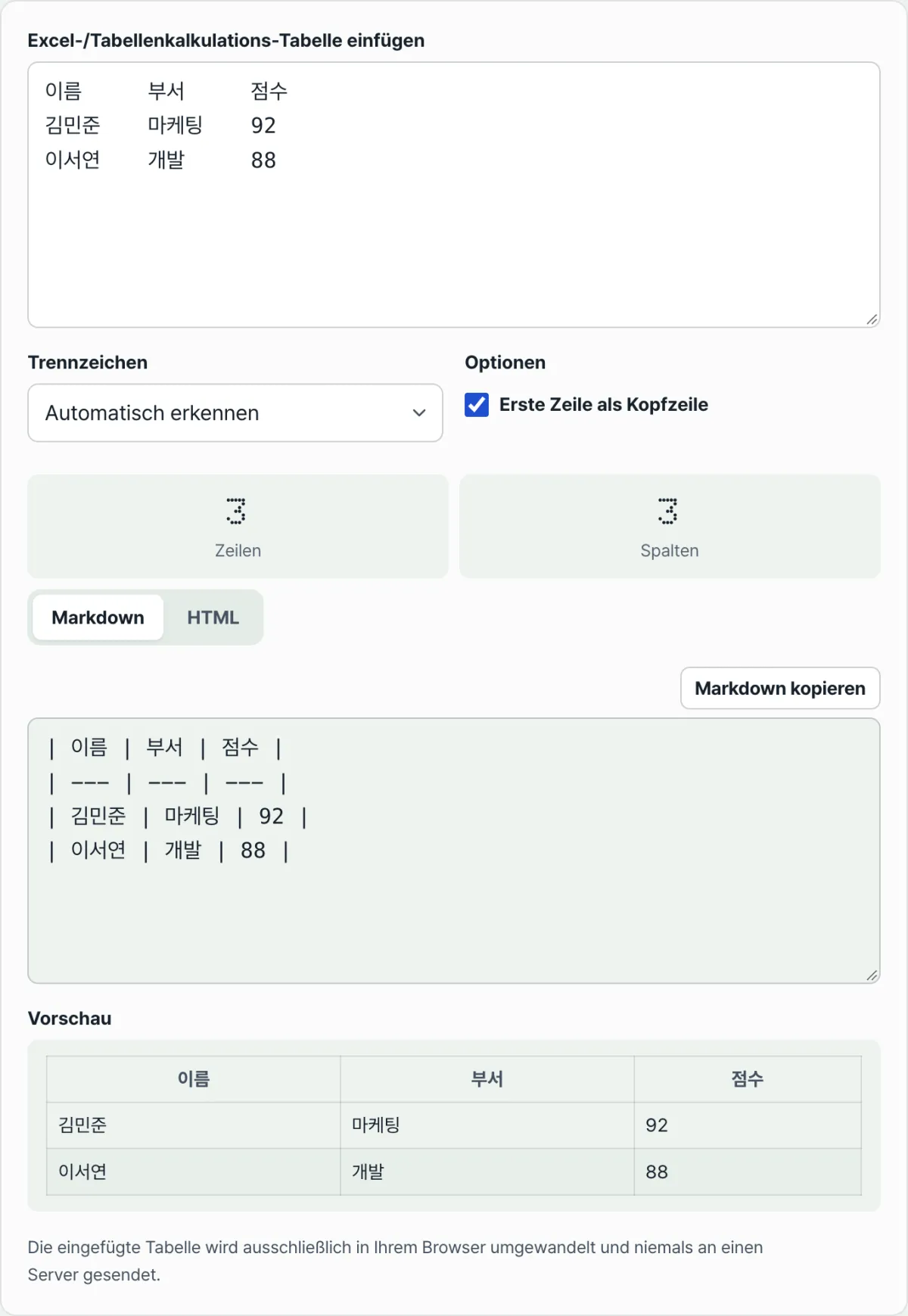
Mit unserem Tool prüfen. Fügen Sie die kopierte Tabelle einfach ein. „Tabelle einfügen → Markdown“ ersetzt die Tabulatoren durch senkrechte Striche, ergänzt die Trennzeile automatisch und wandelt die Tabelle gleichzeitig in eine Markdown- und eine HTML-Tabelle um.
Kostenlos · ohne Anmeldung · einfach einfügen und Markdown-Tabelle erhalten
Typische Stolpersteine
| Situation | Ursache und Lösung |
|---|---|
| Einfügen von Daten, die statt mit Tabulatoren mit Kommas getrennt sind | Als Trennzeichen müssen Sie das Komma (CSV) angeben, damit die Spalten richtig aufgeteilt werden |
| Zelle mit Zeilenumbruch (Alt+Enter) | Der Zeilenumbruch sprengt die Zeile der Tabellensyntax, daher muss er durch ein Leerzeichen ersetzt werden |
| Zelle mit senkrechtem Strich ( | ) |
| Tabelle ohne Kopfzeile, nur mit Daten | Sie müssen festlegen, ob die erste Zeile als Kopfzeile verwendet werden soll, damit die Kopfzeile korrekt gefüllt wird |
Wie die Tabelle zeigt, lassen sich die meisten Ursachen für eine zerstörte Tabelle auf zwei Punkte eingrenzen: welches Trennzeichen verwendet wird und ob in den Zellen Sonderzeichen vorkommen. Wenn Sie vor dem Einfügen nur diese beiden Punkte prüfen, vermeiden Sie viele Fehler bei der Umwandlung.
Fazit
Markdown stellt Tabellen mit senkrechten Strichen und einer Trennzeile dar, eine eigene Syntax. Aus Excel oder Google Tabellen kopierte Daten sind reiner Text mit Tabulatoren als Trennzeichen; diese Syntax fehlt dort, und deshalb geht die Tabellenform verloren. Wenn Sie zwei Regeln beachten – ein senkrechter Strich zwischen den Spalten und eine Trennzeile unter der Kopfzeile –, können Sie jede Tabelle unverändert übernehmen.
Statt die senkrechten Striche jedes Mal von Hand zu setzen, können Sie ein Tool verwenden, das beim Einfügen automatisch umwandelt. Je größer die Tabelle, desto mehr Zeit sparen Sie.
Kostenlos · ohne Anmeldung · einfach einfügen und Markdown-Tabelle erhalten
Häufig gestellte Fragen
In Notion entsteht die Tabelle automatisch: warum funktioniert das auf GitHub nicht?
Wenn Sie tabulatorgetrennten Text auf einer leeren Notion-Seite einfügen, erkennt Notion ihn und wandelt ihn automatisch in einen eigenen Tabellenblock um. Eine GitHub-README oder ein gewöhnlicher Markdown-Editor speichert dagegen nur die Zeichen, die in der Datei stehen. Senkrechte Striche und Trennzeile müssen Sie deshalb selbst schreiben, damit eine Tabelle angezeigt wird.
Was passiert, wenn in einer Zelle ein Zeilenumbruch steht?
Eine Markdown-Tabelle ist so aufgebaut, dass eine Zeile genau einer Tabellenzeile entspricht. Steht in einer Zelle ein Zeilenumbruch, wird die Zeile an dieser Stelle getrennt. Ersetzen Sie den Zeilenumbruch durch ein Leerzeichen, damit alles in einer Zeile steht und die Tabellenstruktur erhalten bleibt.
Wann sollte ich statt einer Markdown-Tabelle eine HTML-Tabelle verwenden?
Wenn Sie etwas brauchen, das sich mit einer Markdown-Tabelle allein nicht darstellen lässt, zum Beispiel verbundene Zellen oder Formatierungen innerhalb von Zellen, brauchen Sie HTML-Tabellen-Tags. Für eine einfache Auflistung von Text genügt eine Markdown-Tabelle, deren Quelltext kürzer und leichter lesbar ist.
Dieser Artikel basiert auf unserem koreanischen Original. Koreanisches Original lesen