
ICS-Datei: Aufbau, Öffnen und Zeitzonen im Kalender erklärt
Inhalt
Sie haben sicher schon einmal eine .ics-Datei aus einer Einladungs-E-Mail zu einem Meeting angeklickt, woraufhin sich die Kalender-App öffnete und der Termin direkt eingetragen war. Kurz gesagt: Eine .ics-Datei ist eine ganz normale Textdatei, in der Termindaten in einem festgelegten Format stehen.
Zum Öffnen brauchen Sie keine spezielle App. Im Texteditor sehen Sie den Inhalt im Klartext. Das Format legt der Internetstandard iCalendar (RFC 5545) fest, und es gibt nur wenige Regeln, die Sie kennen müssen.
Zusammenfassung ① Eine .ics-Datei ist eine UTF-8-Textdatei. Sie ist unter dem Medientyp
text/calendarregistriert, daher wird sie beim Öffnen an eine Kalender-App weitergereicht. ② Die Struktur:BEGIN:VEVENTsteht innerhalb vonBEGIN:VCALENDAR, und jeder Termin ist ein eigener VEVENT-Block. ③ Wenn die Uhrzeit nicht stimmt, lohnt ein Blick auf die Schreibweise vonDTSTART. EinZam Ende bedeutet UTC, ein angehängtesTZID=eine festgelegte Zeitzone, und ohne beides gilt die lokale Zeit des Geräts, auf dem die Datei geöffnet wird.
Warum sich ein Termin allein durch Öffnen der Datei hinzufügt
In einer .ics-Datei steckt kein ausführbarer Code. Trotzdem öffnet sich beim Doppelklick der Kalender, weil diese Dateiendung und der Medientyp text/calendar als Standard registriert sind und Betriebssystem und E-Mail-Programm diesen Typ mit einer Kalender-App verknüpft haben.
Die Datei führt also nichts aus, sondern die Kalender-App liest sie und interpretiert sie als Termin. Deshalb passiert beim Öffnen im Texteditor nichts, Sie sehen lediglich den Text.
Das Problem: Bei dieser Interpretation kann es vorkommen, dass die Uhrzeit abweicht oder das Datum um einen Tag verschoben erscheint. Die Ursache steht fast immer in zwei Zeilen der Datei, DTSTART und DTEND.
So prüfen Sie den Inhalt selbst im Texteditor
Dafür brauchen Sie kein Spezialprogramm. Klicken Sie die erhaltene .ics-Datei mit der rechten Maustaste an und öffnen Sie sie mit dem Editor (Windows) oder TextEdit (Mac). Falls die Endung stört, können Sie die Datei auch in .txt umbenennen. Der Inhalt bleibt derselbe.
Geöffnet sieht die Datei etwa so aus. Es sind durchweg Zeilen, in denen Name und Wert durch einen Doppelpunkt verbunden sind.
BEGIN:VCALENDAR
VERSION:2.0
PRODID:-//example//de
BEGIN:VEVENT
UID:20260813-meeting@example.com
DTSTAMP:20260720T010000Z
DTSTART:20260813T140000
DTEND:20260813T150000
SUMMARY:Teambesprechung
LOCATION:Hauptsitz, Besprechungsraum im 3. Stock
END:VEVENT
END:VCALENDAR
Was die einzelnen Zeilen bedeuten
| Zeile | Bedeutung |
|---|---|
BEGIN:VCALENDAR … END:VCALENDAR | Äußerer Rahmen um die gesamte Datei |
VERSION · PRODID | Zwei Pflichtangaben im iCalendar-Objekt: Version und Name des erzeugenden Programms |
BEGIN:VEVENT … END:VEVENT | Ein Termin. Bei mehreren Terminen wiederholt sich dieser Block entsprechend oft |
UID · DTSTAMP | Zwei Pflichtangaben im VEVENT: eindeutige Kennung des Termins und Zeitpunkt der Erstellung |
DTSTART · DTEND | Start- und Endzeit. Die Schreibweise ist der Kern dieses Beitrags |
SUMMARY | Titel des Termins, wie er im Kalender erscheint |
LOCATION · DESCRIPTION | Ort und ausführliche Beschreibung |
Datum und Uhrzeit werden zusammengeschrieben, etwa 20260813T140000. Die ersten 8 Ziffern sind Jahr, Monat und Tag, die 6 Ziffern nach dem T Stunde, Minute und Sekunde. Das Beispiel steht also für den 13. August 2026, 14:00:00 Uhr.
Wenn Sie selbst eine Datei erstellen möchten, fügen Sie den obigen Inhalt einfach in den Editor ein, speichern ihn als UTF-8 und vergeben die Dateiendung .ics. Beim Schreiben von Hand kann es allerdings passieren, dass die Kalender-App die Datei stillschweigend ignoriert, etwa bei doppelter UID oder fehlerhaftem Zeilenformat. Prüfen Sie die Werte deshalb einzeln.
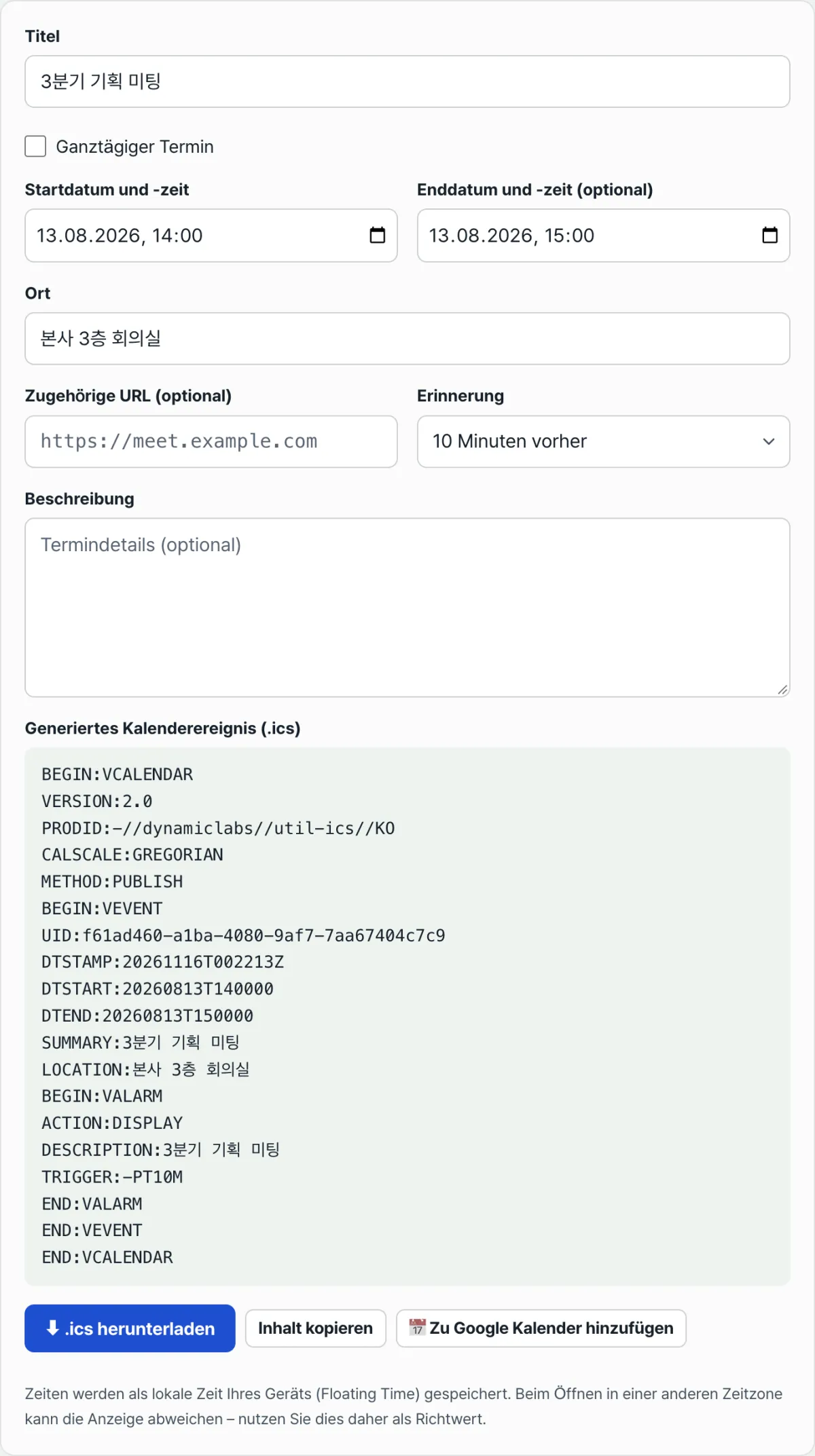
Mit unserem Tool ausprobieren. Geben Sie nur Titel und Startzeit ein, dann erscheint der .ics-Text wie oben direkt auf dem Bildschirm. Sie können die Datei sofort herunterladen oder den Inhalt kopieren. Das gilt für den ICS-Kalender-Generator.
Die .ics-Datei entsteht direkt im Browser, ohne Installation und ohne Registrierung. Ihre Termindaten werden nicht an einen Server übertragen.
Warum die Uhrzeit um mehrere Stunden abweicht
Manchmal erscheint ein empfangener Termin um 9 Stunden verschoben, oder ein von Ihnen gesendeter Termin wird beim Empfänger zu einer anderen Zeit angezeigt. Die Ursache liegt in der Zeitzonenangabe bei DTSTART. iCalendar kennt drei Schreibweisen für Datum und Uhrzeit, und sie bedeuten jeweils etwas anderes.
Die drei Schreibweisen und ihre Bedeutung
| Schreibweise | Beispiel | Bedeutung |
|---|---|---|
| Nichts angehängt | DTSTART:20260813T140000 | 14:00 Uhr in der lokalen Zeit des öffnenden Geräts |
Z am Ende | DTSTART:20260813T050000Z | Absoluter Zeitpunkt: 05:00 Uhr UTC |
Parameter TZID= | DTSTART;TZID=Asia/Seoul:20260813T140000 | 14:00 Uhr in der Zeitzone Seoul |
Die erste Variante ist die sogenannte schwebende Zeit (Floating Time). Da keine Zeitzone angegeben ist, zeigt der Kalender 14:00 Uhr an, egal ob Sie die Datei in Seoul oder in Paris öffnen. Gemeint ist „14 Uhr nach der jeweiligen Ortszeit“. Für Termine, bei denen es auf den absoluten Zeitpunkt ankommt, etwa Online-Meetings, passt das nicht.
Bei der zweiten Variante ist es umgekehrt. Mit Z handelt es sich um eine absolute UTC-Zeit, die etwa in Korea (UTC+9) als 14:00 Uhr umgerechnet angezeigt wird. Alle sehen denselben Moment in ihrer eigenen Ortszeit, das ist sicher, wenn Teilnehmende in mehreren Ländern sitzen.
Die dritte Variante legt die Zeitzone per Name fest. Ändern sich regionale Regeln wie die Sommerzeit, wird nach den Regeln dieser Region neu berechnet. Das ist besonders bei Terminserien von Vorteil.
Wenn die Uhrzeit nicht stimmt, gehen Sie also so vor: Öffnen Sie die Datei und prüfen Sie, ob am Ende der Zeile DTSTART ein Z steht oder TZID= angehängt ist. Daran erkennen Sie sofort, welche Interpretation greift.
Zur Info: Bei Terminen mit Uhrzeit verwendet unser Tool für DTSTART die erste Variante, die schwebende Zeit (ganztägige Termine werden nur mit Datum in der Form VALUE=DATE geschrieben). Auch unter der Eingabe steht der Hinweis: „Die Zeit wird als lokale Zeit des Geräts (schwebende Zeit) gespeichert.“
Wenn ein ganztägiger Termin einen Tag zu lang erscheint
Ganztägige Termine werden nur mit Datum und ohne Uhrzeit geschrieben. Die Schreibweise ändert sich dann zu VALUE=DATE, etwa DTSTART;VALUE=DATE:20260813.
Hier stolpern die meisten über eine Regel: DTEND bezeichnet das Ende, das nicht mehr zum Termin gehört, also ein exklusives Ende. Für einen eintägigen ganztägigen Termin am 13. August müssen Sie als Ende nicht den 13., sondern DTEND;VALUE=DATE:20260814 angeben.
Tragen Sie als Ende den 13. ein, verstoßen Sie gegen die Bedingung des Standards, dass DTEND nach DTSTART liegen muss. Je nach App wird der Termin dann unterschiedlich angezeigt oder ignoriert. Umgekehrt gilt: Hat der Ersteller korrekt den 14. eingetragen und die lesende Person hält diese Zahl für den Endtag, wirkt der Termin einen Tag länger.
Fehlen bei einem ganztägigen Termin mit reiner Datumsangabe sowohl DTEND als auch DURATION, behandelt der Standard den Termin als eintägig. Auch unser Tool trägt, wenn Sie das Enddatum leer lassen, den Tag nach dem Starttag als DTEND ein und erzeugt so einen eintägigen ganztägigen Termin.
Typische Stolperstellen
| Situation | Was Sie prüfen sollten |
|---|---|
| Koreanische Titel sind unleserlich | Ob die Datei als UTF-8 gespeichert wurde. Der Standard schreibt UTF-8 als Zeichensatz vor |
| Nach Komma oder Semikolon im Titel wird der Wert abgeschnitten | Kommas, Semikolons, Backslashes und Zeilenumbrüche müssen mit einem Backslash maskiert werden. Doppelpunkte werden nicht maskiert |
| Eine Zeile ist mittendrin umgebrochen und beginnt mit einem Leerzeichen | Das ist die normale Zeilenfaltung (Folding): Lange Zeilen werden in der nächsten Zeile fortgesetzt. Empfohlen ist, 75 Oktette ohne Zeilenumbruch nicht zu überschreiten |
| Dieselbe Datei zweimal geöffnet, aber nur ein Termin vorhanden | Ob die UID gleich ist. Viele Kalender-Apps behandeln dieselbe UID als Aktualisierung eines bestehenden Termins |
| Schaltflächen zum Zu- oder Absagen erscheinen nicht | Ob METHOD auf PUBLISH oder REQUEST steht und ob ein ATTENDEE enthalten ist |
Zum letzten Punkt: Wie Termindateien ausgetauscht werden, unterscheidet ein eigener Standard (iTIP) über den Wert von METHOD. PUBLISH ist eine einfache Veröffentlichung, die keine Antwort verlangt, REQUEST ist eine Einladung, auf die Teilnehmende antworten sollen.
Deshalb ist es bei einer .ics-Datei mit METHOD:PUBLISH ohne Teilnehmerliste normal, dass nur „Zum Kalender hinzufügen“ erscheint und keine Schaltflächen zum Zu- oder Absagen. Auch die Dateien, die unser Tool erzeugt, haben METHOD:PUBLISH.
Zusammenfassung
- Eine .ics-Datei ist eine reine Textdatei in UTF-8. Im Texteditor sehen Sie ihren Inhalt unverändert.
- Der Aufbau: Innerhalb von
BEGIN:VCALENDARstehtBEGIN:VEVENT. Jeder Termin ist ein eigener VEVENT-Block. - Pflichtangaben im VEVENT sind
UIDundDTSTAMP. Für die gesamte Datei werden außerdemVERSIONundPRODIDbenötigt. - Für die Zeitangabe gibt es drei Schreibweisen: Ohne Zusatz gilt die lokale Zeit des Geräts, das die Datei öffnet.
Zsteht für die absolute UTC-Zeit,TZID=für eine festgelegte Zeitzone. DTENDist bei ganztägigen Terminen exklusiv. Bei einem eintägigen Termin tragen Sie deshalb als Ende das Datum des Folgetags ein.- Wirken Uhrzeit oder Datum verschoben, genügt ein Blick auf die beiden Zeilen
DTSTARTundDTEND, um die Ursache zu finden.
Die .ics-Datei entsteht direkt im Browser, ohne Installation und ohne Registrierung. Ihre Termindaten werden nicht an einen Server übertragen.
Häufige Fragen
Kann ich eine .ics-Datei bedenkenlos im Texteditor öffnen?
Ja. Eine .ics-Datei ist keine ausführbare Datei, sondern reiner Text. Allein durch das Öffnen wird nichts ausgeführt. Im Gegenteil: Es ist die sicherste Methode, den Inhalt zu prüfen, bevor Sie ihn in den Kalender übernehmen. Sie können auch die Dateiendung in .txt ändern und die Datei so öffnen. Der Inhalt bleibt derselbe, und nach der Rückbenennung in .ics lässt sich die Datei unverändert in den Kalender importieren.
Entstehen zwei Termine, wenn ich dieselbe .ics-Datei zweimal öffne?
In der Regel nicht. Die UID in jedem VEVENT dient als eindeutige Kennung des Termins. Öffnen Sie eine Datei mit derselben UID erneut, wird der bestehende Termin aktualisiert, statt einen neuen anzulegen. Hat dagegen eine Datei bei gleichem Inhalt eine andere UID, wird sie als eigener Termin übernommen. Wenn Duplikate entstanden sind, vergleichen Sie einfach die UID-Zeilen der beiden Dateien.
Wie gebe ich die Zeitzone eindeutig an?
Wenn die Teilnehmenden in unterschiedlichen Regionen sitzen, ist es am sichersten, am Ende von DTSTART ein Z für die UTC-Schreibweise anzuhängen oder den Parameter TZID= zu verwenden. Werte ohne Zeitzonenangabe werden als lokale Zeit des öffnenden Geräts gedeutet. „14 Uhr“ bedeutet dann also für jeden 14 Uhr in der eigenen Region. Wird der Termin nur innerhalb einer Region geteilt, entsteht auch mit Werten ohne Zusatz keine Abweichung.
Wie wird eine Erinnerung in der Datei gespeichert?
Innerhalb des Termins steht ein eigener Block, der mit BEGIN:VALARM beginnt. Die Zeile TRIGGER darin legt fest, wann erinnert wird. TRIGGER:-PT10M bedeutet zum Beispiel: 10 Minuten vor Beginn. Wählen Sie im ICS-Kalender-Generator als Erinnerung „10 Minuten vorher“, wird genau diese Zeile erzeugt. Bei „Keine“ fehlt der VALARM-Block ganz. Ob eine Erinnerung tatsächlich angezeigt wird, hängt von der jeweiligen Kalender-App ab. Am zuverlässigsten prüfen Sie das, indem Sie die Datei importieren und das Ergebnis kontrollieren.
Dieser Artikel basiert auf unserem koreanischen Original. Koreanisches Original lesen