
icsファイルとは|中身の構造と時間ズレの見分け方
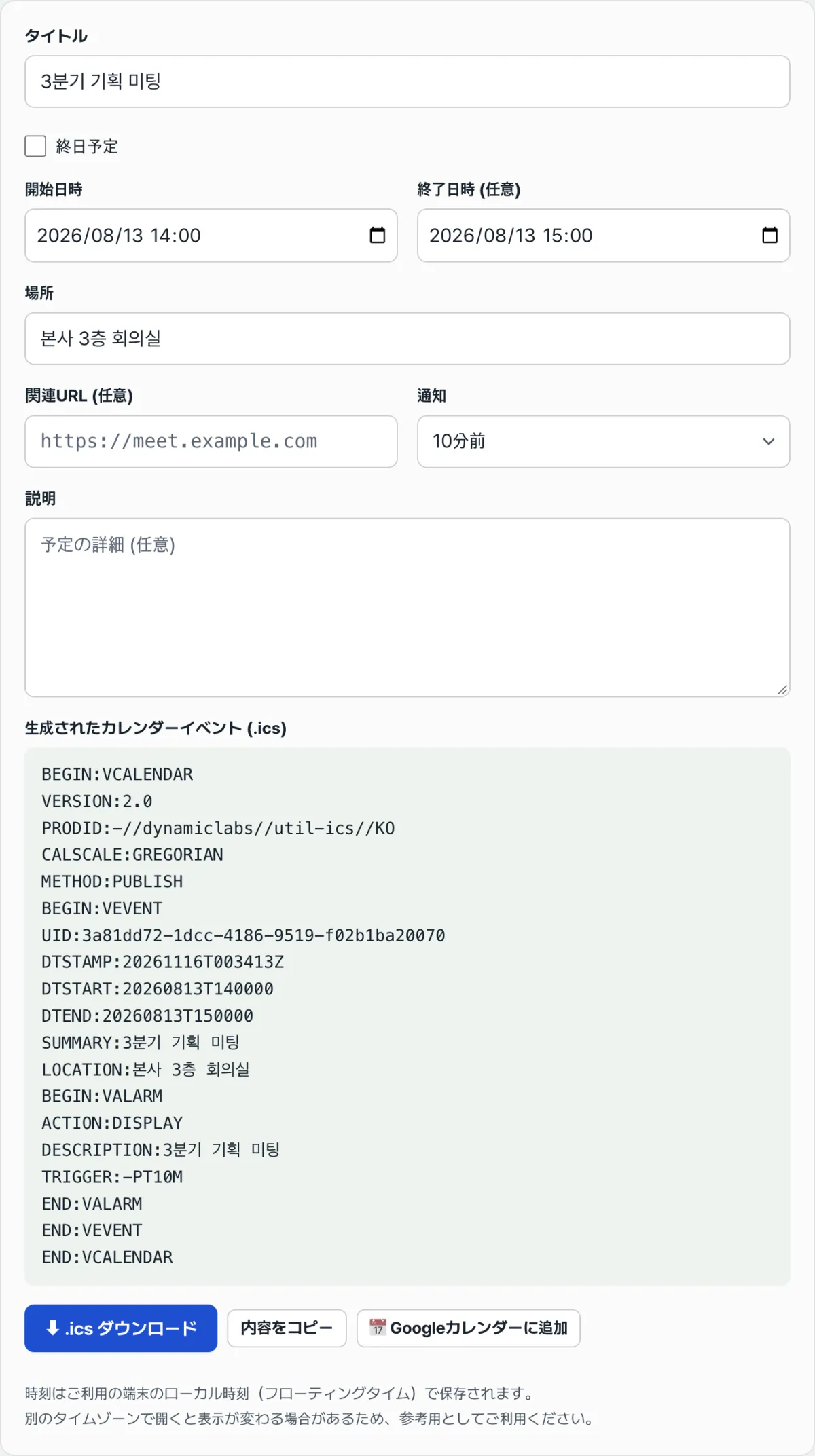
会議の案内メールに添付されていた.icsファイルを開いたら、カレンダーアプリが立ち上がって予定がそのまま登録された——そんな経験があるのではないでしょうか。結論から言うと、.icsは予定の内容を決まった形式で書き留めた、ごく普通のテキストファイルです。
専用アプリがなければ開けないファイルではなく、メモ帳で開けば中身がそのまま見えます。形式はiCalendarというインターネット標準(RFC 5545)で定められており、覚えておくべきルールはわずかです。
まとめ ① .icsはUTF-8のテキストファイルで、メディアタイプ
text/calendarとして登録されているため、開くとカレンダーアプリにつながります。 ② 構造はBEGIN:VCALENDARの中にBEGIN:VEVENTが入る形で、予定1件がVEVENT1ブロックに当たります。 ③ 時刻がずれて見えるときはDTSTARTの表記を見ます。末尾にZがあればUTC、TZID=が付いていれば指定したタイムゾーン、何もなければ開いた端末の現地時刻です。
ファイルを開くだけで予定が追加される理由
.icsには実行されるコードがありません。それでもダブルクリックでカレンダーが開くのは、この拡張子とtext/calendarというメディアタイプが標準として登録されていて、OSやメールアプリがそのタイプをカレンダーアプリに関連付けているからです。
つまり、ファイルが何かを実行しているのではなく、カレンダーアプリがファイルを読み取って予定として解釈しているのです。そのため、同じファイルをメモ帳で開いても何も起こらず、文字が見えるだけです。
問題は、この解釈の過程で時刻がずれたり、日付が1日ずれて見えたりすることがある点です。原因はほとんど常に、ファイル内の2行、DTSTARTとDTENDに書かれています。
メモ帳で開いて自分で確認する方法
特別なプログラムは要りません。受け取った.icsファイルを右クリックし、メモ帳(Windows)やテキストエディット(Mac)で開くだけです。拡張子で開けない場合は、ファイル名を.txtに変えて開いても中身は同じです。
開くと次のような形になっています。名前と値がコロンでつながった行ばかりです。
BEGIN:VCALENDAR
VERSION:2.0
PRODID:-//example//ko
BEGIN:VEVENT
UID:20260813-meeting@example.com
DTSTAMP:20260720T010000Z
DTSTART:20260813T140000
DTEND:20260813T150000
SUMMARY:チーム会議
LOCATION:本社 3階 会議室
END:VEVENT
END:VCALENDAR
各行の意味
| 行 | 意味 |
|---|---|
BEGIN:VCALENDAR … END:VCALENDAR | ファイル全体を包む外側の箱 |
VERSION · PRODID | iCalendarオブジェクトに必ず必要な2つ。バージョンと作成プログラム名 |
BEGIN:VEVENT … END:VEVENT | 予定1件。複数あればこのブロックが何度も繰り返されます |
UID · DTSTAMP | VEVENTに必ず必要な2つ。予定の一意な識別子と作成時刻 |
DTSTART · DTEND | 開始・終了時刻。表記形式がこの記事の核心です |
SUMMARY | カレンダーに表示される予定タイトル |
LOCATION · DESCRIPTION | 場所と詳細説明 |
日付と時刻は20260813T140000のように続けて書きます。先頭8文字が年月日、Tの後ろ6文字が時分秒です。この例は2026年8月13日14時00分00秒です。
自分で作ってみたい場合は、上の内容をそのままメモ帳に貼り付け、UTF-8で保存するときに拡張子を.icsに指定すればOKです。ただし、手で書くときにUIDが重なったり行の形式が崩れたりすると、カレンダーアプリが何も知らせずに無視することがあるため、値を1つずつ確認する必要があります。
ICS カレンダー作成ツールで作ってみる。 タイトルと開始時刻を入れるだけで、上のような.icsテキストが画面にそのまま表示され、その場でダウンロードしたり内容をコピーしたりできます。
インストールや会員登録なしで、ブラウザ内で.icsのテキストが作られます。入力した予定の内容はサーバーに送信されません。
時刻が数時間ずれて見える理由
受け取った予定が9時間ずれて見えたり、自分が送った予定が相手の画面では別の時刻で表示されたりすることがあります。原因はDTSTARTのタイムゾーン表記です。iCalendarでは日付・時刻の書き方を3通りに定めており、それぞれ意味が異なります。
3つの表記とそれぞれの意味
| 表記 | 例 | 意味 |
|---|---|---|
| 末尾に何もなし | DTSTART:20260813T140000 | 開いた端末の現地時刻で14:00 |
末尾にZ | DTSTART:20260813T050000Z | UTC基準の05:00という絶対時刻 |
TZID=パラメータ | DTSTART;TZID=Asia/Seoul:20260813T140000 | ソウルのタイムゾーンで14:00 |
1つ目が、いわゆるフローティングタイムです。タイムゾーン情報がないため、ソウルで開いても14:00、パリで開いても14:00と表示されます。「それぞれの地域の午後2時」という意味なので、遠隔会議のように絶対時刻が重要な予定には向きません。
2つ目はその逆です。Zが付くとUTCの絶対時刻になるため、韓国(UTC+9)で開くと14:00に換算されて表示されます。同じ瞬間を全員が各自の地域時刻で見ることになるので、参加者が複数の国にいるときに安全です。
3つ目はタイムゾーンを名前で固定します。サマータイムのように地域のルールが変わっても、その地域の基準で再計算されるため、繰り返し予定に特に有利です。
ですから、時刻がずれて見えるときに確認する手順は簡単です。ファイルを開き、DTSTARTの行の末尾にZがあるか、TZID=が付いているかを見れば、どの解釈が適用されているかすぐに分かります。
なお、ICS カレンダー作成ツールが時刻のある予定に入れるDTSTARTは、1つ目の方式であるフローティングタイムです(終日予定は日付だけを書くVALUE=DATE形式です)。画面の下にも「時刻はユーザーの端末の現地時刻(フローティングタイム)で保存されます」と案内が表示されます。
終日予定が1日長く見えるとき
終日予定は時刻なしで日付だけを書きます。このとき表記はDTSTART;VALUE=DATE:20260813のようにVALUE=DATEが付く形に変わります。
ここで多くの人がつまずくルールがあります。DTENDは予定に含まれない終わり、つまり排他的な終了を指します。8月13日1日だけの終日予定なら、終了は13日ではなくDTEND;VALUE=DATE:20260814と書く必要があります。
終了を13日と書くと、標準が求める「DTENDはDTSTARTより後」という条件に反することになり、アプリによって表示が異なったり無視されたりすることがあります。逆に、作った側がルールどおり14日と書いても、読む人がその数字を終了日と勘違いすれば、1日長くまたがっているように見えます。
日付だけが書かれた終日予定にDTENDもDURATIONもなければ、標準ではその予定を1日だけとみなします。ICS カレンダー作成ツールも、終了日を空欄にすると開始日の翌日をDTENDに入れて、1日だけの終日予定にします。
よくつまずくポイント
| 状況 | 確認すること |
|---|---|
| 日本語のタイトルが文字化けする | ファイルをUTF-8で保存したか。標準が定める文字セットはUTF-8です |
| タイトルにカンマ・セミコロンを入れたら値が切れる | カンマ・セミコロン・バックスラッシュ・改行はバックスラッシュでエスケープする必要があります。コロンはエスケープしません |
| 行が途中で空白1つを挟んで折れている | 1行が長いときに次の行へ折る(folding)正常な表記です。改行を除いて75オクテットを超えないことが推奨されています |
| 同じファイルを2回開いたのに予定が1つだけ | UIDが同じかどうか。多くのカレンダーアプリは同じUIDを既存予定の更新として扱います |
| 出欠ボタンが表示されない | METHODがPUBLISHかREQUESTか、ATTENDEEが入っているか |
最後の項目をもう少し説明すると、予定ファイルのやり取りの方式は別の標準(iTIP)がMETHODの値で区別します。PUBLISHは応答を求めない単純な公開で、REQUESTは参加者に応答を求める招待です。
そのため、同じ.icsでもMETHOD:PUBLISHで参加者リストがなければ「カレンダーに追加」だけが表示され、承諾・辞退ボタンが出ないのが正常です。ICS カレンダー作成ツールが作るファイルもMETHOD:PUBLISHです。
まとめ
- .ics は UTF-8 のプレーンテキストファイルで、メモ帳で開けば中身がそのまま見えます。
- 構造は
BEGIN:VCALENDARの中にBEGIN:VEVENTが入る形で、予定1件が VEVENT 1ブロックに当たります。 - VEVENT に必ず必要な値は
UIDとDTSTAMP、ファイル全体にはVERSIONとPRODIDが必要です。 - 時刻の書き方は3通りです。何も付けなければ開いた端末の現地時刻、
Zは UTC の絶対時刻、TZID=は指定したタイムゾーンを表します。 - 終日予定の
DTENDは排他的なので、1日だけの予定は終了日を翌日に書きます。 - 時刻や日付がずれて見えるときは、
DTSTART・DTENDの2行を開いて確認すれば原因が見えてきます。
インストールや会員登録なしで、ブラウザ内で.icsのテキストが作られます。入力した予定の内容はサーバーに送信されません。
よくある質問
.ics ファイルをメモ帳で開いても大丈夫?
問題ありません。.ics は実行ファイルではなくテキストファイルなので、開いただけで何かが動くことはありません。むしろ、カレンダーに入れる前に中身を確かめる最も確実な方法です。ファイル名の後ろの拡張子を .txt に変えて開いても中身は同じで、.ics に戻せばそのままカレンダーに追加できます。
同じ .ics ファイルを2回開くと予定が2つできますか?
通常はいいえ。VEVENT ごとに含まれる UID が予定の一意な識別子の役割を果たすため、同じ UID を持つファイルをもう一度開くと、新しい予定が増えるのではなく既存の予定が更新されます。逆に中身が同じでも UID が違えば別の予定として登録されます。重複ができたときは、2つのファイルの UID の行を見比べれば分かります。
タイムゾーンを確実に合わせるにはどう書けばいいですか?
参加者が別々の地域にいるなら、DTSTART の末尾に Z を付けた UTC 表記か、TZID= パラメータを使うのが安全です。タイムゾーンの表示がない値は開いた端末の現地時刻として解釈されるので、「それぞれ自分の地域の午後2時」という意味になります。同じ地域の中でだけ共有する予定なら、表示なしの値でもずれません。
通知はファイルの中でどう書かれていますか?
予定の中に BEGIN:VALARM で始まる独立したブロックが入り、その中の TRIGGER の行がいつ通知するかを表します。たとえば TRIGGER:-PT10M は開始10分前という意味です。「ICS カレンダー作成ツール」で通知を「10分前」にするとこの行がそのまま出力され、「なし」にすると VALARM のブロック自体が入りません。通知を実際に表示するかどうかはカレンダーアプリごとに扱いが異なるので、登録してみて確認するのが確実です。
この記事は韓国語の原文をもとに作成しています。 韓国語の原文を読む