
マークダウン表をExcelで開けるCSVに変換する方法
目次
NotionやGitHubで作ったマークダウンの表をコピーして、ExcelやGoogleスプレッドシートにそのまま貼り付けると、表がセルごとに分かれず1行にまとまって貼り付いてしまったり、ヘッダーの区切り線までデータとして扱われて書式が崩れたりする現象によく遭遇します。これは、マークダウンの表が人間に読みやすいようにパイプ(|)とハイフン(-)で行と列を視覚化したテキストにすぎず、スプレッドシートが認識するデータ構造(CSV/TSV)ではないことが原因です。
要点まとめ ① マークダウンの表はパイプ(|)と区切り線(|---|)でできたテキストなので、Excelにそのまま貼り付けると1列にまとまってしまいます。 ② セルの中にカンマや改行、エスケープされたパイプ(|)が含まれていると、単純な置換ではデータの列が予想外にずれてしまいます。 ③ ハングルを含むマークダウンの表をExcelで開くときは、必ずUTF-8 BOMを付けたCSVに変換しないと文字化けします。
マークダウンの表がExcelで崩れる根本的な理由
Notion、GitHub、Obsidianなどマークダウン対応ツールで作成した表は、通常次のような形をしています。
| 名前 | 部署 | 役職 |
|---|---|---|
| ホン・ギルドン | 開発チーム | シニア |
| イ・ヨンヒ | 企画チーム | リード |
この表をマウスでなぞってExcelに貼り付けても、Excelはパイプ(|)を列の区切り記号として自動認識してくれません。その結果、1行目の「| 名前 | 部署 | 役職 |」全体がExcelのA1セル1つに丸ごと入ってしまいます。
仮にExcelの「区切り位置」機能でパイプを区切り文字に指定したとしても、2行目の「|---|---|---|」という区切り線がデータ行としてそのまま残ってしまい、不要な行を削除する作業を毎回手作業で繰り返すことになります。
無料・登録不要・貼り付けるだけで区切り線や揃え記号まで自動で整理
核心となる技術メカニズム: マークダウンのパイプ解析とRFC 4180のCSV規格
なぜマークダウンの表はExcelと互換性がないのか、正しい変換パイプラインはどう動作すべきなのでしょうか。
1. GFM(GitHub Flavored Markdown)表文法の解析構造
- 両端のパイプをトリム: 行の先頭と末尾にある枠のパイプを先に取り除かないと、Excelで空の列ができてしまいます。
- 整列用の区切り線をフィルタリング: 文法上の整列区切り線の行(|:---|:---:|---:|)を正規表現で正確に検出して除去する必要があります。
- エスケープシーケンスを保持: バックスラッシュで保護されたパイプ(|)は列の区切り文字ではなく通常のテキストとして保持しないと、列のずれが発生します。
2. RFC 4180国際標準のCSVエンコーディング規則
- カンマを含むセル: 値の内部にカンマが入っている場合は、そのセル全体を必ず二重引用符("")で囲む必要があります。
- 改行を含むセル: マークダウンの
タグを実際の改行に変換するときは、そのセル全体を二重引用符で囲まないと、Excelが同じセル内の複数行テキストとして認識してくれません。 - UTF-8 BOM(Byte Order Mark)の挿入: Windows版のExcelは、UTF-8の文書にBOMシグネチャがないと既定のANSI(CP949)と誤認してハングルを文字化けさせます。
マークダウン表の変換方法別 長所と短所の比較
| 変換方法 | 所要時間 | エスケープ・改行への対応 | 文字化け防止 | おすすめの対象 |
|---|---|---|---|---|
| Excelにそのまま貼り付け | 5秒 | ❌ 不可 (1列にまとまる) | ❌ エンコーディングエラーが頻発 | 1~2行の単純なテキスト |
| メモ帳でパイプを手動置換 | 5~10分 | ❌ 失敗 (列がずれる) | ⚠️ ANSIでの手動保存が必要 | おすすめしない |
| Excelの「区切り位置」ウィザード | 2~3分 | ⚠️ 一部可能 (区切り線を手動削除) | ⚠️ 面倒な追加作業 | Excel上級者 |
| 当サイトの変換ツール | 即時 | 自動処理 | UTF-8 BOMを自動付与 | すべての企画担当者・開発者・学生 |
マークダウンの表をExcelへ移すときによくある5つの失敗
- ヘッダーの区切り線(|---|)の行をそのまま残す: データに---の文字が残り、数式計算のときに#VALUE!エラーを引き起こします。
- テキスト内のカンマを含む住所・金額データの破損: 1,000,000や「ソウル市、麻浦区」のようなデータがカンマで分割され、意図しない列に散らばってしまいます。
- 行の両端のパイプを処理しないことによるA列/Z列の空白: Excelの最初の列と最後の列に空のセルが追加され、VLOOKUPの数式が壊れます。
- 文字化けを気にせずCSVで保存: UTF-8 BOMなしで保存し、Excelで開いたときにハングルが文字化けする現象が起きます。
- 数式記号(=, +, -, @)で始まるセルを放置: セルの先頭が=や-で始まると、Excelがそれを数式として自動認識してエラーになります。
マークダウン表 ➔ Excel 完全変換の5ステップ実践ワークフロー
- ステップ1 (マークダウン原文をコピー): Notionの表ブロックのメニューでマークダウンとしてコピーを選ぶか、GitHubのRawドキュメントから表のテキストをコピーします。
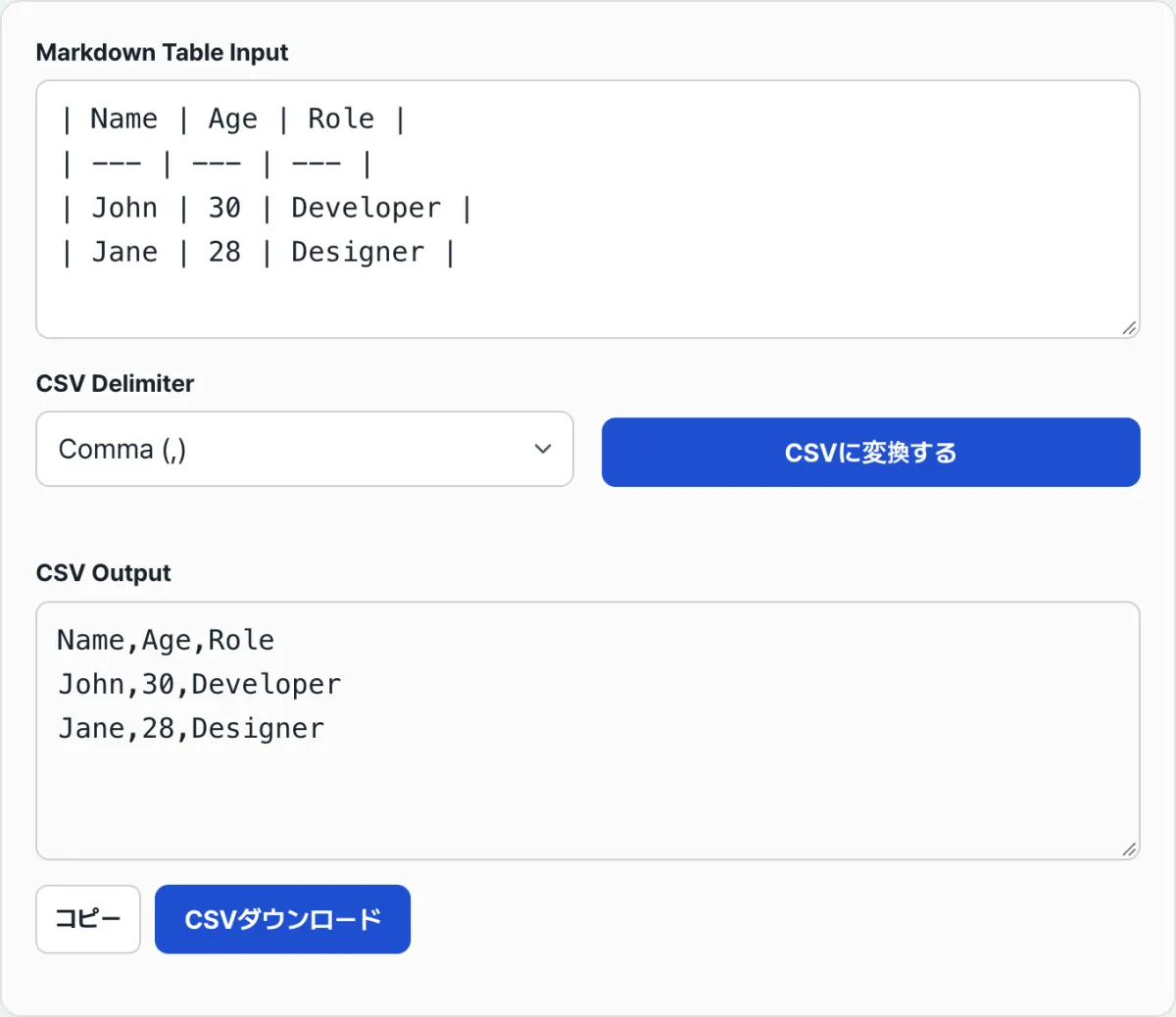
- ステップ2 (オンライン変換ツールに入力): 当サイトのMarkdownテーブル CSV変換器の入力欄に、コピーしたテキストをそのまま貼り付けます。
- ステップ3 (リアルタイムの正規化とプレビュー確認): ツールが自動でヘッダーの区切り線を除去し、エスケープされたパイプを復元して生成したリアルタイムの表プレビューを確認します。
- ステップ4 (CSVダウンロードまたはクリップボードへコピー): CSVダウンロードボタンを押してUTF-8 BOMが付いたファイルを受け取るか、Excel用コピー(TSV)ボタンをクリックします。
- ステップ5 (スプレッドシートで開いて活用): ExcelやGoogleスプレッドシートで開き、列のずれなく完全に分離されたデータを、そのままフィルタリングや数式計算に活用します。
職種別 マークダウン表変換の実践活用のヒント
- 開発者 / エンジニア: DBテーブルのダンプやSwaggerのAPIレスポンススキーマのマークダウンをExcelに1秒で変換し、企画チームやクライアントへの提出用ドキュメントとして加工します。
- プロダクトマネージャー(PM): NotionのスプリントバックログやユーザーストーリーマップのテーブルをGoogleスプレッドシートにエクスポートし、プロジェクトのガントチャートと連携します。
- データアナリスト / リサーチャー: GitHubのオープンソースリポジトリにあるベンチマーク結果のマークダウン表をCSVに変換し、PythonのPandasデータフレームとしてすぐに読み込みます。
- テクニカルライター / ブロガー: ObsidianやVelogで書いた製品スペック比較表をExcelにエクスポートし、書式を整えたうえでPDFレポートとして印刷します。
マークダウン表変換のヒント7つ
- Notionの表をまるごと選択するショートカット: 表ブロックの左上にある6点ハンドルをクリックするか、Ctrl/Cmd + Aを2回押すと、表内の書式なしの純粋なマークダウンとして1秒でコピーできます。
- GitHub WikiやPRテンプレートでの検証: コピーする前にマークダウンビューアでパイプの数がヘッダーと各行で一致しているか確認しておくと、不要な改行によるエラーを事前に防げます。
- Googleスプレッドシートに直接送るショートカット: CSVファイルをダウンロードせずにExcel用コピー(TSV)ボタンを押し、GoogleスプレッドシートでCtrl + Vを押すと、すぐにセル単位で整った形で貼り付きます。
- 大容量のマークダウンテーブル(1,000行以上)を分割するコツ: ブラウザのメモリ負担を減らすため、500行単位に分けて変換すると高速に完了します。
- セル内の引用符の処理: データにすでに二重引用符が含まれている場合も、RFC 4180の規格に従って""に自動で二重化されるので、安心して変換してかまいません。
- 日付フォーマットの正規化: 2026.08.11や2026-08-11の形式の日付テキストは、Excelが自動的に日付型のデータとして認識し、ピボット分析にすぐ活用できます。
- 数値の桁区切りカンマとテキストの区別: 数字の間に入ったカンマ(例: 1,250,000)は、セル全体をカプセル化することで1つの金額データとしてそのまま保持されます。
最終判断ツリー: どのエクスポート方法を選べばいい?
- シナリオA (Microsoft Excelでそのまま開く) ➔ UTF-8 BOM付きCSVのダウンロードを選択 (Excelでの文字化けを防止)
- シナリオB (Googleスプレッドシート / Notionにそのまま貼り付け) ➔ クリップボードへのTSVコピーを選択 (ファイルをダウンロードせずにすぐ貼り付け)
- シナリオC (Web開発 / JSON API連携) ➔ JSON変換を選択 (Key-Valueオブジェクトの配列に自動変換)
- シナリオD (SQLデータベースへの一括INSERT) ➔ SQL INSERT生成モードを選択 (テーブル名を指定してクエリを出力)
マークダウン表 & CSV 主要用語チートシート
- GFM(GitHub Flavored Markdown): GitHubが標準化した、表・チェックリスト・打ち消し線などの文法を拡張した仕様。
- RFC 4180: IETFが制定した国際標準のCSV MIMEタイプおよびエンコーディングフォーマットの仕様書。
- UTF-8 BOM(\uFEFF): Excelなどの古いソフトウェアに、ファイルのエンコーディングがUTF-8であることを知らせる先頭3バイトのシグネチャ。
- TSV(Tab-Separated Values): カンマの代わりにタブ(Tab)文字で列を区切り、テキスト内のカンマとの衝突を根本から防ぐ軽量な表データ規格。
よくある質問
Notionからコピーした表もこの方法で移せますか?
Notionの表をマークダウンとしてエクスポートすると、パイプと区切り線で構成された同じ形式のテキストになるので、同じ方法で移せます。ただし、画面に表示されている表をそのままドラッグしてコピーした場合は、すでにレンダリングされた表なので、この記事で説明した問題とは別の方法で扱う必要があります。
CSVで保存したファイルをExcelで開いたら、文字化けしてしまいます。
ExcelはCSVファイルを開くときに文字コードを独自に解釈するため、日本語が文字化けして表示されることがよくあります。ファイルの先頭にUTF-8であることを示す印(BOM)を付けて保存すれば、Excelでも文字化けせずに表示されます。
表の中にカンマを含むセルは、CSVに変換するとどうなりますか?
カンマはCSVで列を区切る文字なので、セル値の中にカンマがある場合は、その値全体をダブルクォートで囲まないと、次の列に誤ってはみ出してしまいます。この処理をしないと、Excelで開いたときに1つのセルの値が2つの列に分かれて表示されます。
この記事は韓国語の原文をもとに作成しています。 韓国語の原文を読む