
Markdownの改行が反映されない原因と3つの対処法
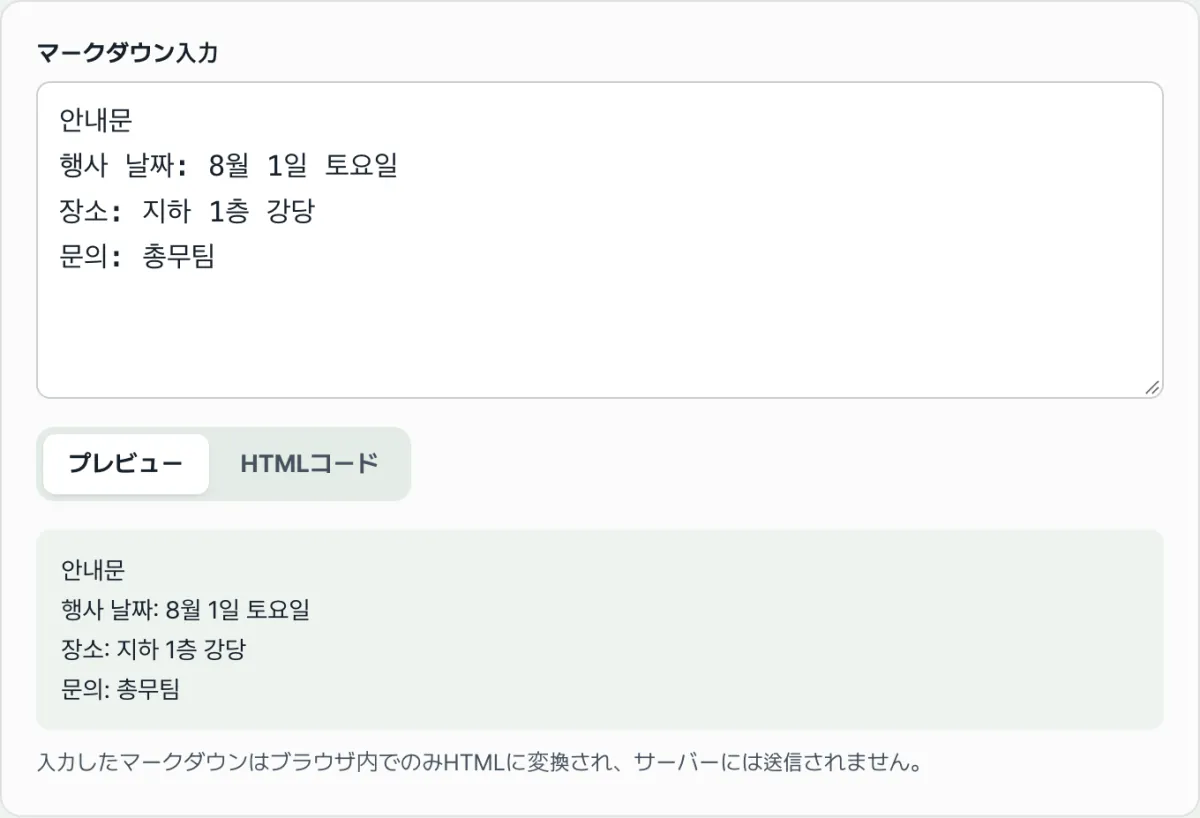
マークダウンエディタでEnterを1回押して行を分けたのに、変換後の結果ではその改行が消えて文が1行にくっついてしまうことがあります。これはエラーではなく、マークダウン標準(CommonMark)が定めた動作です。どんな場合に改行が消えるのか、どうすれば確実に改行できるのかをまとめます。
まとめ ① マークダウンの段落内でEnterを1回押す(ソフトブレーク)と、基本的には改行ではなくスペース1つとして処理されます。 ② 確実に改行するには、空行で段落を分ける、行末にスペースを2つ残す、または変換ツールのbreaksオプションが有効になっている必要があります。 ③ 変換後のHTMLに
<br>タグがあるかどうかを見れば、どの方式が適用されたか確認できます。
Enterを押しても改行されない理由
メモ帳やマークダウンエディタで案内文を書くとき、行ごとにEnterだけを押して項目を区切る人が多いものです。イベントの日付、会場、問い合わせ先を1行ずつ書く、といった書き方です。
このテキストをHTMLに変換してブログや掲示板に載せると、行ごとに分けて書いた内容がスペース1つだけを残して1つの文にくっついてしまいます。確かにEnterは押したのに、改行が反映されていないように見えるのです。
これはエディタや変換ツールが故障しているのではなく、マークダウンがそもそも「段落内の改行1回」を改行として扱わないように設計されているためです。
改行を確実に入れる方法
マークダウン標準(CommonMark)では、1つの段落は複数行のテキストをひとまとめにしてレンダリングします。その中のEnter1回(ソフトブレーク)は改行ではなく、スペース1つに置き換わります。
改行を確実に入れる方法は3つあります。1つ目は、行の間に空行を1つ入れて、そもそも別の段落(<p>)として分ける方法です。2つ目は、行末にスペースを2つ残す方法で、その行だけがハードブレーク(<br>)に変わります。
3つ目は、チャット画面やコメント欄のようにEnter1回ですぐ行が変わる画面の場合で、変換ツールの「breaks」拡張オプションが有効になっています。このオプションが有効だと、段落内の改行がすべて<br>に変わります。
どの方式が実際に適用されたかは、変換後のHTMLコードを開いて、行の間に<br>タグがあるかどうかを目で確認すればわかります。
無料ツールで確認する。 手作業で空行を入れたり、スペースを2つ数えながら調整したりしなくても、入力したテキストがどう改行されるのかをプレビューとHTMLコードでその場で確認できます。この変換ツールはbreaksオプションが有効になっているので、段落内でEnterを1回押すだけで、すぐに<br>として反映されます。
無料・登録不要・ブラウザ内だけで変換(サーバー送信なし)
よくつまずくポイント
| 状況 | 原因 |
|---|---|
| 1行ずつEnterで区切ったのに、結果は1行にくっつく | ソフトブレークは基本的にスペース1つとして処理される(CommonMarkの既定ルール) |
| 行末にスペースを2つ入れても変わらない | エディタやメッセンジャーが保存・送信の際に行末のスペースを自動で消してしまう |
| 表(テーブル)のセル内では改行できない | 表の記法は1行を1行分のテキストとして解析するため、セル内の改行自体が不可能 |
| コードブロック内の改行はそのまま維持される | コードブロックは原文をそのまま保持する領域なので、ソフトブレークのルールが適用されない |
まとめ
マークダウンの段落内でEnterを1回押すと、改行ではなくスペース1つとして処理されるのが標準のルールです。確実に改行するには、空行で段落を分ける、行末にスペースを2つ残す、または変換ツールのbreaksオプションが有効になっている必要があります。
同じテキストでも変換ツールの設定によって結果が変わるので、変換後のHTMLに<br>タグがあるかどうかを確認するのがもっとも正確な方法です。
無料・登録不要・ブラウザ内だけで変換(サーバー送信なし)
よくある質問
マークダウンで確実に改行するにはどうすればいいですか?
空行を1つ入れて別の段落に分けるのがもっとも確実です。段落を保ったまま行だけ変えたい場合は、行末にスペースを2つ残せばよいのですが、多くのエディタは保存時にこのスペースを自動で消してしまうため、目で確認したほうが安全です。
breaksオプションが有効な変換ツールと無効な変換ツールは何が違いますか?
breaksオプションが有効だと、段落内のEnter1回もすぐに<br>タグに変わります。無効の場合はCommonMarkの既定ルールどおり、Enter1回はスペースにまとめられ、空行があって初めて新しい段落が生まれます。
表のセル内ではなぜ改行できないのですか?
マークダウンの表の記法では、|で区切った1行を1行分のテキストとして解釈します。その行に実際の改行文字が入ると表の構造そのものが壊れてしまうため、セル内で改行したいときは<br>というHTMLタグを直接書く必要があります。
コードブロック内の改行も消えますか?
いいえ。コードブロック(バッククォート3つで囲んだ部分)は原文をそのまま保持する領域なので、ソフトブレークのルールは適用されず、書いた改行がそのまま維持されます。
この記事は韓国語の原文をもとに作成しています。 韓国語の原文を読む