
マークダウン表の中央揃えは区切り線のコロンで決まる
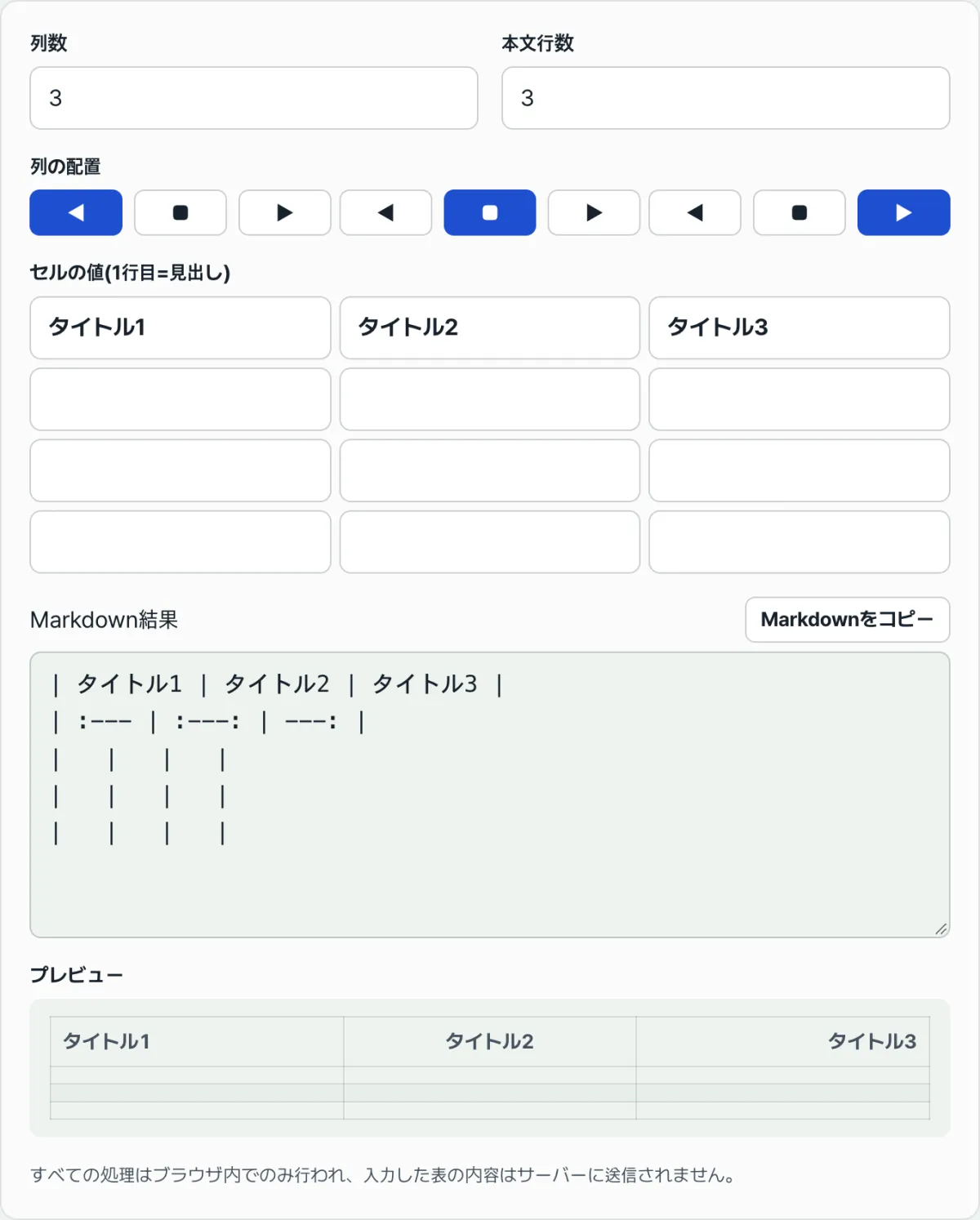
Markdownの表を手書きしていて、文字を中央揃えにしたいのにスペースキーをいくら押しても反映されない——そんな経験があるのではないでしょうか。実はMarkdownの表の配置は、空白ではなくまったく別の場所で決まります。
まとめ ① Markdownの表の配置は、セル内の空白ではなく、ヘッダーのすぐ下にある区切り行のコロン(:)の位置で決まります。 ②
:---は左揃え、:---:は中央揃え、---:は右揃えを表す決まった記法です。 ③ この区切り行がない、または形式が合っていないと、表の形をしたテキストを入れても表として認識されず、そのまま文字として表示されることがあります。
表を表として認識させる2行目
Markdownの表は最低2行で構成されます。1行目は各セルを縦線(|)で区切った見出し行で、そのすぐ次の行がハイフン(-)だけでできた区切り行です。この区切り行があるからこそ、Markdownレンダラーは「これは表だな」と認識し、その上の行を見出しとして処理します。
問題は、この区切り行が配置の情報まで担っているという点です。見た目はただハイフンが並んだ行ですが、ハイフンの前後にコロンが付いているかどうかで、その列の配置方法がまったく変わります。
コロン1つの位置が配置を決める
区切り行のどこにコロンが付いているかによって、3種類の配置が決まります。左にだけコロンがある:---は左揃え、両側にコロンがある:---:は中央揃え、右にだけコロンがある---:は右揃えです。コロンがまったくない---は、レンダラーのデフォルト(多くの場合左揃え)に従います。
セルの中にどれだけスペースを入れても、文字を中央へ押しやっても、レンダリング結果には影響しません。Markdownレンダラーはセル内の前後の空白を無視し、区切り行のコロンの位置だけを見て配置を計算するからです。
行・列と配置を指定するだけで、正確なMarkdownの表の書き方をすぐに生成できるMarkdownテーブル生成ツール
区切り行の形式がずれたときに起きること
区切り行のセル数が見出し行と合っていない、またはハイフン以外の文字が混ざっていると、Markdownレンダラーはこのテキスト全体を表として認識できないことがあります。その場合、表の形にしようとした縦線やハイフンがそのまま文字として表示され、意図した表ではなく読みにくい記号の羅列だけが残ってしまいます。
ツールがこの文法を代わりに処理する仕組み
Markdownテーブル生成ツールは、行・列の数を決めて各セルに内容を入力すると、見出し行、配置情報が反映された区切り行、本文の行を正しい文法で自動的に組み立てます。列ごとに左・中央・右の配置を選べ、選んだ瞬間に区切り行のコロンの位置が変わった結果がリアルタイムで反映されます。セルの中に縦線(|)や改行のように表の文法と衝突する文字を入れても、自動的にエスケープ処理されるので表が崩れません。
まとめ
- Markdownの表の配置は、セル内の空白ではなく、ヘッダーの下の区切り行のコロンの位置で決まります。
:---(左)・:---:(中央)・---:(右)の3つの記法で、列ごとに違う配置を指定できます。- 区切り行のセル数が見出し行と合っていない、または形式がずれていると、表全体が認識されないことがあります。
- セル内の縦線(|)や改行は表の文法と衝突するため、エスケープ処理が必要です。
- Markdownテーブル生成ツールは、配置の選択と特殊文字のエスケープを自動で処理し、正しい文法の表を作ってくれます。
行・列と配置を指定するだけで、正確なMarkdownの表の書き方をすぐに生成できるMarkdownテーブル生成ツール
よくある質問
セル内でスペースを使って文字を中央に寄せれば中央揃えになりますか?
なりません。Markdownレンダラーはセル内の前後の空白を無視し、区切り行のコロンの位置だけで配置を計算します。中央揃えにしたい場合は、区切り行を:---:の形式にしてください。
配置を指定しないとどうなりますか?
区切り行にコロンがなくハイフンだけの場合(---)は配置の指定がない状態になり、この場合は表示するレンダラーのデフォルトの配置(通常は左揃え)に従います。
表のように縦線を入れたのに表として表示されません。なぜですか?
最もよくある原因は、見出し行のすぐ下にハイフンによる区切り行がない、または区切り行のセル数が見出し行のセル数と合っていないことです。区切り行がないとレンダラーは表として認識できず、入力した縦線や文字をそのままテキストとして表示します。
セルの中に縦線(|)の文字をそのまま入れたいときはどうすればいいですか?
縦線は列を区切る文法記号なので、そのまま入れると新しいセルができたと誤解されることがあります。このツールを使えば、セルに入力した縦線を自動でエスケープ処理し、表が崩れないようにしてくれます。
この記事は韓国語の原文をもとに作成しています。 韓国語の原文を読む