
Qué es un archivo .ics: estructura, DTSTART y zona horaria
Contenido
Seguramente te ha pasado: pulsas un archivo .ics adjunto en un correo con la convocatoria de una reunión, se abre la aplicación de calendario y el evento aparece tal cual. Vamos al grano: un .ics es un simple archivo de texto que contiene los datos de un evento escritos en un formato establecido.
No es un archivo que necesite una aplicación especial para abrirse: si lo abres con el Bloc de notas, verás el contenido tal cual. El formato lo define un estándar de internet llamado iCalendar (RFC 5545), y las reglas que necesitas conocer son solo unas pocas.
Resumen ① Un .ics es un archivo de texto UTF-8 registrado con el tipo de medio
text/calendar, así que al abrirlo se abre la aplicación de calendario. ② Su estructura es unBEGIN:VCALENDARque contiene unBEGIN:VEVENT, y cada evento es un bloque VEVENT. ③ Si las horas no cuadran, mira cómo está escritoDTSTART: si termina enZes UTC, si llevaTZID=es una zona horaria concreta y si no lleva nada es la hora local del dispositivo donde lo abres.
Por qué basta con abrir el archivo para que el evento se añada
Un .ics no contiene código que se ejecute. Aun así, al hacer doble clic se abre el calendario porque esa extensión y el tipo de medio text/calendar están registrados como estándar, y el sistema operativo y la aplicación de correo asocian ese tipo con la aplicación de calendario.
Es decir, el archivo no ejecuta nada: es la aplicación de calendario la que lee el archivo y lo interpreta como un evento. Por eso, si abres ese mismo archivo con el Bloc de notas no pasa nada: solo ves texto.
El problema es que en ese proceso de interpretación la hora puede descuadrar o la fecha puede aparecer corrida un día. La causa está casi siempre en dos líneas del archivo: DTSTART y DTEND.
Cómo abrirlo con el Bloc de notas y comprobarlo tú mismo
No necesitas ningún programa especial. Haz clic con el botón derecho en el archivo .ics que has recibido y ábrelo con el Bloc de notas (Windows) o con el Editor de texto (Mac). Si la extensión te bloquea, cambia el nombre del archivo a .txt y ábrelo: el contenido es el mismo.
Al abrirlo verás algo así. Todo son líneas en las que un nombre y un valor van unidos por dos puntos.
BEGIN:VCALENDAR
VERSION:2.0
PRODID:-//example//ko
BEGIN:VEVENT
UID:20260813-meeting@example.com
DTSTAMP:20260720T010000Z
DTSTART:20260813T140000
DTEND:20260813T150000
SUMMARY:Reunión de equipo
LOCATION:Sala de reuniones, 3.ª planta de la sede
END:VEVENT
END:VCALENDAR
Qué significa cada línea
| Línea | Significado |
|---|---|
BEGIN:VCALENDAR … END:VCALENDAR | La caja exterior que envuelve todo el archivo |
VERSION · PRODID | Los dos obligatorios en cualquier objeto iCalendar: la versión y el nombre del programa que lo creó |
BEGIN:VEVENT … END:VEVENT | Un evento. Si hay varios, este bloque se repite varias veces |
UID · DTSTAMP | Los dos obligatorios en un VEVENT: el identificador único del evento y la hora en que se creó |
DTSTART · DTEND | Hora de inicio y de fin. Su formato es la clave de este artículo |
SUMMARY | El título del evento que se muestra en el calendario |
LOCATION · DESCRIPTION | Lugar y descripción detallada |
La fecha y la hora se escriben seguidas, como 20260813T140000. Los 8 primeros caracteres son el año, el mes y el día, y los 6 que van después de la T son horas, minutos y segundos. Este ejemplo es el 13 de agosto de 2026 a las 14:00:00.
Si quieres crear uno tú mismo, pega ese contenido tal cual en el Bloc de notas, guárdalo como UTF-8 y ponle la extensión .ics. Eso sí, cuando lo escribas a mano, si un UID se repite o el formato de una línea no cuadra, la aplicación de calendario puede ignorarlo sin avisar, así que conviene revisar los valores uno por uno.
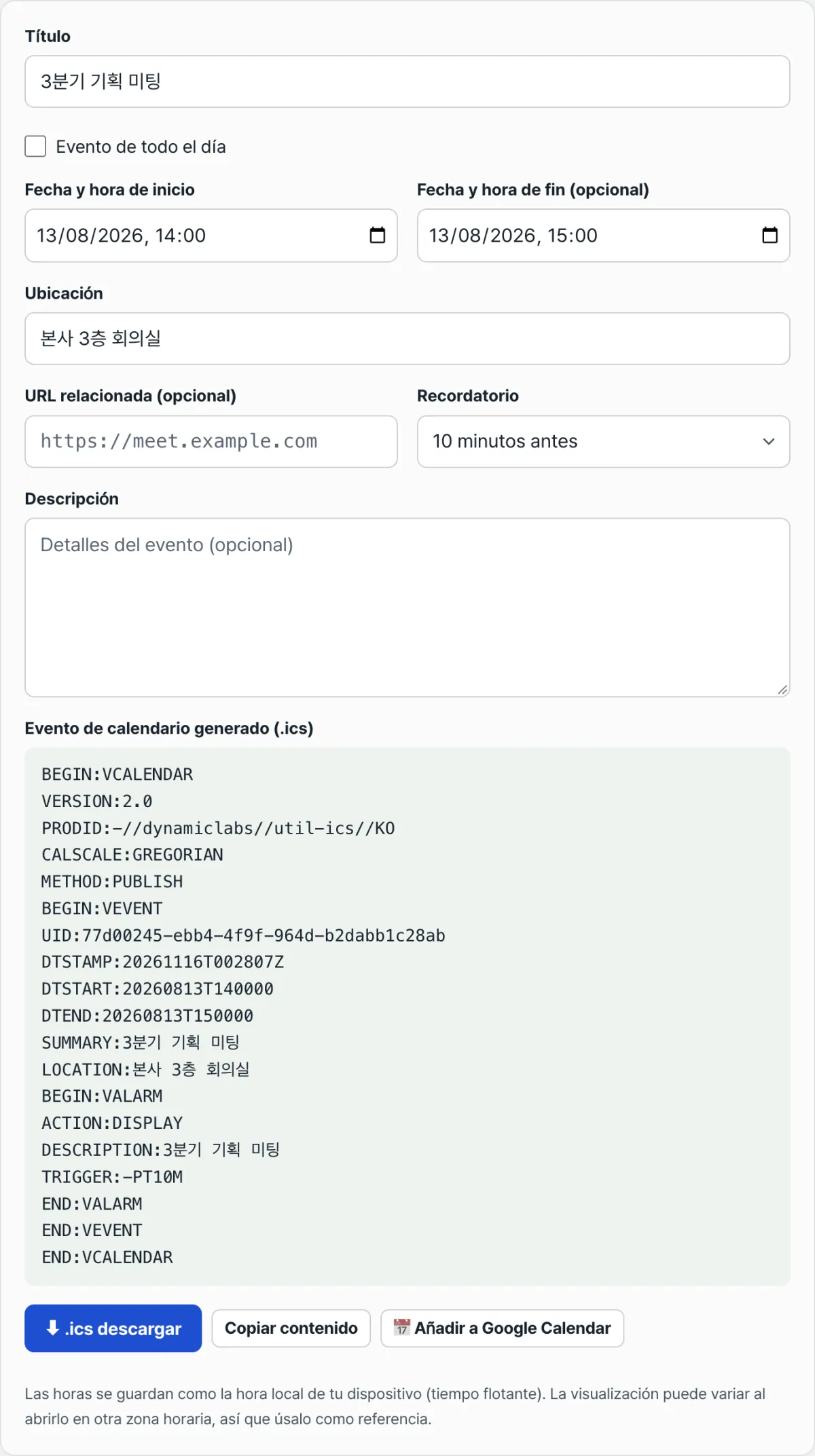
Pruébalo con nuestro Generador de calendario ICS. Solo tienes que introducir el título y la hora de inicio, y el texto .ics como el de arriba aparece tal cual en pantalla, listo para descargarlo o copiar el contenido desde ahí mismo.
El texto .ics se genera en el navegador, sin instalar nada ni registrarte, y el contenido del evento que escribes no se envía al servidor.
Por qué la hora aparece desplazada varias horas
Habrá veces en que un evento recibido aparezca desplazado 9 horas, o en que un evento que enviaste tú salga a otra hora en la pantalla de la otra persona. La causa es cómo se indica la zona horaria en DTSTART. iCalendar define tres formas de escribir la fecha y la hora, y cada una significa algo distinto.
Las tres formas de escribir la hora y qué significa cada una
| Forma | Ejemplo | Significado |
|---|---|---|
| Sin nada al final | DTSTART:20260813T140000 | Las 14:00 en la hora local del dispositivo donde se abre |
Una Z al final | DTSTART:20260813T050000Z | Un instante absoluto: las 05:00 en UTC |
Parámetro TZID= | DTSTART;TZID=Asia/Seoul:20260813T140000 | Las 14:00 en la zona horaria de Seúl |
La primera es la llamada hora flotante. Como no lleva información de zona horaria, si la abres en Seúl verás las 14:00 y si la abres en París también verás las 14:00. Significa «las 2 de la tarde en la zona de cada uno», así que no sirve para eventos en los que el instante absoluto importa, como una reunión remota.
La segunda es lo contrario. Con la Z se trata de un instante absoluto en UTC, así que si lo abres en Corea (UTC+9) lo verás convertido a las 14:00. Todo el mundo ve el mismo instante en su hora local, lo que resulta seguro cuando hay asistentes en varios países.
La tercera fija la zona horaria por su nombre. Aunque cambien las reglas de esa región, como el horario de verano, se recalcula según esa zona, lo que resulta especialmente útil en eventos recurrentes.
Así que, cuando la hora no cuadre, el orden para comprobarlo es sencillo. Abre el archivo y mira si la línea DTSTART termina en Z o lleva TZID=; con eso sabrás enseguida qué interpretación se está aplicando.
Como referencia, el DTSTART que nuestro Generador de calendario ICS pone en los eventos con hora es el primero, la hora flotante (en los eventos de todo el día el formato es VALUE=DATE, solo con la fecha). En la parte inferior de la pantalla aparece el aviso «La hora se guarda en la hora local del dispositivo (hora flotante)».
Cuando un evento de todo el día parece durar un día más
En los eventos de todo el día se escribe solo la fecha, sin hora. En ese caso el formato pasa a llevar VALUE=DATE, como en DTSTART;VALUE=DATE:20260813.
Aquí está la regla con la que más gente tropieza: DTEND indica el final que no se incluye en el evento, es decir, un final exclusivo. Si tienes un evento de todo el día para el 13 de agosto, el fin no es el 13, sino que hay que escribir DTEND;VALUE=DATE:20260814.
Si pones el 13 como fin, incumples la condición que exige el estándar («DTEND debe ser posterior a DTSTART») y cada aplicación puede mostrarlo de una forma u otra, o incluso ignorarlo. Y al contrario: si quien lo creó puso el 14 como manda la regla y quien lo lee malinterpreta ese número como el día de fin, parece que el evento abarca un día más.
Si un evento de todo el día con solo fecha no tiene ni DTEND ni DURATION, el estándar lo interpreta como de un día. Nuestro Generador de calendario ICS también funciona así: si dejas vacía la fecha de fin, pone como DTEND el día siguiente al de inicio y crea un evento de todo el día de un día.
Los puntos con los que más gente se atasca
| Situación | Qué revisar |
|---|---|
| El título en coreano sale con caracteres raros | Si has guardado el archivo en UTF-8. El conjunto de caracteres que fija el estándar es UTF-8 |
| Al poner comas o punto y coma en el título, el valor se corta | Las comas, los puntos y coma, la barra invertida y los saltos de línea hay que escaparlos con barra invertida. Los dos puntos no se escapan |
| Una línea se corta a mitad con un espacio | Es la forma normal de plegar (folding) una línea larga. Se recomienda no superar los 75 octetos sin contar el salto de línea |
| Abro el mismo archivo dos veces y solo hay un evento | Si el UID es el mismo. Muchas aplicaciones de calendario tratan un UID repetido como una actualización del evento que ya existe |
| No aparecen los botones de asistencia | Si METHOD es PUBLISH o REQUEST, y si hay algún ATTENDEE |
Si desarrollamos un poco el último punto: la forma de enviar y recibir archivos de eventos la distingue otro estándar (iTIP) mediante el valor de METHOD. PUBLISH es una simple publicación que no pide respuesta, y REQUEST es una invitación que sí pide respuesta a los asistentes.
Por eso, en un mismo .ics con METHOD:PUBLISH y sin lista de asistentes es normal que solo aparezca «Añadir al calendario» y no los botones de aceptar y rechazar. El archivo que crea nuestro Generador de calendario ICS también es METHOD:PUBLISH.
Resumen
- Un .ics es un archivo de texto plano en UTF-8 y, si lo abres con el Bloc de notas, ves el contenido tal cual.
- La estructura es un
BEGIN:VCALENDARque contiene unBEGIN:VEVENT, y cada evento es un bloque VEVENT. - Los valores obligatorios de un VEVENT son
UIDyDTSTAMP, y en el archivo completo hacen faltaVERSIONyPRODID. - Hay tres formas de indicar la hora: sin ninguna marca es la hora local del dispositivo que abre el archivo,
Zes la hora absoluta en UTC yTZID=es la zona horaria indicada. - En los eventos de día completo,
DTENDes excluyente, así que un evento de un día pone como fin la fecha del día siguiente. - Si las horas o las fechas no cuadran, basta con abrir las dos líneas
DTSTARTyDTENDpara dar con la causa.
El texto .ics se genera en el navegador, sin instalar nada ni registrarte, y el contenido del evento que escribes no se envía al servidor.
Preguntas frecuentes
¿Puedo abrir un archivo .ics con el Bloc de notas?
Sí, sin problema. Un .ics no es un ejecutable sino un archivo de texto, así que abrirlo por sí solo no pone nada en marcha. De hecho, es la forma más fiable de revisar el contenido antes de añadirlo al calendario. Si cambias la extensión a .txt para abrirlo, el contenido es el mismo, y cuando lo devuelves a .ics puedes añadirlo al calendario tal cual.
Si abro el mismo archivo .ics dos veces, ¿se crean dos eventos?
Por lo general, no. El UID que lleva cada VEVENT funciona como identificador único del evento, así que al volver a abrir un archivo con el mismo UID no se crea un evento nuevo: se actualiza el que ya existía. En cambio, si el contenido es igual pero el UID es distinto, entra como un evento aparte. Si te ha aparecido un duplicado, compara la línea UID de los dos archivos.
¿Cómo lo escribo para que la zona horaria quede bien?
Si los asistentes están en regiones distintas, es más seguro usar la notación UTC añadiendo Z al final de DTSTART, o el parámetro TZID=. Un valor sin zona horaria se interpreta como la hora local del dispositivo que abre el archivo, es decir, viene a significar "las 2 de la tarde en la zona de cada uno". Si el evento se comparte solo dentro de una misma región, un valor sin marca tampoco se desajusta.
¿Cómo se escriben los recordatorios dentro del archivo?
Dentro del evento se incluye un bloque aparte que empieza con BEGIN:VALARM, y su línea TRIGGER indica cuándo hay que avisar. Por ejemplo, TRIGGER:-PT10M significa 10 minutos antes del inicio. Si en nuestra herramienta eliges el aviso "10 minutos antes", se genera esa línea tal cual, y si eliges "Ninguna", el bloque VALARM desaparece por completo. Que el aviso llegue a mostrarse depende de cómo lo gestione cada app de calendario, así que lo más exacto es añadirlo y comprobarlo.
Este artículo está adaptado de nuestro original en coreano. Leer el original en coreano