
Convertir JSON a Excel: columnas vacías y cómo detectarlas
Contenido
Cuando conviertes un array JSON obtenido de una API o de una base de datos en un archivo de Excel y lo abres, puede ocurrir que una columna que claramente tenía valores aparezca con todas sus celdas vacías.
No es que la conversión esté mal: es un comportamiento predecible que se produce porque ese valor era un objeto o un array anidado. Aquí tienes cómo distinguir antes de convertir qué celdas vacías son normales y cuáles suponen una pérdida real de datos.
Resumen ① Las celdas vacías que aparecen porque cada elemento tiene claves distintas son normales: ese elemento nunca tuvo ese valor. ② Si el valor es un objeto o un array anidado, se crea el encabezado de la columna, pero el valor no se incluye en el archivo de Excel. ③ Con unas pocas líneas en la consola del navegador puedes comprobar antes de convertir qué columnas van a quedar vacías.
Cuando conviertes JSON a Excel y una columna entera aparece vacía
Imagina que descargas los datos de pedidos de una tienda online en JSON, los conviertes a Excel y los envías al departamento correspondiente. Cada pedido tiene un campo «opción» con información como color y capacidad en formato { }, y algunos pedidos no tienen ese campo.
Al convertir a Excel y abrir el archivo, el encabezado «opción» aparece, pero todas las celdas de debajo están vacías. Lo normal sería que solo quedaran vacíos los pedidos que no tenían el campo, pero también están vacíos los que sí tenían valor, así que surge la duda de si la conversión falló.
Cómo identificar la causa antes de convertir, sin herramientas
Los dos tipos de celdas vacías tienen causas distintas. Si los distingues de antemano en el JSON original, no te llevarás una sorpresa al ver el resultado. Puedes comprobarlo en la consola de las herramientas de desarrollo del navegador (F12; en Mac, Cmd+Option+I).
Comprobar si cada elemento tiene claves distintas
Guarda el array original en una variable en la consola y ejecuta lo siguiente para obtener la lista de claves que aparecen en todo el array.
const data = JSON.parse(원본JSON텍스트);
const keys = new Set();
data.forEach(row => Object.keys(row).forEach(k => keys.add(k)));
console.log([...keys]);
Las claves que salgan aquí serán las columnas reales de Excel. Si solo algunos elementos no tienen una clave, es normal que solo esas filas queden vacías; el resto de elementos se rellenará con sus valores.
Comprobar si el valor es un objeto o un array anidado
Por el contrario, las columnas cuyos valores desaparecen se detectan con este código.
data.forEach((row, i) => {
  Object.entries(row).forEach(([k, v]) => {
    if (v !== null && typeof v === "object") {
      console.log(i + "번째 항목의 \"" + k + "\"는 중첩된 값 — 엑셀 변환 시 빈 칸이 됩니다");
    }
  });
});
Las claves que aparezcan aquí no se reflejan en las celdas de Excel aunque tengan valor. Fíltralas de antemano y conviértelas en texto con JSON.stringify(v), o extrae solo los valores secundarios que necesites en una clave aparte para que se conserven en Excel.
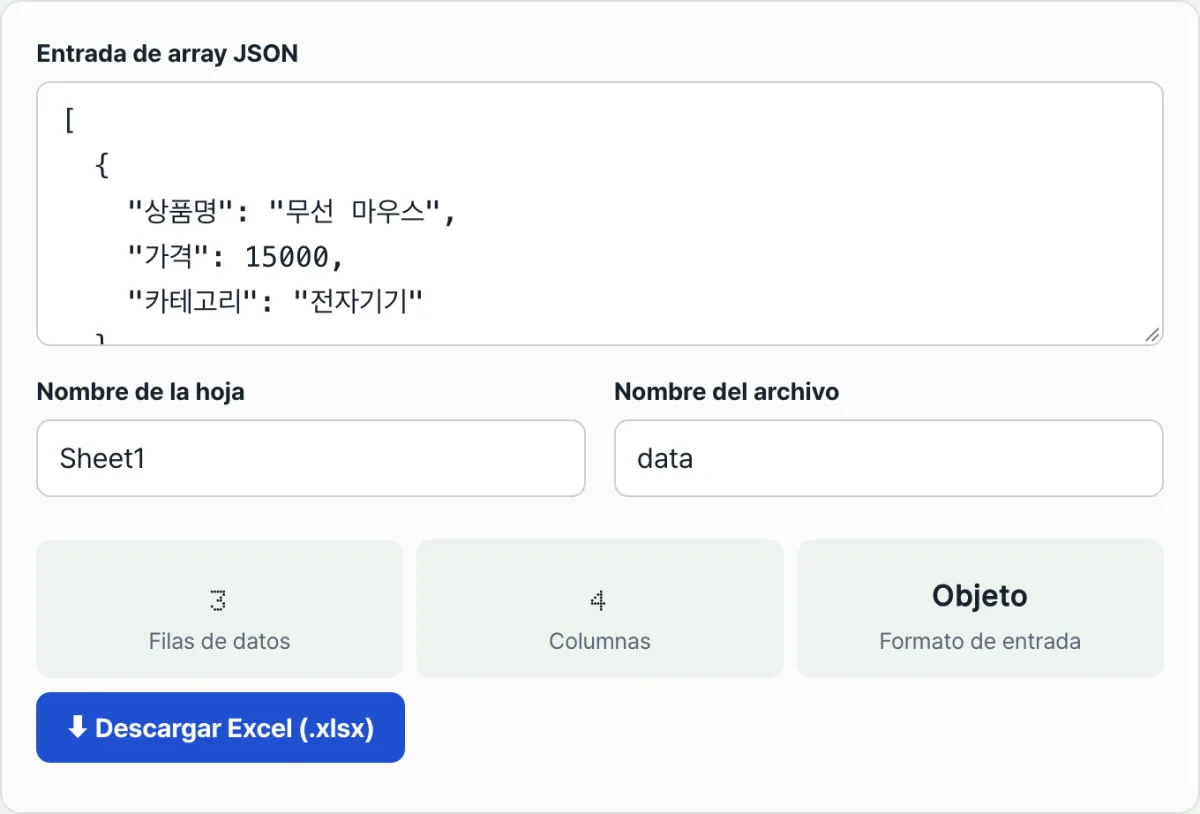
Si no quieres copiar estas dos comprobaciones en la consola cada vez, la herramienta de abajo, Convertir JSON a Excel (XLSX), te muestra el número de filas y columnas en cuanto pegas el JSON.
Gratis · sin registro · tu JSON no se envía a ningún servidor: la conversión a xlsx ocurre solo en tu navegador
Situaciones que suelen causar problemas
Resumimos los hechos clave en una tabla.
| Situación | Qué ocurre realmente |
|---|---|
| Cada elemento tiene una composición de claves distinta | Se forma una sola tabla con todas las claves y las que faltan quedan vacías solo en esa fila (normal) |
El valor es un objeto anidado { } | Se crea el encabezado de la columna, pero el valor no se incluye en la celda (sin mensaje de error) |
El valor es un array [ ] | Igual que con los objetos, no se refleja en la celda |
El nombre de la hoja contiene \ / ? * [ ] : | Solo se eliminan esos caracteres y se guarda con el resto del nombre |
El nombre del archivo contiene " < > | | Se aplica una lista de caracteres distinta a la del nombre de la hoja y solo se eliminan esos caracteres |
| El nombre de la hoja tiene 32 caracteres o más | Solo se guardan los primeros 31 (especificación propia de los nombres de hoja de Excel) |
Los nombres de hoja y de archivo siguen reglas distintas. Esto se debe a que los caracteres no permitidos en un nombre de hoja según el formato de Excel y los que el sistema operativo prohíbe en un nombre de archivo no son los mismos.
En resumen
- Las celdas vacías que aparecen porque cada elemento tiene claves distintas son normales. Se forma una sola tabla con todas las claves y solo faltan los valores que no existen en cada fila.
- Si el valor es un objeto o un array anidado, solo queda el encabezado de la columna y el valor real no se incluye en la celda de Excel. Tampoco aparece ningún mensaje de error.
- Estos dos casos no se pueden distinguir mirando solo el archivo de Excel terminado, así que conviene comprobarlo antes en el JSON original con la consola.
- Los caracteres prohibidos en el nombre de la hoja y en el del archivo son distintos, y el nombre de la hoja se recorta a 31 caracteres.
Gratis · sin registro · tu JSON no se envía a ningún servidor: la conversión a xlsx ocurre solo en tu navegador
Preguntas frecuentes
¿Cómo puedo mantener los valores anidados en el archivo de Excel?
Convierte ese valor en texto en el JSON antes de la conversión. Si transformas el objeto anidado en un solo texto con JSON.stringify(row.옵션) y lo guardas en la misma clave, al ser una cadena se mostrará tal cual en la celda.
También puedes extraer solo los valores secundarios, como color y capacidad, y separarlos de antemano en claves propias.
¿Puedo saber, mirando solo el archivo de Excel, qué filas no tenían valor y cuáles perdieron el suyo?
No. Mirando solo el archivo no se distinguen, porque en ambos casos aparecen como celdas vacías. Por eso hay que comprobarlo antes de convertir en el JSON original con el script de consola de arriba.
¿Qué pasa si dejo vacío el nombre de la hoja?
Si está vacío o solo contiene caracteres prohibidos que se eliminan y no queda nada, se guarda automáticamente como "Sheet1".
¿Se envían a un servidor el JSON que introduzco y el archivo de Excel que se genera?
No. Tanto el JSON que introduces como el archivo de Excel convertido se procesan únicamente dentro del navegador; no se envían ni se almacenan en ningún servidor.
Este artículo está adaptado de nuestro original en coreano. Leer el original en coreano