
JSON in Excel umwandeln: Warum Zellen leer bleiben
Inhalt
Wenn Sie ein JSON-Array aus einer API oder Datenbank in eine Excel-Datei umwandeln und öffnen, kann es vorkommen, dass eine Spalte, in der eindeutig Werte standen, plötzlich komplett leer ist.
Das liegt nicht an einer fehlerhaften Umwandlung, sondern daran, dass der Wert ein verschachteltes Objekt oder Array war – ein vorhersehbares Verhalten. Dieser Beitrag zeigt, wie Sie schon vor der Umwandlung unterscheiden, welche leeren Zellen normal sind und welche tatsächlich Datenverlust bedeuten.
Zusammenfassung ① Leere Zellen, die entstehen, weil nicht jeder Eintrag dieselben Schlüssel hat, sind normal – der Wert existierte in diesem Eintrag nie. ② Ist ein Wert ein verschachteltes Objekt oder Array, wird zwar die Spaltenüberschrift angelegt, der Wert selbst landet aber nicht in der Excel-Datei. ③ Mit wenigen Zeilen in der Browser-Konsole lässt sich schon vor der Umwandlung prüfen, welche Spalten leer bleiben werden.
JSON in Excel umgewandelt: Warum eine ganze Spalte leer bleibt
Stellen Sie sich vor, Sie laden Bestelldaten eines Onlineshops als JSON herunter, wandeln sie in Excel um und geben sie an die zuständige Abteilung weiter. In jeder Bestellung enthält das Feld „Optionen“ Angaben wie Farbe und Kapazität in der Form { }; bei einigen Bestellungen fehlt dieses Feld ganz.
Öffnen Sie die umgewandelte Datei, ist die Spaltenüberschrift „Optionen“ tatsächlich vorhanden, aber alle Zellen darunter sind leer. Eigentlich dürften nur die Bestellungen ohne dieses Feld leer sein. Weil aber auch Bestellungen mit Werten leer sind, entsteht der Eindruck, die Umwandlung sei fehlerhaft.
Die Ursache ohne Zusatzwerkzeug vorab klären
Die beiden Arten leerer Zellen haben unterschiedliche Ursachen. Wenn Sie sie schon vor der Umwandlung im Original-JSON unterscheiden, überrascht Sie das Ergebnis nicht. Die Prüfung erfolgt in der Konsole der Entwicklertools Ihres Browsers (F12, auf dem Mac Cmd+Option+I).
Prüfen, ob die Schlüssel in den Einträgen variieren
Speichern Sie das Original-Array in der Konsole in einer Variablen und führen Sie Folgendes aus. Sie erhalten die Liste aller Schlüssel, die im gesamten Array vorkommen.
const data = JSON.parse(originalJsonText);
const keys = new Set();
data.forEach(row => Object.keys(row).forEach(k => keys.add(k)));
console.log([...keys]);
Die hier ausgegebenen Schlüssel werden zu den tatsächlichen Excel-Spalten. Fehlt ein Schlüssel nur in einzelnen Einträgen, ist es normal, dass genau diese Zeilen leer bleiben; die übrigen Einträge werden unverändert mit ihren Werten gefüllt.
Prüfen, ob Werte verschachtelte Objekte oder Arrays sind
Spalten, deren Werte selbst verschwinden, finden Sie dagegen mit dem folgenden Code.
data.forEach((row, i) => {
  Object.entries(row).forEach(([k, v]) => {
    if (v !== null && typeof v === "object") {
      console.log("Eintrag Nr. " + i + ": \"" + k + "\" ist ein verschachtelter Wert – in Excel wird die Zelle leer");
    }
  });
});
Die hier ausgegebenen Schlüssel erscheinen nicht in den Excel-Zellen, obwohl sie Werte enthalten. Damit sie erhalten bleiben, wandeln Sie den Wert vorher mit JSON.stringify(v) in eine Zeichenkette um oder lösen die benötigten Teilwerte als eigene Schlüssel heraus.
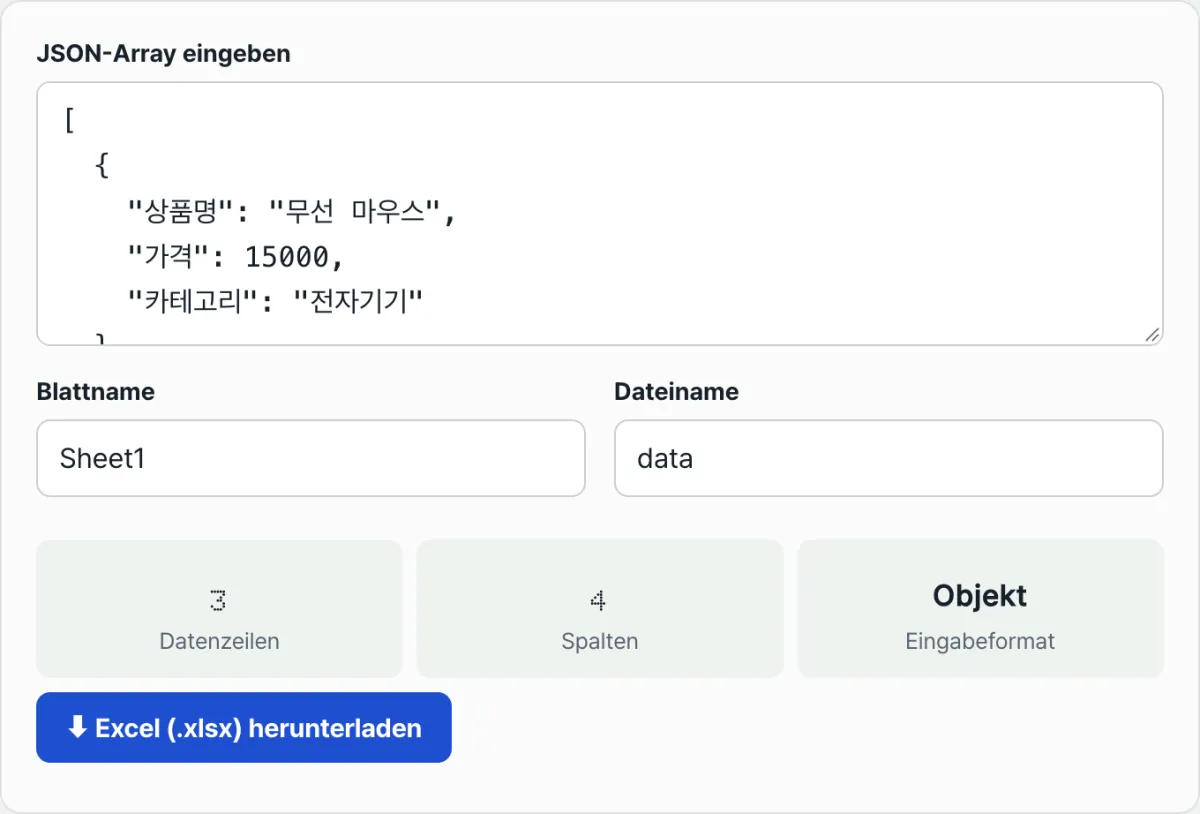
Statt diese beiden Prüfungen jedes Mal in die Konsole zu übertragen, können Sie das folgende Tool verwenden: Es zeigt nach dem Einfügen sofort die Anzahl der Zeilen und Spalten an.
Kostenlos · ohne Anmeldung · Ihr JSON wird nicht an einen Server gesendet, sondern nur im Browser in xlsx umgewandelt
Typische Stolperstellen
Die wichtigsten Fakten in Kürze als Tabelle:
| Situation | Was tatsächlich passiert |
|---|---|
| Die Einträge haben unterschiedliche Schlüssel | Es entsteht eine gemeinsame Tabelle aus allen Schlüsseln; fehlt ein Schlüssel, bleibt nur diese Zeile leer (normal) |
Wert ist ein verschachteltes Objekt { } | Die Spaltenüberschrift wird angelegt, die Zellen enthalten aber keinen Wert (ohne Fehlermeldung) |
Wert ist ein Array [ ] | Wie beim Objekt wird der Wert nicht in die Zelle übernommen |
Blattname enthält \ / ? * [ ] : | Nur diese Zeichen werden automatisch entfernt, der Rest wird als Name gespeichert |
Dateiname enthält " < > | | Es gilt eine andere Zeichenliste als beim Blattnamen; nur diese Zeichen werden entfernt |
| Blattname hat 32 oder mehr Zeichen | Gespeichert werden nur die ersten 31 Zeichen (Vorgabe von Excel für Blattnamen) |
Für Blattnamen und Dateinamen gelten unterschiedliche Regeln. Der Grund: Die Zeichen, die das Excel-Dateiformat in Blattnamen nicht zulässt, unterscheiden sich von denen, die das Betriebssystem in Dateinamen verbietet.
Fazit
- Leere Zellen aufgrund unterschiedlicher Schlüssel in den Einträgen sind normal. Es entsteht eine gemeinsame Tabelle aus allen Schlüsseln, und nur der fehlende Wert bleibt in der jeweiligen Zeile leer.
- Bei verschachtelten Objekten oder Arrays bleibt nur die Spaltenüberschrift erhalten, der eigentliche Wert gelangt nicht in die Excel-Zelle. Eine Fehlermeldung erscheint nicht.
- Beide Fälle lassen sich an der fertigen Excel-Datei nicht unterscheiden. Prüfen Sie daher vor der Umwandlung das Original-JSON in der Konsole.
- Für Blattnamen und Dateinamen sind unterschiedliche Zeichen verboten, und Blattnamen werden auf 31 Zeichen gekürzt.
Kostenlos · ohne Anmeldung · Ihr JSON wird nicht an einen Server gesendet, sondern nur im Browser in xlsx umgewandelt
Häufig gestellte Fragen
Wie bleiben verschachtelte Werte in Excel erhalten?
Wandeln Sie den Wert im JSON vor der Umwandlung in eine Zeichenkette um. Mit JSON.stringify(row.optionen) machen Sie aus dem verschachtelten Objekt einen einzelnen Text und tragen ihn unter demselben Schlüssel ein. Da es sich nun um eine Zeichenkette handelt, wird sie unverändert in der Zelle angezeigt.
Alternativ können Sie Teilwerte wie Farbe und Kapazität vorab herauslösen und als eigene Schlüssel anlegen.
Kann ich allein anhand der Excel-Datei erkennen, ob ein Wert nie vorhanden war oder verloren gegangen ist?
Nein, allein anhand der Datei ist das nicht möglich, denn beide Fälle erscheinen einfach als leere Zelle. Prüfen Sie deshalb vor der Umwandlung das Original-JSON mit den oben gezeigten Konsolen-Skripten.
Was passiert, wenn ich den Blattnamen leer lasse?
Ist der Blattname leer oder besteht er nur aus unzulässigen Zeichen, sodass nach dem Entfernen nichts übrig bleibt, wird automatisch „Sheet1“ verwendet.
Werden das eingegebene JSON oder die erstellte Excel-Datei an einen Server übertragen?
Nein. Das eingegebene JSON und die umgewandelte Excel-Datei werden ausschließlich im Browser verarbeitet und weder an einen Server übertragen noch dort gespeichert.
Dieser Artikel basiert auf unserem koreanischen Original. Koreanisches Original lesen