
Gantt-Diagramm vs. Kalender: Dauer als Balken sichtbar machen
Inhalt
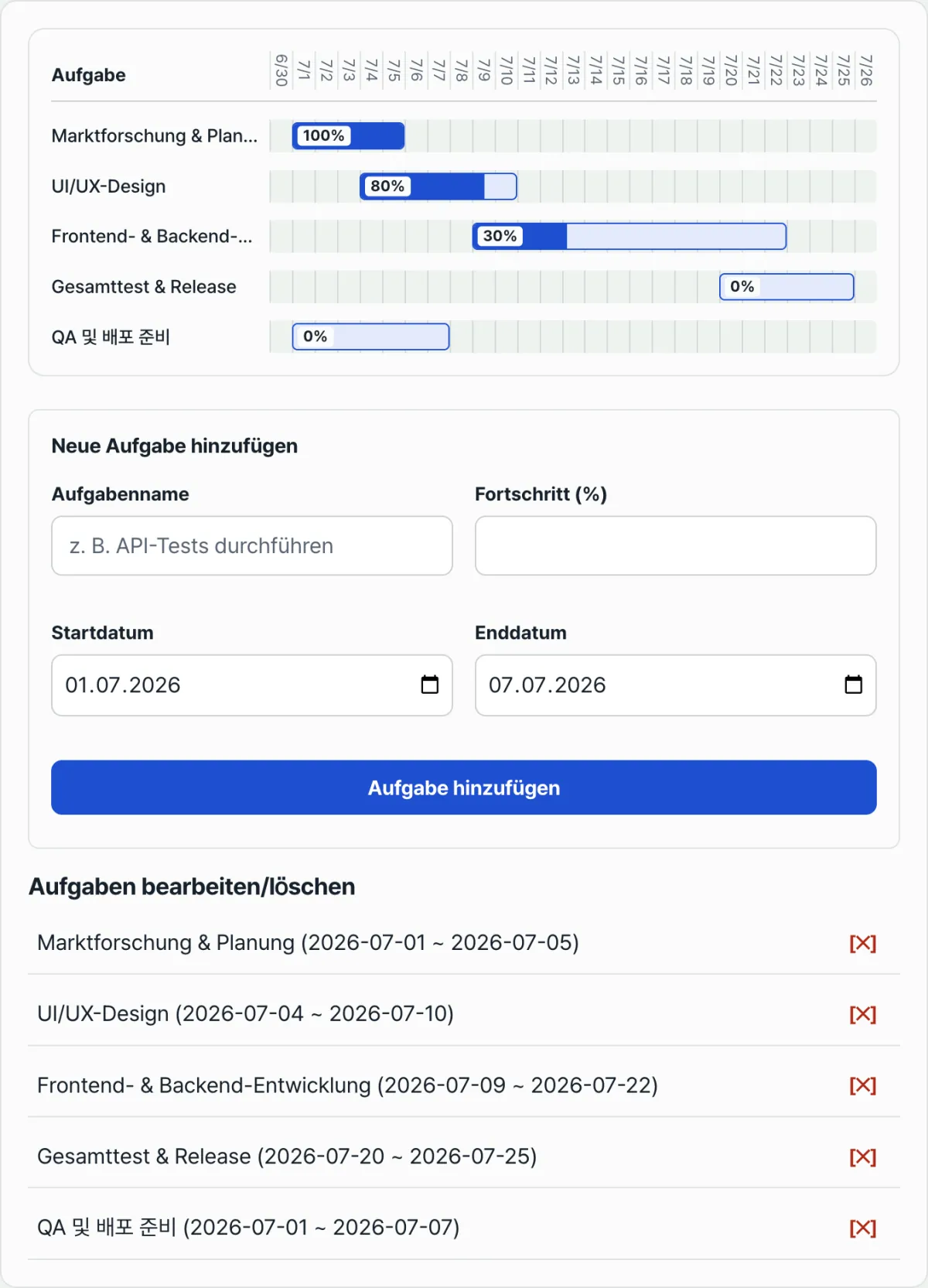
Ein Kalender trägt einen Termin als „Punkt“ in ein einzelnes Datumsfeld ein, deshalb ist die Länge eines Zeitraums nicht zu sehen. Ein Gantt-Diagramm zeichnet dagegen den Zeitraum vom Starttermin bis zum Enddatum als einen Balken. Schon an der Position des Balkens lässt sich ablesen, wie viele Tage ein Vorgang dauert und an wie vielen Tagen er sich mit anderen überschneidet. Dieser Beitrag erklärt, woher der Unterschied kommt und ob sich dieselben Balken auch ohne Tool von Hand zeichnen lassen – anhand der tatsächlichen Berechnung.
Zusammenfassung ① Ein Kalender trägt einen Termin als „Punkt“ an einem einzelnen Datum ein, sodass die Dauer unsichtbar bleibt. Ein Gantt-Diagramm zeigt den Zeitraum von Starttermin bis Enddatum als Balkenlänge. ② Alle Aufgaben werden auf derselben Zeitachse (einer gemeinsamen Datumsachse) übereinandergelegt. Überlappen sich Balken, überschneiden sich auch die Termine – und diese Überschneidung ist allein an der Position erkennbar. ③ Im Balken lässt sich der Fortschritt (%) als Füllung darstellen. So sehen Sie nicht nur das „Bis wann“, sondern auch, „wie weit die Aufgabe aktuell ist“, auf demselben Bildschirm.
Im Kalender sind Dauer und Überschneidungen nicht zu erkennen
Bei der Projektplanung kommt es oft vor, dass sich mehrere Termine über einige Tage überlappen und nahtlos aneinander anschließen, etwa „Marktanalyse vom 1.7. bis 5.7.“, „Design vom 4.7. bis 10.7.“ und „Entwicklung vom 9.7. bis 22.7.“. Tragen Sie das unverändert in eine Kalender-App ein, erscheint jeder Termin nur als Eintrag im Feld des Starttages (oder als täglich wiederholte Markierung).
Um herauszufinden, „an wie vielen Tagen sich das Design mit der Analyse überschneidet“ oder „wie viele Tage die Entwicklung insgesamt dauert“, müssen Sie also Tag für Tag nachzählen. Bricht die Woche im Kalender um (nach dem Sonntag folgt der Montag in einer neuen Zeile), wirkt derselbe Termin auf dem Bildschirm zerrissen, und die Dauer ist noch schwerer zu erfassen.
Das liegt nicht an einem Fehler des Kalenders: Er ist von Haus aus dafür gebaut zu zeigen, „was an diesem Tag ansteht“, und nicht, „wie lang ein Zeitraum ist“.
So löst das Gantt-Diagramm das Problem (von Hand zeichnen)
Position und Länge der Balken in einem Gantt-Diagramm ergeben sich aus den folgenden fünf Schritten. Übertragen Sie sie auf Papier oder in eine Tabellenkalkulation, dann können Sie dasselbe Bild auch ohne Tool zeichnen.
Gemeinsame Zeitachse und Balkenposition bestimmen
Schritt 1 – Bereich der gemeinsamen Zeitachse festlegen. Suchen Sie unter allen Starttagen der Aufgaben das früheste Datum und unter allen Enddaten das späteste, und planen Sie davor und danach jeweils einen Tag Puffer ein. Liegen die Aufgaben zum Beispiel zwischen dem 1.7. und dem 25.7., legen Sie die Zeitachse auf den 30.6. bis 26.7. fest.
Schritt 2 – Zeitachse in Tagesspalten einteilen. Legen Sie so viele waagerechte Spalten an, wie die Zeitachse Tage hat, und lassen Sie jede Spalte für einen Tag stehen. Das ist die Skala Ihres Gantt-Diagramms.
Schritt 3 – Linken Startpunkt des Balkens berechnen. Berechnen Sie (Starttag der Aufgabe − Beginn der Zeitachse) in Tagen und teilen Sie das Ergebnis durch die Gesamtzahl der Tage. So erhalten Sie, bei wie viel Prozent von links der Balken beginnt.
Balkenlänge bestimmen und Fortschritt einfüllen
Schritt 4 – Balkenlänge (Breite) berechnen. Teilen Sie (Enddatum der Aufgabe − Starttag der Aufgabe + 1 Tag) durch die Gesamtzahl der Tage, dann erhalten Sie den Anteil der Balkenbreite. Das +1 ist nötig, weil sowohl der Starttag als auch der Endtag zu den Arbeitstagen zählen (1.7. bis 5.7. sind 5 Tage).
Schritt 5 – Fortschritt im Balken einfüllen. Füllen Sie innerhalb der Balkenbreite nur den Anteil in Höhe des Fortschritts (%) dunkel aus. Dann zeigt die Balkenlänge den geplanten Zeitraum und der gefüllte Teil den tatsächlichen Stand – beides in derselben Form.
So gezeichnet, erkennen Sie zwei sich überschneidende Aufgaben sofort an dem Abschnitt, in dem sich die Balken waagerecht überlappen. Was Sie im Kalender durch Zählen herausfinden mussten, sehen Sie hier auf einen Blick.
Mit unserem Tool „Einfaches Gantt-Diagramm“ ausprobieren.
Geben Sie Aufgabenname, Startdatum, Enddatum und Fortschritt ein, und die Aufgaben erscheinen sofort als Balken auf derselben Zeitachse. Kostenlos und ohne Anmeldung nutzbar.
Typische Stolpersteine
| Situation | Das passiert |
|---|---|
| Sie fügen mehrere Termine nacheinander hinzu, ohne Starttag und Enddatum zu ändern | Nur das Feld für den Aufgabennamen wird geleert, Starttag und Enddatum behalten die vorherigen Werte, sodass auch der nächste Termin mit demselben Zeitraum hinzugefügt wird |
| Sie geben beim Fortschritt einen Wert über 100 oder einen negativen Wert ein | Der Wert wird automatisch auf einen Wert zwischen 0 und 100 korrigiert und dann hinzugefügt |
| Sie geben ein Enddatum vor dem Starttag ein | Die Berechnung des Zeitraums wird negativ, und der Balken wird eventuell nicht korrekt angezeigt – das Enddatum muss daher immer nach dem Starttag liegen |
| Sie möchten nur den Fortschritt einer bereits hinzugefügten Aufgabe ändern | Eine Funktion zum Bearbeiten einzelner Einträge gibt es nicht; Sie müssen die Aufgabe löschen und mit dem gewünschten Fortschritt neu hinzufügen |
| Sie löschen alle Aufgaben | Die Bezugsgröße der Zeitachse entfällt, und es erscheint wieder der Grundzustand mit dem heutigen Tag als einzigem Tag |
Zusammenfassung
- Der Kalender zeigt einen „Punkt“ im Datumsfeld, das Gantt-Diagramm einen „Balken“ von Start bis Ende. Deshalb ist die Dauer auf einen Blick erkennbar.
- Die Balkenposition berechnet sich als (Starttag − Beginn der Zeitachse) / Gesamttage, die Balkenbreite als (Enddatum − Starttag + 1) / Gesamttage.
- Mehrere Aufgaben werden auf derselben Zeitachse gezeichnet. Überlappen sich Balken, überschneiden sich auch die Termine.
- Der Fortschritt (%) wird im Balken als Füllung dargestellt, sodass Sie Zeitraum und Stand auf demselben Bildschirm sehen.
- Die Felder für Starttag und Enddatum werden beim Hinzufügen einer Aufgabe nicht zurückgesetzt. Ändern Sie sie daher selbst, bevor Sie den nächsten Termin eingeben.
Geben Sie Aufgabenname, Startdatum, Enddatum und Fortschritt ein, und die Aufgaben erscheinen sofort als Balken auf derselben Zeitachse. Kostenlos und ohne Anmeldung nutzbar.
Häufig gestellte Fragen
Wann nutzt man ein Gantt-Diagramm und wann einen Kalender?
Der Kalender trägt ein, „was an diesem Tag ansteht“, und eignet sich deshalb für Termine und Ereignisse, die einen Tag betreffen. Das Gantt-Diagramm zeigt per Balken, „wie lang ein Zeitraum ist und ob er sich mit anderen Terminen überschneidet“, und eignet sich daher für Projektpläne, in denen mehrere Aufgaben über einige Tage parallel laufen. Welche Struktur passt, hängt davon ab, ob Sie mehrtägige, sich überlappende Aufgaben verwalten oder eintägige Ereignisse.
Lassen sich auch eintägige Termine (Starttag = Enddatum) als Balken darstellen?
Ja, geben Sie einfach für Starttag und Enddatum dasselbe Datum ein. Da die Breite nach der Formel (Enddatum − Starttag + 1) berechnet wird, erscheint bei gleichem Start- und Enddatum ein kurzer Balken mit der Breite von einem Tag.
Wird der Fortschritt automatisch berechnet?
Nein. Der Fortschritt ist kein berechneter Wert, sondern wird beim Hinzufügen einer Aufgabe von Hand als Wert zwischen 0 und 100 eingegeben. Eine Funktion, um nur den Fortschritt einer bereits hinzugefügten Aufgabe zu ändern, gibt es nicht. Ändert sich der Stand, müssen Sie den Eintrag löschen und mit dem neuen Fortschrittswert erneut hinzufügen.
Dieser Artikel basiert auf unserem koreanischen Original. Koreanisches Original lesen