
ガントチャートとカレンダーの違い|期間と重なりが棒で見える
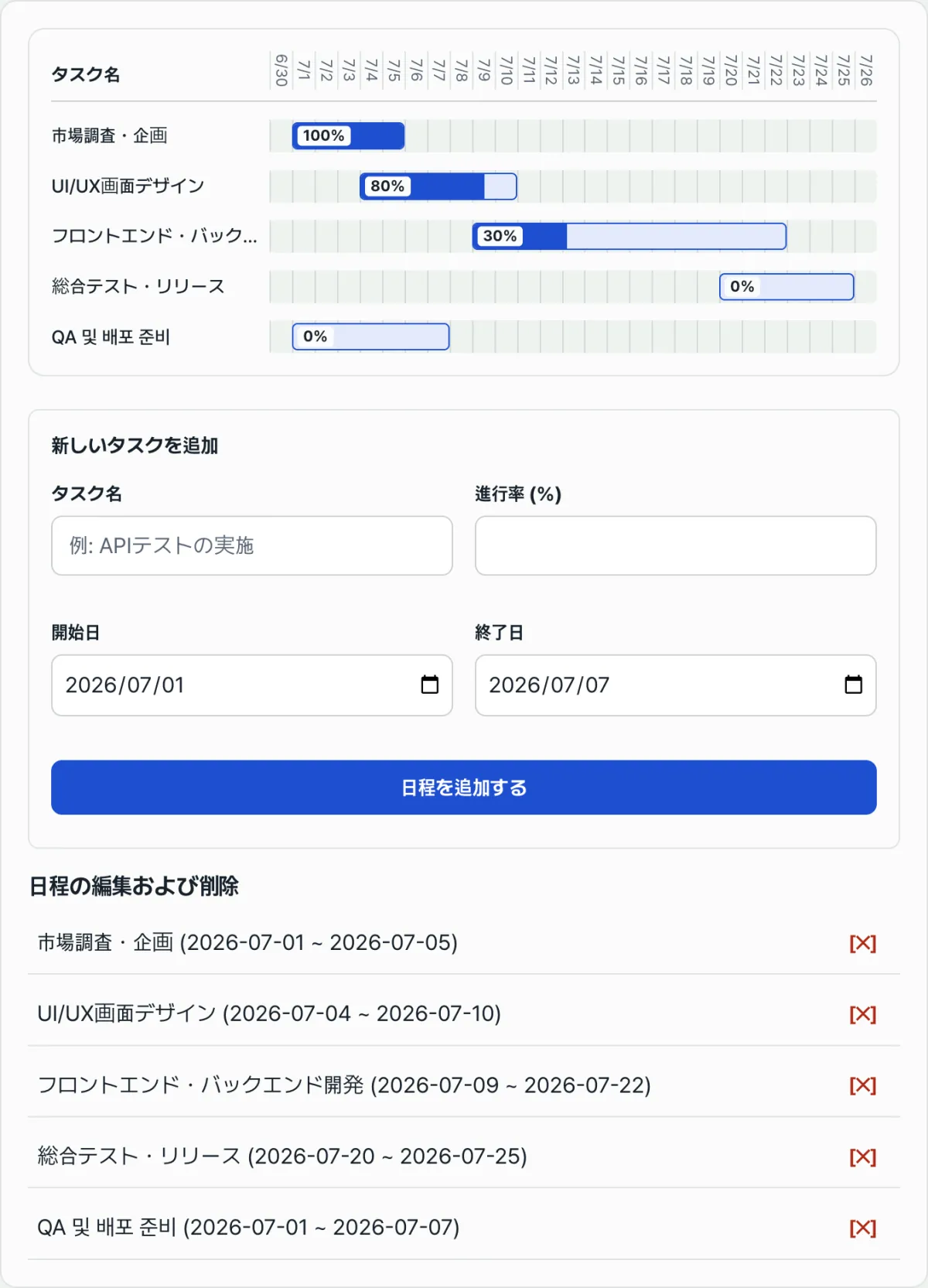
カレンダーは予定を日付のマスに書き込む「点」の表示なので、期間の長さは目に見えません。一方、ガントチャートは開始日から終了日までを1本の棒として描くため、その予定が何日分なのか、ほかの予定と何日重なっているのかを、棒の位置を見るだけで把握できます。この違いがなぜ生まれるのか、そしてツールを使わず手作業でも同じ棒が描けるのかを、実際の計算方法とあわせて整理します。
まとめ ① カレンダーは1つの日付に予定を書く「点」の表示なので期間の長さは見えませんが、ガントチャートは開始日〜終了日を棒の長さで表します。 ② すべてのタスクを同じタイムライン(共通の日付軸)の上に重ねて描くため、棒どうしが重なれば予定が重なっているという意味になり、その重なりが位置だけで見えます。 ③ 棒の中に進捗率(%)を塗って示せるので、「いつまでに」だけでなく「今どれくらい進んでいるか」まで同じ画面に収まります。
カレンダーでは期間も重なりも見えません
プロジェクトの日程を組むときは、「市場調査は7/1〜7/5」「デザインは7/4〜7/10」「開発は7/9〜7/22」のように、複数の予定が数日ずつ重なりながら続くのがよくあるケースです。これをそのままカレンダーアプリに入力すると、各予定は開始日が書かれた1日のマス(または毎日の繰り返し表示)としてしか現れません。
そのため、「デザインは調査と何日重なっているのか」「開発は合計何日分なのか」を知るには、日付を1つずつ数える必要があります。1週間がカレンダー上で折り返されると(日曜の次が新しい行の月曜になる)、同じ予定なのに画面上では途切れて見え、期間がさらにわかりにくくなります。
カレンダーが間違っているのではなく、カレンダーはもともと「その日に何をするか」を見せる構造であって、「期間がどれくらい長いか」を見せる構造ではないからです。
ガントチャートはこの問題をこう解決します(手で描く方法)
ガントチャートの棒の位置と長さは、次の5つのステップで計算できます。紙やスプレッドシートにそのまま移せば、ツールがなくても同じ図を描けます。
共通タイムラインと棒の位置を求める
ステップ1 — 共通タイムラインの範囲を決めます。 すべてのタスクの開始日のうち最も早い日付と、終了日のうち最も遅い日付を探し、前後に1日ずつ余白を取ります。たとえばタスクが7/1〜7/25にまたがっているなら、タイムラインは6/30〜7/26になります。
ステップ2 — タイムラインを1日単位のマスに分けます。 総日数分の横のマスを作り、それぞれのマスが1日を表すようにすれば、それがガントチャートの目盛りになります。
ステップ3 — 棒の左端の開始位置を求めます。 (タスク開始日 − タイムライン開始日)を日単位で計算し、総日数で割ると、棒が左から何%の位置から始まるかが出ます。
棒の長さと進捗率の塗りつぶし
ステップ4 — 棒の長さ(幅)を求めます。 (タスク終了日 − タスク開始日 + 1日)を総日数で割ると、棒の幅の比率が出ます。+1するのは、開始日と終了日の両方が作業日数に含まれるからです(7/1〜7/5は5日間です)。
ステップ5 — 進捗率を棒の中に塗ります。 棒の幅の中で進捗率(%)の分だけ濃く塗れば、棒の長さは予定の期間を、塗られた部分は実際の進捗状況を、同じ図形の中に一緒に示せます。
このように描くと、重なっている2つのタスクは棒の横位置が重なる区間としてすぐに見えます。カレンダーでは日付を数えないとわからなかった情報が、図1つで済みます。
無料ツールで確認してみましょう。
タスク名・開始日・終了日・進捗率を入力すると、同じタイムライン上に棒としてすぐに表示されます。ログインなしで無料で使えます。
よくつまずくポイント
| 状況 | どうなるか |
|---|---|
| 予定を続けて何件も追加しながら開始日・終了日を変えない | タスク名の欄だけが空になり、開始日・終了日は前の値がそのまま残るため、次の予定も同じ期間で追加されます |
| 進捗率に100より大きい値やマイナスを入力 | 自動的に0〜100の間の値に補正されて追加されます |
| 終了日を開始日より前に入力 | 期間の計算がマイナスになり、棒が正常に表示されないことがあるため、終了日は必ず開始日以降で入力する必要があります |
| すでに追加したタスクの進捗率だけを変えたい | 個別の編集機能はないため、削除してから希望の進捗率で追加し直す必要があります |
| すべてのタスクを削除 | タイムラインの基準がなくなり、今日1日だけの初期状態に戻ります |
まとめ
- カレンダーは日付のマスに書く「点」の表示、ガントチャートは開始〜終了をつなぐ「棒」の表示なので、期間の長さが一目でわかります。
- 棒の位置は(開始日−タイムライン開始日)/総日数、棒の幅は(終了日−開始日+1)/総日数で計算されます。
- 複数のタスクが同じタイムライン上に描かれるため、棒どうしが重なれば予定が重なっているという意味になります。
- 棒の中に進捗率(%)を塗って表示し、期間と進捗状況を同じ画面で一緒に確認します。
- 開始日・終了日の欄はタスクを追加しても初期化されないので、次の予定を入れる前に自分で変更する必要があります。
タスク名・開始日・終了日・進捗率を入力すると、同じタイムライン上に棒としてすぐに表示されます。ログインなしで無料で使えます。
よくある質問
ガントチャートとカレンダーは、それぞれどんなときに使うものですか?
カレンダーは「その日に何をするか」を日付のマスに書く構造なので、1日単位の約束やイベントを確認するのに向いています。ガントチャートは「期間がどれくらいで、ほかの予定と重なるか」を棒で示す構造なので、複数の作業が数日ずつ重なりながら進むプロジェクトの日程に向いています。管理する予定が数日にわたって重なる作業なのか、それとも1日単位のイベントなのかで、向いている構造が変わります。
1日だけの予定(開始日=終了日)も棒で表示されますか?
はい、開始日と終了日を同じ日付で入力してください。幅の計算式が(終了日−開始日+1)なので、開始日と終了日が同じなら1日分の幅の短い棒として表示されます。
進捗率は自動で計算されますか?
いいえ。進捗率は計算される値ではなく、タスクを追加するときに0〜100の間で自分で入力する値です。すでに追加したタスクの進捗率だけを個別に修正する機能はないため、進捗状況が変わったらその項目を削除し、新しい進捗率の値で追加し直す必要があります。
この記事は韓国語の原文をもとに作成しています。 韓国語の原文を読む