
HTMLマークダウン変換で失われる書式と確認ポイント
目次
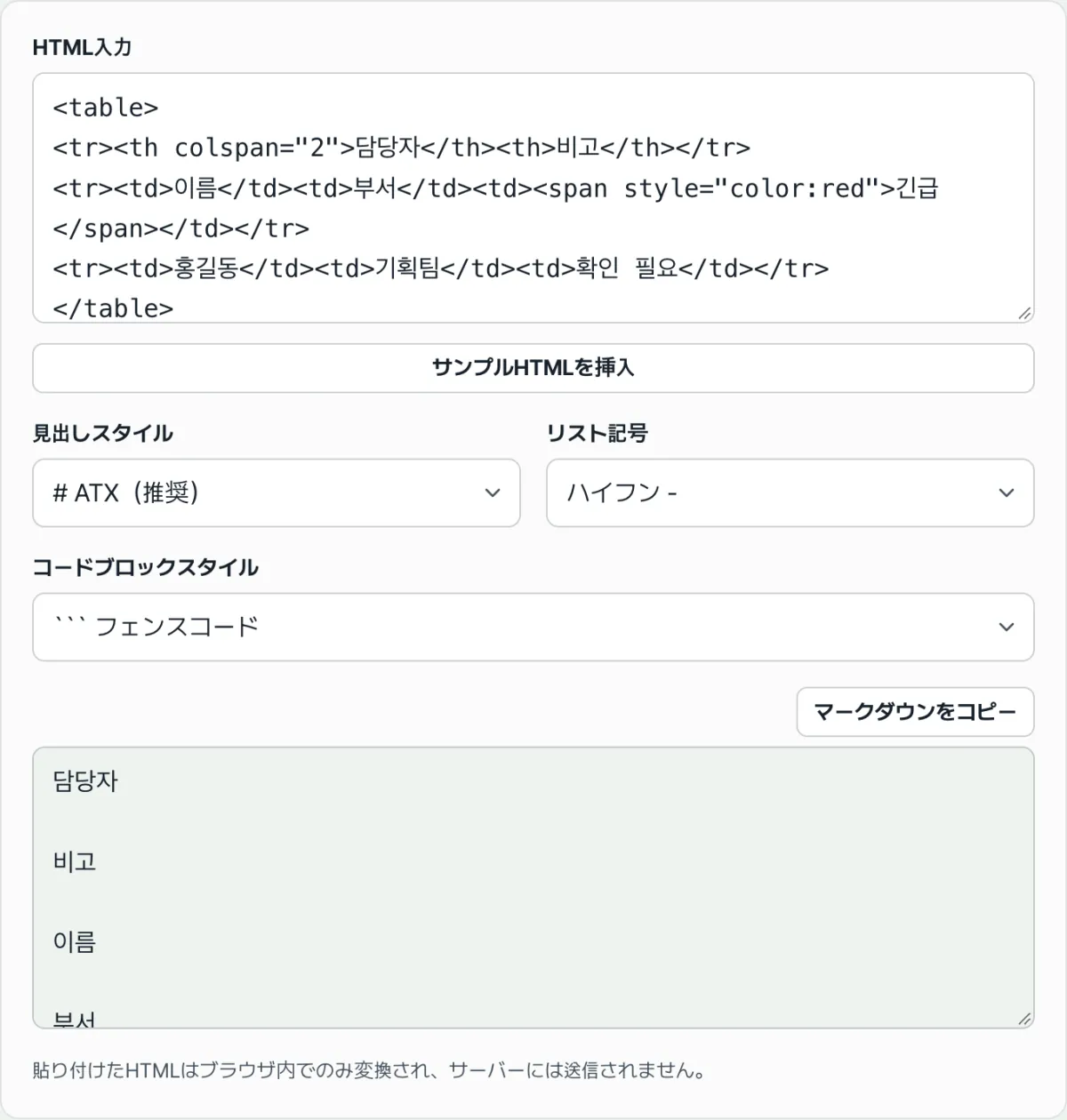
HTML文書をMarkdownに変換して、NotionやGitHub、静的サイトの原稿に移そうとしたことがあるなら、一度は目にしたことのある場面があります。元の文書では表の中で2つのセルが1つに結合されていたのに、変換後のMarkdownを開いてみると、その結合はもちろん表の形そのものが消え、セルに入っていた文字だけがずらっと並んでいる——そんな光景です。文字に施していた色も同じで、変換後は色の情報を失って、ただの黒い文字として残ります。
これは変換が間違っているという合図ではありません。Markdownというフォーマット自体が、そうした情報を表現する文法をそもそも持っていないために起きる、構造上当然の結果です。
まとめ ① Markdownは太字・斜体・リスト・表といった基本的な文書書式だけを表現できるように設計された単純なフォーマットなので、HTMLの細かな機能に対応する文法そのものが存在しない場合が多くあります。 ② 結合された表のセル、特定の文字色、入れ子になったインラインスタイルのように、Markdownに対応する文法がない情報は、変換の過程で消えたり別の形につぶれたりします。 ③ そのため変換結果はそのまま信じず、表や色・強調が入っている箇所を中心に、自分の目で確認する工程が必ず必要です。
Markdownはもともと何を表現するために作られたフォーマットなのか
Markdownは、人が手で書きやすいプレーンテキストに最小限の記号を足すだけで、見出し・太字・斜体・リスト・引用・リンク・コード程度の基本書式を表現できるように設計されたフォーマットです。記号の種類そのものが少なく、文法表1枚で全体のルールをまとめられるほどです。
一方、HTMLはタグごとにさまざまな属性を持てますし、さらにCSSが加わると、色・サイズ・揃え方のように事実上ほぼ制限のない組み合わせの表現が可能になります。2つのフォーマットは、そもそも表現しようとしている範囲そのものが違うのです。
そのため、HTMLをMarkdownに移す作業は「翻訳」というより「要約」に近いものです。Markdownの文法に対応する表現がある情報だけが移され、対応する文法がない情報は変換の過程で自然に抜け落ちます。
HTMLにはあるけれどMarkdownの文法にはないもの
最もよく引っかかるのが表の結合セルです。HTMLの表は、1つのセルが横に複数の列をまたいだり(colspan)、縦に複数の行をまたいだり(rowspan)するように作れます。しかしMarkdownの表の文法は、見出し行と区切り線(---)の行、その下のデータ行がすべて同じセル数でなければならない単純な格子構造だけで、セルが結合するという概念自体が文法にありません。
色やインラインスタイルも同じです。HTMLはstyle属性やclassで文字色・背景色・フォントサイズを自由に指定できますが、Markdownにあるのは太字・斜体・取り消し線・インラインコード程度のいくつかの強調記号だけで、色やサイズを指定する文法はそもそも存在しません。
このツールの「見出しスタイル」オプションにも、似た事情が表れています。下線で見出しを示すSetext方式は、Markdownの文法自体にレベル1(=)とレベル2(-)の2段階しか定義されていません。そのため、元のHTMLに3段階以上の見出し(h3〜h6)があると、Setextスタイルを選んでもその部分だけは自動的に#(ATX)表記に変わって出力されます。もともと下線では表現できない段階を、無理に下線へ押し込んだりはしない、というわけです。
表を移すときに特に崩れやすい理由
Markdownの表の文法がサポートしているのは、左・中央・右の揃え方程度です。区切り線の行にコロン(:)をどちら側に付けるかで揃え方を表すだけで、縦方向の揃えやセルの背景色、セルの結合といった情報を入れる場所は文法にありません。
ところが、このツールが実際に行うことはそれよりさらに単純です。HTMLの表をパイプ(|)記号で組んだMarkdownの表の文法に組み直すことはせず、セル1つ1つに入っていた文字だけを順番に段落として並べます。そのため、表があった場所には、行と列で区切られた表の形ではなく、セルの内容が上から下へ並んだ複数の段落だけが残ります。表のある文章ほど、変換後にもう一度確認したくなるのはこのためです。
HTMLを貼り付けると、見出し・太字・リスト・コードブロックをMarkdown記法にすぐ変換し、そのままコピーできるHTML → Markdown変換
このツールが自動で処理してくれる部分
「HTML → Markdown変換」は、入力欄にHTMLを貼り付けた瞬間に、Markdownの文法で対応できる部分(見出し・太字・リンク・リスト・コードブロックなど)を自動で移してくれます。別途「変換」ボタンを押す必要はなく、入力が変われば結果もすぐに更新されます。
見出しスタイル(ATXの#またはSetextの下線)、リスト記号(ハイフン・アスタリスク・プラス)、コードブロックのスタイル(フェンスまたはインデント)も選べるので、貼り付け先のMarkdownの慣習に合わせて形式を選べます。この処理は貼り付けた瞬間にブラウザ内だけで計算され、サーバーには送信されません。
ただし、この自動化がやってくれるのは「Markdownの文法にあるものを正確に移すこと」までです。表をパイプ記号の文法に組み直したり、Markdownにそもそもない文法(セルの結合、色)を作り出したりはできないので、その点は結果を目で見て自分で判断する必要があります。
変換後に優先して確認したいポイント
表があったなら、まずセルの内容が並んでいる順番を見てください。表の形は消えて段落に分解されるので、元の文書で同じ行にあったセルの内容が順番に続いているか、それとも別の場所にずれて意味が変わってしまったかを確認します。
色や背景で強調していた部分も見直したいところです。変換結果にその強調が太字や斜体といった別の記号としてでも残っているのか、それとも何の印もなく普通の文に埋もれてしまったのかで、対応が変わります。強調が消えた箇所は、貼り付け先で手作業で付け直すのが安全です。
まとめ
- Markdownは基本的な文書書式だけを表現するように設計された単純なフォーマットなので、HTMLの細かな機能に対応する文法そのものがない場合が多くあります。
- HTMLの表はMarkdownの表の文法(パイプ記号)に組み直されることはなく、セルの内容が順番に並んだ段落として展開されます。結合されたセルほど順番が分かりにくくなります。
- 文字色・背景色のようなインラインスタイルは、Markdownに指定する文法がそもそもないため、変換後にそのまま消えます。
- Setextの見出し方式は1・2段階しか定義されていないので、それより深い見出し構造を表現する文法自体がありません。
- このツールは対応できる書式は自動で移してくれますが、文法のない情報まで作り出すことはできないため、変換後に表と強調の箇所は自分で確認する必要があります。
HTMLを貼り付けると、見出し・太字・リスト・コードブロックをMarkdown記法にすぐ変換し、そのままコピーできるHTML → Markdown変換
よくある質問
HTMLの表にあった結合セルは、変換後にどうなりますか?
Markdownの表の文法には、セルを結合するという概念自体がありません。さらにこのツールは、表をMarkdownの表の文法(パイプ記号)に組み直すことはせず、セル1つ1つの文字だけを順番に段落として展開します。そのため、結合していたセルであってもそうでなくても、表の形そのものが消え、セルの内容がずらっと並んだ段落だけが残ります。表を含むHTMLを変換した場合は、セルの内容の順番と意味が元の文書と合っているかを必ず確認してください。
文字色や背景色を入れたのに、変換後に消えてしまいました。なぜですか?
Markdownには、色を指定する文法がそもそもないからです。太字・斜体・取り消し線・インラインコード程度の強調記号しかないので、色やフォントサイズといった情報は変換の過程で移す場所がなく、消えてしまいます。強調がどうしても必要なら、変換後に太字や斜体といったMarkdownの基本記号で付け直してください。
見出しが3段階以上あるときに下線(Setext)スタイルを選ぶとどうなりますか?
Setext方式は、Markdownの文法自体に1段階(=)と2段階(-)の2つしか定義されていません。このツールは3段階以上の見出し(h3〜h6)まで下線で無理に表現せず、その部分だけを自動で#(ATX)表記に変えて出力します。そのため、Setextを選んでも見出しの段階自体は保たれますが、1つの文書の中に下線表記と#表記が混ざって出てくることがあります。
変換したHTMLはサーバーに保存されたり送信されたりしますか?
貼り付けたHTMLはブラウザ内だけで変換され、サーバーには送信されません。結果として出たMarkdownも画面の結果欄に表示されるだけで、コピーボタンでクリップボードに移して使う仕組みです。
この記事は韓国語の原文をもとに作成しています。 韓国語の原文を読む