
Gantt vs. calendario: cómo ver la duración en barras
Contenido
En un calendario, cada tarea se anota como un punto en la casilla de un día, así que la duración no se ve. Un diagrama de Gantt, en cambio, dibuja desde la fecha de inicio hasta la de fin como una sola barra, de modo que con solo mirar dónde está sabes cuántos días dura esa tarea y cuántos días se solapa con otras. Aquí verás por qué se produce esa diferencia y cómo puedes dibujar esas mismas barras a mano, sin ninguna herramienta, con el cálculo real que hay detrás.
Resumen ① El calendario anota cada tarea como un punto en una fecha, así que la duración no se ve; el diagrama de Gantt muestra del día de inicio al día de fin con la longitud de una barra. ② Como todas las tareas se dibujan sobre una misma línea de tiempo (un eje de fechas común), si las barras se solapan es que las tareas se solapan, y ese solapamiento se ve solo por la posición. ③ Dentro de la barra se puede rellenar el porcentaje de avance, así que en la misma pantalla ves no solo «hasta cuándo», sino también «cuánto se ha avanzado ya».
Con un calendario no se ven la duración ni los solapamientos
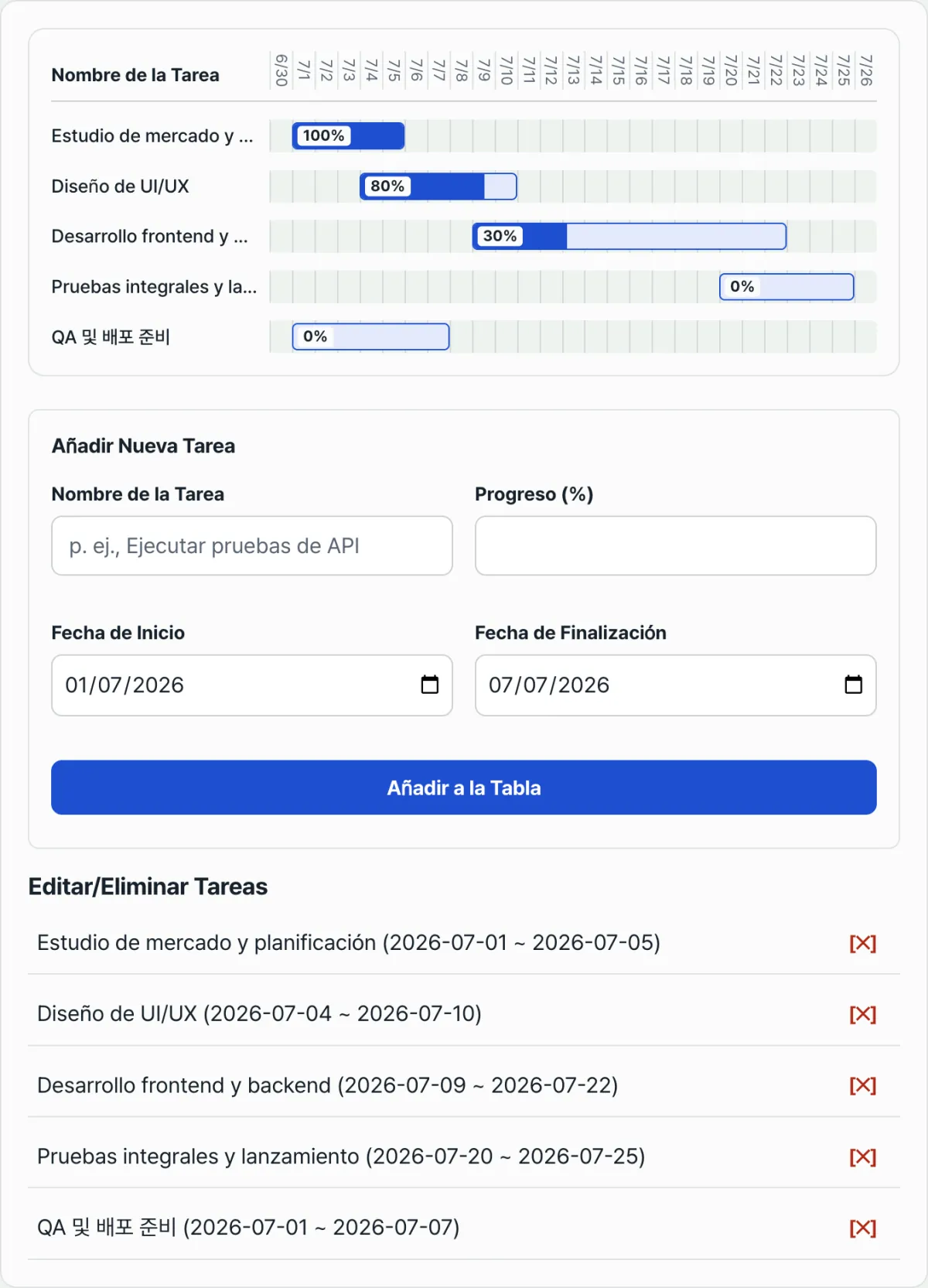
Cuando organizas el calendario de un proyecto, es habitual que varias tareas se solapen durante días y se encadenen, por ejemplo «investigación de mercado del 7/1 al 7/5», «diseño del 7/4 al 7/10» y «desarrollo del 7/9 al 7/22». Si las introduces tal cual en una app de calendario, cada tarea aparece solo como el día en que empieza (o como una repetición diaria).
Así que para saber «cuántos días se solapa el diseño con la investigación» o «cuántos días dura el desarrollo en total» tienes que contar los días uno a uno. Y cuando la semana se parte en el calendario (después del domingo, el lunes pasa a una nueva línea), la misma tarea se ve cortada en pantalla y la duración confunde todavía más.
El calendario no está mal: su estructura sirve para mostrar «qué haces ese día», no «cuánto dura algo».
Cómo resuelve el diagrama de Gantt este problema (y cómo dibujarlo a mano)
La posición y la longitud de las barras de un diagrama de Gantt se calculan en estos cinco pasos. Si los trasladas a papel o a una hoja de cálculo, puedes dibujar el mismo gráfico sin ninguna herramienta.
Definir la línea de tiempo común y la posición de las barras
Paso 1 — Define el rango de la línea de tiempo común. Busca la fecha de inicio más temprana y la fecha de fin más tardía de todas las tareas, y deja un día de margen por delante y por detrás. Por ejemplo, si las tareas van del 7/1 al 7/25, la línea de tiempo abarca del 6/30 al 7/26.
Paso 2 — Divide la línea de tiempo en casillas de un día. Crea tantas columnas horizontales como días totales y haz que cada casilla represente un día: esa es la escala del diagrama de Gantt.
Paso 3 — Calcula el punto de inicio (izquierda) de la barra. Calcula en días (fecha de inicio de la tarea − fecha de inicio de la línea de tiempo) y divídelo entre el total de días: obtienes en qué porcentaje desde la izquierda empieza la barra.
Calcular la longitud de la barra y rellenar el avance
Paso 4 — Calcula la longitud (ancho) de la barra. Divide (fecha de fin de la tarea − fecha de inicio de la tarea + 1 día) entre el total de días y obtienes la proporción del ancho de la barra. Se suma +1 porque tanto el día de inicio como el de fin cuentan como días de trabajo (del 7/1 al 7/5 son 5 días).
Paso 5 — Rellena el avance dentro de la barra. Si coloreas solo el porcentaje de avance dentro del ancho de la barra, la longitud de la barra muestra el periodo previsto y la parte rellena el avance real, todo en la misma figura.
Al dibujarlo así, dos tareas que se solapan se ven directamente como un tramo en el que las barras coinciden en horizontal. Lo que en un calendario había que contar día a día se resuelve con una sola imagen.
Compruébalo con nuestra herramienta gratuita, Diagrama de Gantt sencillo.
Escribe el nombre de la tarea, la fecha de inicio, la fecha de fin y el porcentaje de avance, y verás la barra al instante sobre la misma línea de tiempo. Es gratis y no necesitas iniciar sesión.
Puntos donde la gente suele atascarse
| Situación | Qué ocurre |
|---|---|
| Añadir varias tareas seguidas sin cambiar las fechas de inicio y fin | Solo se vacía el campo del nombre de la tarea; las fechas de inicio y fin conservan el valor anterior, así que la siguiente tarea se añade con el mismo periodo |
| Escribir en el avance un valor mayor que 100 o un número negativo | Se ajusta automáticamente a un valor entre 0 y 100 antes de añadirse |
| Poner una fecha de fin anterior a la de inicio | El cálculo del periodo da negativo y la barra puede no mostrarse correctamente, así que la fecha de fin debe ser siempre posterior a la de inicio |
| Querer cambiar solo el avance de una tarea ya añadida | No hay función de edición individual: tienes que eliminarla y volver a añadirla con el avance que quieras |
| Eliminar todas las tareas | Desaparece la referencia de la línea de tiempo y vuelve al estado inicial de un solo día, el de hoy |
En resumen
- El calendario marca cada tarea como un punto en la casilla de una fecha; el diagrama de Gantt la dibuja como una barra de inicio a fin, así que la duración se ve de un vistazo.
- La posición de la barra se calcula como (fecha de inicio − inicio de la línea de tiempo)/días totales, y el ancho como (fecha de fin − fecha de inicio + 1)/días totales.
- Todas las tareas se dibujan sobre la misma línea de tiempo, así que si las barras se solapan es que las tareas se solapan.
- El avance (%) se rellena dentro de la barra, de modo que ves el periodo y el progreso en la misma pantalla.
- Los campos de fecha de inicio y fin no se reinician al añadir una tarea, así que tienes que cambiarlos tú antes de introducir la siguiente.
Escribe el nombre de la tarea, la fecha de inicio, la fecha de fin y el porcentaje de avance, y verás la barra al instante sobre la misma línea de tiempo. Es gratis y no necesitas iniciar sesión.
Preguntas frecuentes
¿Para qué sirve cada estructura, el diagrama de Gantt y el calendario?
El calendario anota en la casilla de cada fecha «qué haces ese día», así que encaja para citas y eventos de un día. El diagrama de Gantt muestra con barras «cuánto dura algo y en qué se solapa con otras tareas», así que encaja para calendarios de proyecto en los que varias tareas avanzan solapándose durante días. La elección depende de si lo que gestionas son trabajos que se solapan durante días o eventos de un día.
¿Una tarea de un solo día (inicio y fin el mismo día) también se muestra como barra?
Sí: basta con poner la misma fecha en inicio y fin. La fórmula del ancho es (fecha de fin − fecha de inicio + 1), así que si ambas fechas son iguales la barra sale corta, con el ancho de 1 día.
¿El avance se calcula automáticamente?
No. El avance no es un valor calculado: lo introduces tú entre 0 y 100 al añadir la tarea. No hay forma de modificar solo el avance de una tarea ya añadida, así que cuando cambie el progreso tendrás que eliminar ese elemento y volver a añadirlo con el nuevo valor.
Este artículo está adaptado de nuestro original en coreano. Leer el original en coreano